7 trucos de Microsoft 365 para sacarle más partido a Outlook
La mayoría de los usuarios de Outlook aprovechan alrededor del 20% de lo que la aplicación puede hacer. Estos siete trucos son los que marcan una diferencia notable en la rapidez y la calma con que despachas tu bandeja de entrada cada día.
Los siete ajustes de Outlook que merece la pena cambiar: decidir de forma deliberada si la Bandeja de entrada prioritaria ayuda u oculta correo, aprender los cinco métodos abreviados de teclado que de verdad ahorran tiempo, usar Pasos rápidos para acciones repetitivas de varios pasos, añadir archivado con IA para el correo que las reglas no pueden clasificar, usar Programar envío para controlar el momento de entrega, activar la Vista de conversación con Limpiar y anclar los complementos que usas a diario. La mayoría de estos ya están integrados en Microsoft 365. La excepción es archivar el correo que no sigue ningún patrón fijo, que es lo que gestiona Folder Suggest: lee el correo abierto en el dispositivo y ordena tus carpetas existentes según lo bien que encajan.
Outlook lleva el tiempo suficiente entre nosotros como para que la mayoría de sus funciones resulten familiares, y la mayoría de los usuarios dejan de explorar cuando encuentran algo que funciona lo bastante bien. Pero bajo la superficie hay una capa de funciones que puede cambiar de forma significativa el tiempo que dedicas al correo cada día. Estas son las siete que de verdad merece la pena conocer.
1Decide qué hacer con la Bandeja de entrada prioritaria
La Bandeja de entrada prioritaria divide tu bandeja de entrada en dos pestañas: Prioritarios (los correos que el algoritmo de Microsoft considera importantes) y Otros (todo lo demás). Es un filtro útil para algunas personas y una frustrante fuente de correos perdidos para otras.
El error es dejarla en su estado predeterminado sin haber elegido conscientemente si la quieres. Si la Bandeja de entrada prioritaria está activada y no lo sabes, puede que haya correos en "Otros" que no estás viendo.
Para activarla o desactivarla: en la pestaña Vista del Outlook de escritorio, busca "Mostrar Bandeja de entrada prioritaria". En Outlook en la web, ve a Configuración → Correo → Bandeja de entrada prioritaria.
2Aprende los cinco métodos abreviados de teclado que importan
Outlook tiene cientos de métodos abreviados de teclado, la mayoría de los cuales nunca necesitarás. Pero cinco merecen de verdad quedar grabados en la memoria muscular: cubren las acciones que haces decenas de veces al día:
- Ctrl + R — Responder al correo seleccionado
- Ctrl + Mayús + R — Responder a todos
- Ctrl + F — Reenviar el correo seleccionado
- Ctrl + Intro — Enviar un correo redactado
- Ctrl + 1 / Ctrl + 2 / Ctrl + 3 — Cambiar entre las vistas de Correo, Calendario y Contactos
Si usas Outlook en la web, la mayoría de estos también funcionan allí, aunque Ctrl + Intro envía de inmediato en la versión web, lo que pilla desprevenidas a algunas personas.
3Usa los Pasos rápidos para automatizar acciones repetitivas
Los Pasos rápidos son la función potente y poco usada de Outlook. Un Paso rápido es un botón de un clic en la cinta de opciones que realiza una secuencia de acciones sobre el correo seleccionado: moverlo a una carpeta concreta, marcarlo como leído, marcarlo con una marca, responder con una plantilla o cualquier combinación de ellas.
Para crear uno: en la pestaña Inicio, busca el grupo Pasos rápidos y haz clic en "Nuevo paso rápido". Ponle un nombre, elige las acciones y asígnale un método abreviado de teclado.
Pasos rápidos útiles que considerar:
- "Hecho": marca como leído y mueve a una carpeta de archivo
- "Delegar": reenvía a un compañero y mueve a una carpeta "En espera"
- "Acción necesaria": marca el correo con una marca y lo mueve a una carpeta de acciones
- "Solicitud de reunión": abre una solicitud de reunión nueva con el remitente ya incluido
Los Pasos rápidos son más potentes cuando tienen asignados métodos abreviados de teclado. Así puedes procesar la mayoría de los correos sin tocar el ratón.
4Usa el archivado con IA para todo lo que las reglas no pueden gestionar
Las reglas de Outlook son la herramienta de automatización integrada para archivar correo, pero solo funcionan bien con patrones predecibles y repetitivos. En cuanto tu bandeja de entrada gana variedad, las reglas empiezan a tener problemas: fallan cuando cambian los remitentes, no pueden gestionar el archivado que depende del contexto y se acumulan hasta convertirse en un problema de mantenimiento en sí mismas. Para una comparación completa de los métodos de archivado más allá de las reglas, consulta nuestra guía sobre cómo archivar correos automáticamente en Outlook.
Un enfoque mejor para las bandejas de entrada complejas es un asistente de archivado con IA. Folder Suggest es un complemento de Outlook que lee el correo que estás viendo y sugiere la carpeta que mejor encaja de tu estructura de carpetas existente. Analiza el remitente, el asunto y el cuerpo, no solo una condición fija, y ordena tus carpetas según lo bien que coinciden.
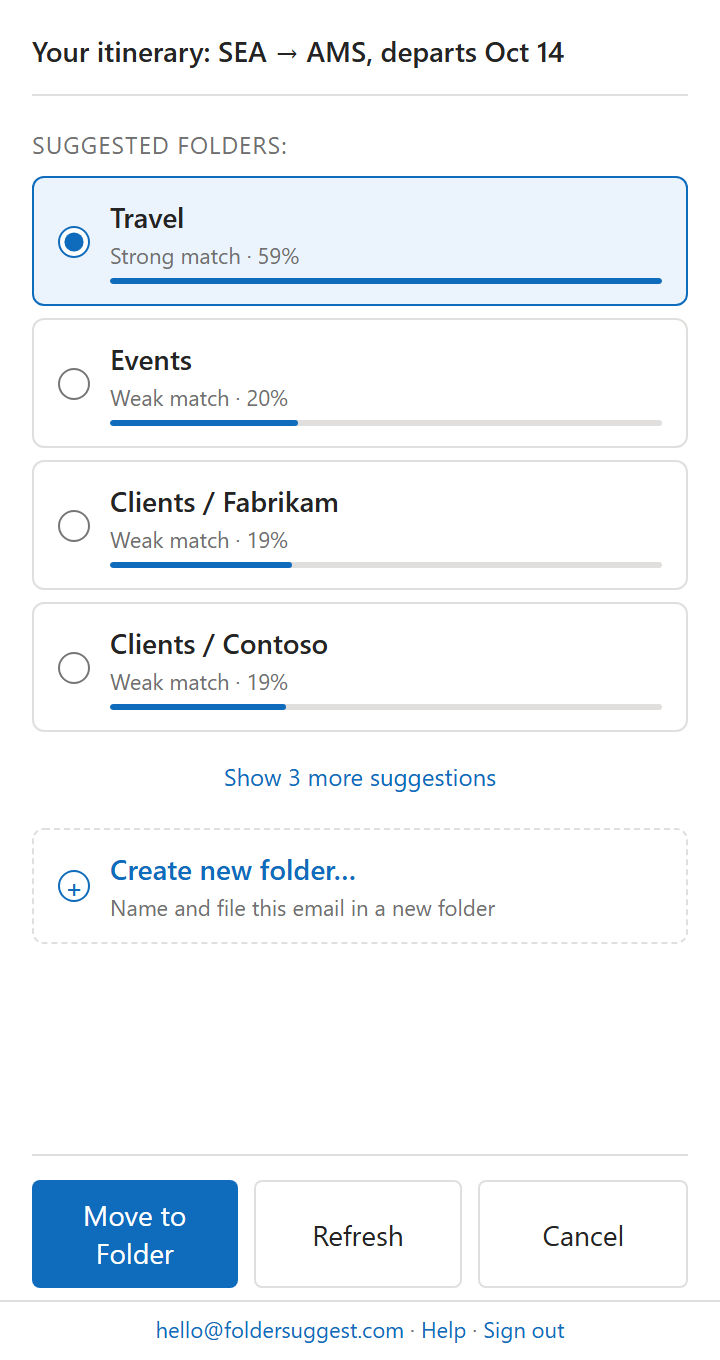
No hay configuración ni reglas que escribir. El modelo de IA se ejecuta por completo en tu dispositivo (no se envía nada a ningún servicio externo), así que sirve para cualquiera que maneje correo confidencial. Instálalo desde Microsoft Marketplace, abre un correo y empieza a sugerir carpetas de inmediato.
Dónde cambia esto tu flujo de trabajo: en lugar de decidir dónde archivar cada correo (una decisión que lleva de 3 a 5 segundos de reflexión), solo confirmas una sugerencia. Archivar pasa de ser una decisión a una acción de un clic, lo que significa que de verdad lo haces en tiempo real en lugar de dejar los correos en la bandeja de entrada para "ocuparte luego".
5Programa el envío para controlar cuándo llegan tus correos
Si procesas el correo a primera hora de la mañana, a última hora de la noche o entre husos horarios, la función de envío programado te permite redactar ahora y entregar más tarde. Es útil para gestionar expectativas: una respuesta enviada a las 23:00 comunica algo sobre tu horario de trabajo que quizá no quieras comunicar.
En el Outlook de escritorio: al redactar, ve a Opciones → Retrasar entrega y define una fecha y una hora. En Outlook en la web y el nuevo Outlook: haz clic en la flecha desplegable del botón Enviar y elige "Programar envío".
6Usa la Vista de conversación y Limpiar para reducir el desorden
De forma predeterminada, Outlook agrupa los correos del mismo hilo en una única Vista de conversación: ves el mensaje más reciente y los más antiguos se contraen debajo. Muchos usuarios la desactivan porque puede resultar confusa, pero para bandejas de entrada de mucho volumen merece la pena mantenerla.
El valor real está en la herramienta Limpiar conversación. Elimina los mensajes anteriores redundantes de un hilo: si un correo posterior ya incluye todo el historial citado, los mensajes anteriores independientes pasan a ser ruido. Para ejecutarla: selecciona una conversación y después Inicio → Eliminar → Limpiar conversación.
Usada con regularidad, Limpiar puede reducir de forma significativa el número de correos que tienes que procesar y archivar.
7Ancla los complementos que de verdad usas
Se accede a los complementos de Outlook (instalados desde Microsoft Marketplace) desde la barra de aplicaciones o la barra de herramientas, pero solo son visibles cuando tienes un correo abierto. De forma predeterminada, tienes que abrir manualmente cada complemento cada vez.
En el Outlook de escritorio (clásico), algunos complementos admiten un modo anclado: el panel de tareas permanece abierto mientras pasas de un correo a otro y se actualiza automáticamente para cada uno. Es mucho más útil que abrir el complemento cada vez. Busca un icono de chincheta en el encabezado del panel de tareas del complemento.
Si usas Folder Suggest, por ejemplo, anclarlo significa que las sugerencias de carpeta aparecen automáticamente cada vez que abres un correo: no tienes que hacer clic en nada para activarlo. El panel permanece abierto y se actualiza a medida que recorres tu bandeja de entrada.
¿Quieres un archivado de correo más inteligente sin escribir una sola regla? Folder Suggest sugiere la carpeta de Outlook correcta para cada correo: gratis para empezar, en el dispositivo y sin configuración.
Añadir a Outlook