Cómo organizar las carpetas de Outlook: una guía práctica
Una estructura de carpetas bien diseñada te ahorra tiempo cada día. Una mal diseñada crea otro tipo de desorden. Así se monta una que funcione y así se mantiene funcionando a medida que crece tu bandeja de entrada.
Una estructura de carpetas de Outlook viable consta de entre 5 y 15 carpetas de primer nivel organizadas por proyecto, cliente o responsabilidad, con no más de dos niveles de profundidad y con los archivos históricos separados del trabajo activo. Los errores habituales son anidar demasiado, crear carpetas en las que nunca archivarás y duplicar lo que la búsqueda ya hace bien. El problema más difícil no es montar la estructura, sino respetarla: la mayoría de las estructuras fracasan porque archivar cada correo exige una decisión. Folder Suggest elimina esa decisión ordenando tus carpetas existentes para cada correo que abres, de modo que la estructura sobreviva a una semana ajetreada.
Las carpetas de Outlook son una de esas cosas que parecen sencillas hasta que dejan de serlo. La mayoría de los profesionales empiezan con un puñado de carpetas, añaden más según las necesitan y, unos años después, acaban con una jerarquía enorme que ya no tiene sentido. Los correos se archivan en el sitio equivocado, se duplican entre carpetas o, lo más habitual, se quedan en la bandeja de entrada porque elegir una carpeta lleva demasiado tiempo.
La buena noticia es que organizar las carpetas no es complicado si partes de los principios adecuados. Esta guía explica cómo organizar tus carpetas de Outlook desde cero: qué hace buena a una estructura, qué suele salir mal y plantillas prácticas que puedes adaptar a tu propia bandeja de entrada.
Cómo crear una carpeta en Outlook
Antes de pensar en la estructura, así se crea una carpeta nueva en cada versión de Outlook:
| Versión de Outlook | Cómo crear una carpeta |
|---|---|
| Nuevo Outlook para Windows | Clic con el botón derecho en el nombre de la cuenta → Crear carpeta nueva → escribe el nombre → Intro |
| Outlook clásico para Windows | Clic con el botón derecho en el panel de carpetas → Nueva carpeta → escribe el nombre → Intro (o pulsa Ctrl+Mayús+E) |
| Outlook en la web | Desplázate al final de la lista de carpetas → Crear carpeta nueva → escribe el nombre → Intro |
| Outlook para Mac | Clic con el botón derecho en la cuenta o en una carpeta → Nueva carpeta → escribe el nombre → Intro |
| Outlook para móvil (iOS/Android) | Abre el panel de carpetas → toca Agregar carpeta o + → escribe el nombre → confirma |
Outlook en la web (outlook.com / outlook.office.com)
- En la barra lateral izquierda, haz clic con el botón derecho en Carpetas (o en cualquier carpeta existente dentro de la que quieras anidar).
- Selecciona Crear subcarpeta nueva.
- Escribe un nombre y pulsa Intro.
Nuevo Outlook para Windows
- En el panel de carpetas de la izquierda, haz clic con el botón derecho en la carpeta principal (o en el nombre de tu cuenta para una carpeta de primer nivel).
- Selecciona Crear subcarpeta nueva.
- Escribe el nombre de la carpeta y pulsa Intro.
Outlook clásico para Windows
- En el panel de carpetas, haz clic con el botón derecho en el lugar donde quieras la nueva carpeta.
- Selecciona Nueva carpeta…
- Escribe un nombre, elige dónde colocarla (si se te pide) y haz clic en Aceptar.
También puedes usar el método abreviado Ctrl + Mayús + E para crear una carpeta nueva en el Outlook clásico.
Outlook para Mac
- Haz clic con el botón derecho en cualquier carpeta de la barra lateral.
- Selecciona Nueva carpeta (al mismo nivel) o Nueva subcarpeta (para anidarla dentro).
- Escribe el nombre y pulsa Retorno.
Outlook para móvil (iPhone y Android)
La creación de carpetas en el móvil varía según la versión de la aplicación y el tipo de cuenta.
- Abre la aplicación de Outlook y toca tu perfil o el icono del buzón para abrir el panel de carpetas.
- Busca una opción Agregar carpeta, el signo más (+) o el menú de tres puntos.
- Escribe un nombre y toca para confirmar.
Si no ves la opción, crea la carpeta en Outlook en la web o en la aplicación de escritorio. Se sincronizará con el móvil automáticamente.
Crear una subcarpeta
Una subcarpeta se anida dentro de una carpeta existente. El proceso es el mismo en todas las versiones, salvo que haces clic con el botón derecho en la carpeta principal en lugar de en el nombre de tu cuenta. La subcarpeta aparece con sangría debajo de la carpeta principal. Limita el anidamiento a uno o dos niveles: más allá, pasas más tiempo navegando que encontrando, que es el primero de los errores habituales que verás más abajo.
¿Qué hace buena a una estructura de carpetas?
Una buena estructura de carpetas de Outlook tiene tres cualidades:
- Un lugar evidente para cada correo. Cuando llega un correo, debería haber una carpeta a la que claramente pertenezca, no dos o tres opciones plausibles. Si con frecuencia dudas dónde archivar algo, tu estructura tiene un problema de ambigüedad.
- Fácil de recorrer. Deberías poder encontrar un correo archivado sin tener que buscarlo. El anidamiento profundo (más de 3 niveles) o demasiadas carpetas con nombres parecidos lo hacen más difícil de lo necesario.
- Poco mantenimiento. La estructura debería seguir teniendo sentido dentro de seis meses sin que tengas que rediseñarla. Las carpetas ligadas a fechas concretas o a proyectos de corta vida tienden a quedarse obsoletas.
Errores habituales que evitar
La mayoría de los problemas de organización de la bandeja de entrada vienen de los mismos pocos errores:
- Demasiadas carpetas. Tener 80 carpetas no significa que estés más organizado. Significa que cada correo requiere una decisión. Menos carpetas, más amplias, suelen ser más útiles que muchas estrechas.
- Carpetas por fecha. Una carpeta llamada "Correos del 1T de 2025" suena organizada, pero es casi inútil. Cuando buscas un correo, normalmente no sabes cuándo llegó: sabes de qué trataba.
- Duplicar las categorías de Microsoft. Si ya etiquetas los correos con categorías en Outlook, no necesitas además carpetas para esas mismas etiquetas. Elige un solo sistema.
- Archivarlo todo. No todos los correos merecen un lugar permanente. Los boletines, las notificaciones automáticas y los mensajes puntuales que no requieren seguimiento se pueden eliminar sin más después de leerlos.
- La carpeta "varios". Una carpeta llamada "Varios" u "Otros" es donde mueren las buenas intenciones de archivar. Si algo no encaja en ningún sitio, o tu estructura es demasiado estrecha o el correo no necesita guardarse.
Una estructura inicial sencilla
Si empiezas de cero o estás reconstruyendo, esta es una estructura plana que funciona bien para la mayoría de los profesionales:
La clave está en separar el estado (Acción necesaria, En espera) del tema (las subcarpetas de Referencia). Esto refleja cómo usas realmente el correo: a veces quieres ver todo lo que requiere tu atención y otras veces quieres encontrar todo lo relativo a un cliente concreto.
A medida que tus necesidades crezcan, añades especificidad dentro de Referencia (una subcarpeta por cliente, por proyecto, por año) sin complicar la estructura de primer nivel.
Plantillas de carpetas por perfil profesional
Consultor o autónomo
Lo prioritario suele ser separar a los clientes. Una estructura por cliente mantiene todo junto y facilita sacar todo lo relacionado con un encargo concreto.
Abogado o profesional del derecho
Los expedientes son la unidad natural de organización. Los correos de un cliente abarcan varios expedientes, así que una estructura por expediente (anidada bajo los clientes) suele ser el enfoque correcto.
Gestor de proyectos
Los proyectos son la línea divisoria natural, pero los gestores de proyectos también se encargan de mucha coordinación entre proyectos. Una estructura centrada en los proyectos, con una carpeta aparte para las comunicaciones con las partes interesadas y el equipo, suele funcionar bien.
Profesional generalista (sin trato directo con clientes)
Si no gestionas clientes ni proyectos directamente, una estructura basada en temas suele ser más duradera que una basada en proyectos.
Cómo migrar sin empezar de cero
Si tu bandeja de entrada ya es un desastre, no tienes que reconstruirlo todo de una vez. Un enfoque de migración pragmático:
- Crea tu nueva estructura de primer nivel. Solo las carpetas principales, sin anidar nada todavía.
- Archiva todo lo que tenga más de 12 meses en una única carpeta "Archivo anterior a 2025". Es poco probable que lo necesites, y así despejas el desorden de inmediato.
- Trabaja hacia adelante desde hoy. Archiva los correos nuevos en la nueva estructura según lleguen. No rellenes con todo lo anterior: no merece el tiempo.
- Añade subcarpetas según haga falta. Cuando una carpeta se vuelva demasiado amplia, divídela. No crees de antemano subcarpetas para las que aún no tienes contenido.
Mantener tu estructura con el tiempo
El mayor reto no es montar una buena estructura de carpetas, sino mantenerla. Algunos hábitos que ayudan:
- Archiva sobre la marcha, no por lotes. Dejar correos en la bandeja de entrada "para archivar luego" es como la bandeja se convierte en un segundo sistema de archivado. Archiva cada correo una sola vez, cuando lo gestionas.
- Revisa tu lista de carpetas una vez al año. Elimina las carpetas que no hayas usado en un año. Fusiona las que se hayan ido solapando.
- No crees una carpeta hasta que la necesites. Añadir una carpeta por adelantado para un proyecto que aún no ha empezado es una fuente habitual de desorden.
- Usa la búsqueda de Outlook cuando dudes. La búsqueda es rápida. Si una carpeta se vuelve demasiado granular, apoyarte en la búsqueda suele ser más rápido que recorrer una jerarquía profunda.
Cómo te ayuda el archivado con IA a respetar tu estructura
La razón principal por la que las buenas estructuras de carpetas se desmoronan es que archivar exige esfuerzo mental. Tienes que abrir un correo, decidir adónde va, recorrer el árbol de carpetas y arrastrarlo. Multiplica eso por 50 correos al día y es fácil entender por qué la gente se rinde y deja que todo se acumule en la bandeja de entrada.
Aquí es donde un asistente de archivado con IA marca una diferencia real. Folder Suggest lee el correo que estás viendo (asunto, remitente y cuerpo) y lo compara con los correos que ya hay en cada una de tus carpetas. Después sugiere la carpeta que mejor encaja, ordenada por confianza. Un clic mueve el correo adonde debe estar.
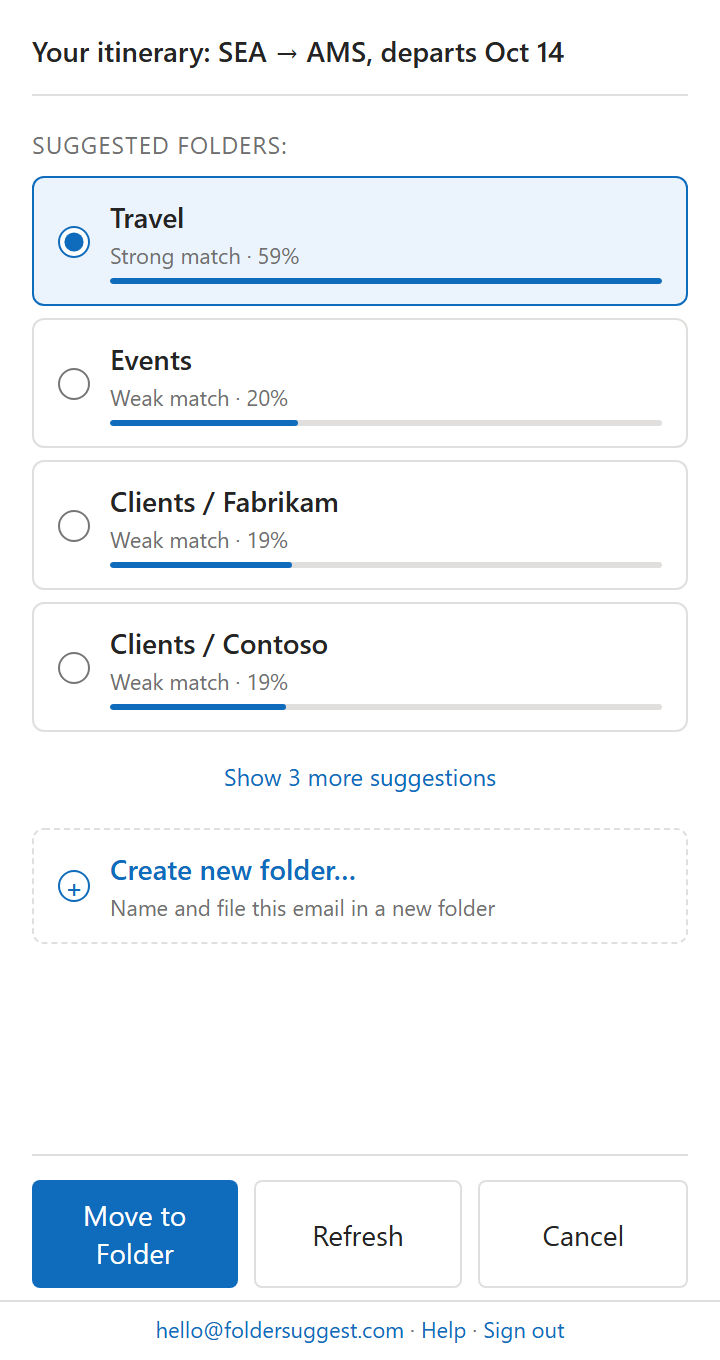
No hay configuración ni reglas que escribir. Como Folder Suggest aprende de los correos que ya están en tus carpetas, se adapta automáticamente cuando cambia tu estructura. Añade una carpeta de cliente nueva y empezará a sugerirla de inmediato para los correos relevantes.
Y lo que es más importante, elimina la fatiga de decisión de archivar. Cuando la carpeta correcta se te muestra ya elegida, archivar pasa de ser una tarea que se pospone a una acción de un clic que haces mientras lees cada correo.
¿Quieres que tu estructura de carpetas esté realmente organizada? Folder Suggest sugiere la carpeta correcta para cada correo, sin reglas y sin arrastrar y soltar.
Añadir a OutlookPreguntas frecuentes
¿Por qué no encuentro la opción para crear una carpeta en Outlook?
La opción está en un sitio distinto según tu versión de Outlook. En el nuevo Outlook para Windows, haz clic con el botón derecho en el nombre de tu cuenta en el panel de carpetas y selecciona Crear carpeta nueva. En el Outlook clásico, haz clic con el botón derecho y selecciona Nueva carpeta. Si los pasos del nuevo Outlook no funcionan, prueba a desactivar el interruptor para usar el Outlook clásico, o haz clic con el botón derecho en el nombre de tu cuenta en lugar de en la Bandeja de entrada.
¿Qué diferencia hay entre una carpeta y una categoría?
Una carpeta almacena físicamente el correo en un solo lugar. Una categoría es una etiqueta de color que deja el correo donde está. Usa carpetas para archivar y categorías para etiquetas transversales como “Seguimiento” o “Urgente”.
¿Adónde van las carpetas eliminadas en Outlook?
Las carpetas eliminadas pasan a la carpeta Elementos eliminados y se pueden recuperar desde allí hasta que se vacíe esa carpeta.
¿Se sincronizan las carpetas de Outlook entre dispositivos?
Sí, mientras uses la misma cuenta. Una carpeta creada en el escritorio aparece en Outlook en la web y en el móvil, normalmente en menos de un minuto.
¿Puedo reordenar las carpetas en Outlook?
En el nuevo Outlook para Windows puedes arrastrar las carpetas hacia arriba y hacia abajo en la barra lateral. Para ordenarlas alfabéticamente, ve a Ver > Diseño > Panel de carpetas y elige Ordenar carpetas de A a Z.
¿Cuál es el método abreviado de teclado para crear una carpeta en Outlook?
En el Outlook clásico para Windows, pulsa Ctrl+Mayús+E para abrir el cuadro de diálogo Nueva carpeta. Este método abreviado no está disponible en el nuevo Outlook ni en Outlook en la web.