Outlook の便利機能と使い方のコツ 12 選
Outlook で時間を節約する機能の多くは、すでに Microsoft 365 に入っています。オフになっているか、見つけにくいだけです。ここでは設定しておく価値のある 12 個を、クラシック Outlook と、新しい Outlook や Outlook on the web で手順が違う場合はそれぞれの手順とあわせて紹介します。
いちばん時間を節約できる Outlook の 12 のコツ: 優先受信トレイが役に立つかを決める、いくつかのキーボード ショートカットを覚える、from: や hasattachment:yes などの演算子で検索する、繰り返す操作をクイック操作にする、決まった形のメールは仕分けルールに任せる、残りはワンクリックで整理する、何度も書く返信をテンプレートにする、送信日時を指定する、送信の取り消しをオンにする、出かける前に自動応答を設定する、アーカイブ・スイープ・クリーンアップで古いメールを片付ける、よく使うアドインをピン留めする。1 つを除いてすべて Microsoft 365 に標準で入っています。例外は決まったパターンのないメールの整理で、これを行うのが Folder Suggest です。開いているメールをデバイス上で読み、既存のフォルダーを合う順に並べます。
- 1. 優先受信トレイを使うか決める
- 2. 毎日使うショートカットを覚える
- 3. 演算子で検索する
- 4. 繰り返す操作をクイック操作にする
- 5. 決まった形のメールは仕分けルールに任せる
- 6. 残りはワンクリックで整理する
- 7. 何度も書く返信をテンプレートにする
- 8. 送信日時を指定する
- 9. 送信の取り消しをオンにする
- 10. 出かける前に自動応答を設定する
- 11. アーカイブ・スイープ・クリーンアップで古いメールを片付ける
- 12. よく使うアドインをピン留めする
1優先受信トレイを使うか決める
優先受信トレイは受信トレイを 2 つのタブに分けます。[優先] (Microsoft のモデルが重要と判断したメール) と [その他] (それ以外すべて) です。便利なフィルターになる人もいれば、メールを見落とす原因になる人もいます。
よくある失敗は、選ばずに初期状態のままにしておくことです。オンになっているのに気づいていないと、[その他] のメールが何日も未読のまま残ることがあります。
クラシック Outlook でオン/オフを切り替えるには、[表示] タブの [優先受信トレイの表示] を選びます。新しい Outlook では [表示] > [表示設定] > [メール] > [メッセージ一覧] で、メッセージを [優先] と [その他] に並べ替える設定を変更します。Outlook on the web では [設定] > [メール] > [メッセージ一覧] にあります。Mac やスマホでの手順と学習のさせ方は、Outlook の優先受信トレイ: 振り分けのしくみ、学習のさせ方、オフにする方法 を参照してください。
2毎日使うショートカットを覚える
Outlook には何百ものキーボード ショートカットがあります。次のショートカットで、1 日に何十回も行う操作をカバーできます。
- Ctrl + R — 返信
- Ctrl + Shift + R — 全員に返信
- Ctrl + F — 転送 (Outlook on the web では Ctrl + Shift + F)
- Ctrl + Enter — 書いているメッセージを送信
- Ctrl + Q — 開封済みにする
- Ctrl + Shift + V — フォルダーに移動 (クラシック Outlook)
- Ctrl + E または F3 — クラシック Outlook で検索。Web では Alt + Q
新しい Outlook と Outlook on the web では、? を押すとすべてのショートカットが表示されます。Web では [設定] > [全般] > [アクセシビリティ] > [キーボード ショートカット] で Gmail や Yahoo メールのショートカットに切り替えることもできるので、手が慣れている人には便利です。
3演算子で検索する
検索ボックスに名前を入力すると、その名前を含むメールがすべて見つかります。演算子を使えば、目的のメールまで絞り込めます。クラシック Outlook、新しい Outlook、Outlook.com で使えます。
from:anna— 送信者で絞り込むsubject:請求書— 件名の語句で絞り込むhasattachment:yes— 添付ファイル付きのメールだけreceived:"this week"— 受信日で絞り込むto:anna— 自分が誰かに送ったメール ([送信済みアイテム] で)read:no— 未読のメールだけ
1 回の検索で組み合わせることもできます: from:anna hasattachment:yes received:"this week"。AND、OR、NOT も大文字で使えます。演算子は hasattachment で、単数形である点に注意してください。日本語の Outlook で演算子が効かない場合は、検索の絞り込み ([差出人]、[件名]、[添付ファイルあり]) を使えば、検索条件を自動で作ってくれます。
4繰り返す操作をクイック操作にする
クイック操作は、選んだメールに対して複数の操作をまとめて行う 1 つのボタンです。フォルダーへの移動、開封済みにする、フラグを付ける、転送するなどを組み合わせられます。
クラシック Outlook では、[ホーム] タブの [クイック操作] で [新規作成] を選びます。名前を付けて操作を選び、ショートカット (Ctrl + Shift + 1 ~ 9) を割り当てます。新しい Outlook と Outlook on the web では、[ホーム] タブ > [クイック操作] > [クイック操作の管理] から新しく追加します。今のところ、新しい Outlook で選べる操作はクラシックより少なめです。
作っておくと便利なクイック操作:
- 「完了」: 開封済みにしてアーカイブ用フォルダーに移動
- 「依頼」: 同僚に転送して「返事待ち」フォルダーに移動
- 「要対応」: フラグを付けて対応用フォルダーに移動
それぞれにショートカットを割り当てれば、受信トレイのほとんどをマウスを使わずに処理できます。
5決まった形のメールは仕分けルールに任せる
仕分けルールが向いているのは、いつも同じ形で届くメールです。ニュースレター、システム通知、領収書、特定の送信者からのメールなど。一度設定すれば、そうしたメールは受信トレイに来なくなります。
クラシック Outlook では [ホーム] > [ルール] > [仕分けルールと通知の管理] を開きます。新しい Outlook と Outlook on the web では [設定] > [メール] > [ルール] です。Web で作ったルールはサーバー上で動くので、Outlook を閉じていても働きます。
仕分けルールには、ずっと成り立つ条件が必要です。ところが多くのメールにはそれがありません。取引先からのメール、プロジェクトのスレッド、たまにしか連絡のない人からの依頼などです。そこで仕分けルールは役に立たなくなります。ルールを開いたときにクラシック Outlook に「サーバーからのルールの読み取り中にエラー」と表示される場合は、このエラーの直し方 を参照してください。
6残りはワンクリックで整理する
仕分けルールで分けられないメールで時間がかかるのは、1 通ずつどこに入れるかを決めることです。Folder Suggest は、表示しているメールを読んで、フォルダーにすでにあるメールと比べ、いちばん合うフォルダーを提案する Outlook アドインです。1 つの固定条件ではなく、送信者、件名、本文を見るので、取引先が別のアドレスから送ってきても機能し続けます。
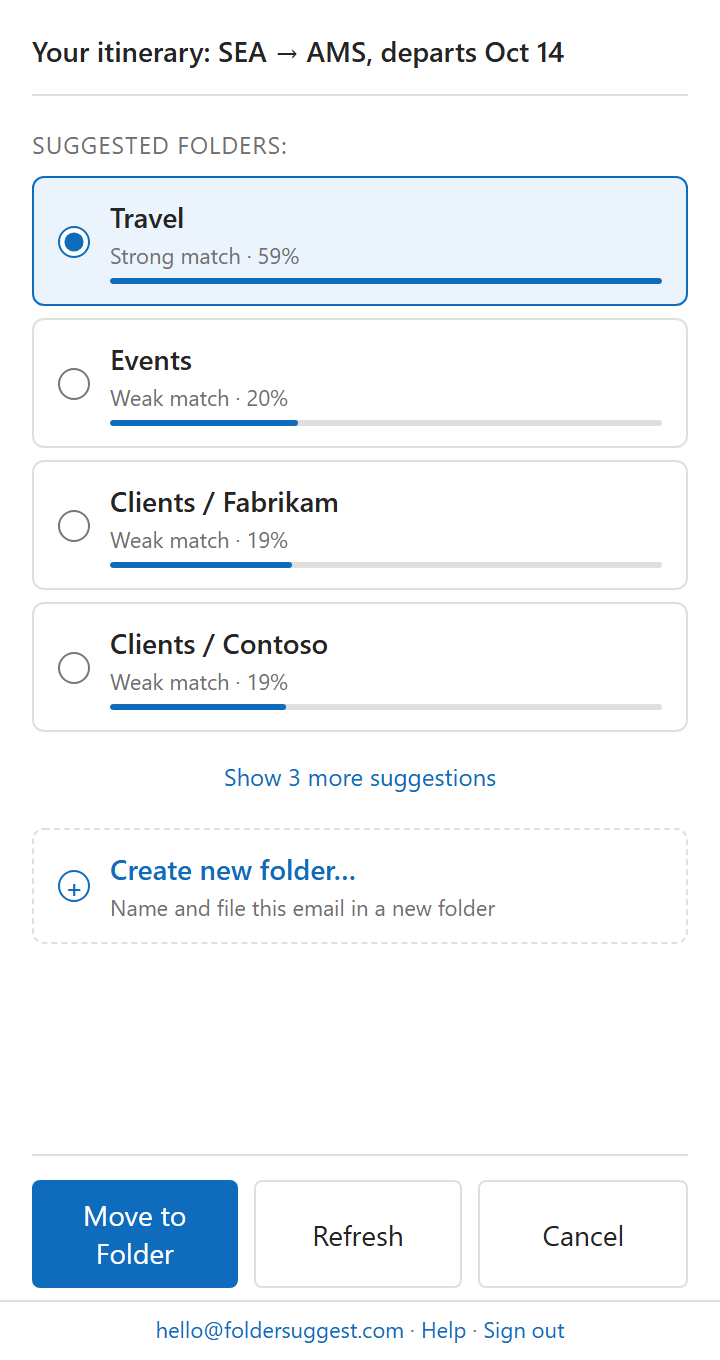
ルールを書く必要はありません。AI モデルはデバイス上で動くので、メールが AI サービスに送られることはありません。クラシック Outlook、新しい Outlook、Outlook on the web、Mac で使えます。無料で始められます: 1 日 5 通まで整理でき、Pro なら無制限です。
先にフォルダーを整える必要がある場合は、Outlook のフォルダーの作り方と整理のしかた から始めてください。整理を自動化するすべての方法は、Outlook でメールを自動で振り分ける方法 にまとめています。
7何度も書く返信をテンプレートにする
同じ返事を週に 2 回以上書いているなら、保存しておきましょう。新しい Outlook と Outlook on the web では、メールを書いてから [メッセージ] リボンで [メール テンプレート] > [メールをテンプレートとして保存] を選び、使うときは [新規作成] > [テンプレートからメール] を選びます。クラシック Outlook では、[ファイル] > [名前を付けて保存] でメッセージを Outlook テンプレート (.oft) として保存し、短い定型文はクイック パーツに入れておきます。
バージョンごとの手順と使い分けは、Outlook のメール テンプレートとクイック パーツ で説明しています。
8送信日時を指定する
早朝や深夜に仕事をする人、時差のある相手とやりとりする人は、今書いて後で届けましょう。夜 11 時に送った返信は、知られたくない勤務時間を相手に伝えてしまうことがあります。
クラシック Outlook では、メールを書いている途中で [オプション] > [配信タイミング] を選び、日時を指定します。新しい Outlook と Outlook on the web では、[送信] の横の矢印を選び、[送信日時を指定] を選びます。
9送信の取り消しをオンにする
送信の取り消しをオンにすると、[送信] を押した後、画面に [元に戻す] ボタンを出したまま数秒間メールを保留します。添付ファイルの付け忘れや宛先の間違いに気づけます。
新しい Outlook と Outlook on the web では、[設定] > [メール] > [作成と返信] で [送信の取り消し] を探し、待つ時間を選びます。クラシック Outlook には送信の取り消しがありません。いちばん近いのは、送信するメールすべてを遅らせる仕分けルールです: [ホーム] > [ルール] > [仕分けルールと通知の管理] > [新しい仕分けルール] > [送信メッセージにルールを適用する] を選び、続けて [指定した時間 (分) 後に配信する] を選びます。
10出かける前に自動応答を設定する
自動応答は、不在であることと、その間の連絡先を相手に伝えます。開始日と終了日を設定できるので、何日も前に準備しておけば、期間が終わると自動でオフになります。
クラシック Outlook では [ファイル] > [自動応答] を選びます。新しい Outlook と Outlook on the web では [設定] > [アカウント] > [自動応答] です。何を書くか、組織内と組織外へのメッセージ、戻ったときにたまったメールの片付け方は、Outlook で不在時の自動応答を設定する方法 を参照してください。
11アーカイブ・スイープ・クリーンアップで古いメールを片付ける
スレッド表示 (会話の表示) は、同じスレッドのメールをまとめて表示します。メールが多い人はオンのままにしておきましょう。返信ごとではなく、スレッドごとに 1 行になります。
スレッド表示にしておくと、クリーンアップも役に立ちます。クリーンアップは、後のメールにすでに本文が引用されている前のメッセージを削除します。クラシック Outlook では、スレッドを選んで [ホーム] > [クリーンアップ] > [スレッドのクリーンアップ] を選びます。スイープは新しい Outlook と Web の機能で、1 人の送信者からのメールをまとめて削除または移動でき、新しく届くメールにも続けて適用できます。
アーカイブ、スイープ、クリーンアップは混同しやすい機能です。それぞれが何をして、メールがどこに行くのかは、Outlook のアーカイブ、スイープ、クリーンアップの本当の働き を参照してください。
12よく使うアドインをピン留めする
Outlook のアドインは、メールの横のウィンドウに開きます。初期設定では、別のメールを選ぶとこのウィンドウが閉じるので、毎回開き直すことになります。
ピン留めすれば開いたままになります。アドインのウィンドウ上部にあるピンのアイコンを探してください。ピン留めはクラシック Outlook for Windows と Outlook for Mac、そして職場または学校のアカウントなら新しい Outlook と Outlook on the web でもできます。個人用の Outlook.com アカウントにはピン留めのボタンがありません。
Folder Suggest をピン留めしておけば、受信トレイでメールを移るたびに、開くためのクリックなしで提案が表示されます。ほかに入れておく価値のあるアドインは、仕事がはかどる Outlook アドイン を参照してください。
ルールを 1 つも書かずに整理したいですか? Folder Suggest はメールごとに Outlook のぴったりのフォルダーを提案します。無料で始められ、デバイス上で動き、設定は不要です。
Outlook に追加