让 Outlook 更好用的 7 个 Microsoft 365 技巧
大多数 Outlook 用户只用到了这款应用实际功能的 20% 左右。这七个技巧能明显改变您每天处理收件箱的速度和从容程度。
值得调整的七项 Outlook 设置:有意识地决定焦点收件箱是帮助您还是隐藏邮件;学会五个真正省时间的键盘快捷键;对重复的多步操作使用快速步骤;为规则无法分类的邮件添加 AI 归档;使用定时发送控制送达时间;启用带“清理”的对话视图;以及固定您每天使用的加载项。其中大部分已内置于 Microsoft 365。例外是没有固定模式的邮件归档,这正是 Folder Suggest 处理的:它在设备本地读取打开的邮件,并按匹配程度对您现有的文件夹排序。
Outlook 已经存在得足够久,以至于它的大多数功能都让人觉得熟悉,而大多数用户在找到够用的方法后就不再探索了。但在表面之下还有一层功能,能显著改变您每天花在邮件上的时间。以下是真正值得了解的七个。
1对焦点收件箱做出决定
焦点收件箱把您的收件箱分成两个选项卡:“焦点”(Microsoft 的算法认为重要的邮件)和“其他”(其余所有邮件)。对一些人来说,它是有用的过滤器,对另一些人来说,它是漏看邮件的恼人来源。
错误在于让它保持默认状态,而没有有意识地选择是否需要它。如果焦点收件箱已开启而您并不知道,您可能在不知不觉中错过了躺在“其他”里的邮件。
要开启或关闭它:在 Outlook 桌面版的“视图”选项卡中,找到“显示焦点收件箱”。在网页版 Outlook 中,转到设置 → 邮件 → 焦点收件箱。
2掌握五个重要的键盘快捷键
Outlook 有数百个键盘快捷键,其中大多数您永远用不到。但有五个真正值得形成肌肉记忆,它们涵盖了您每天要做几十次的操作:
- Ctrl + R:回复所选邮件
- Ctrl + Shift + R:全部答复
- Ctrl + F:转发所选邮件
- Ctrl + Enter:发送已撰写的邮件
- Ctrl + 1 / Ctrl + 2 / Ctrl + 3:在邮件、日历和人员视图之间切换
如果您使用网页版 Outlook,其中大多数快捷键也适用,不过 Ctrl + Enter 在网页版中会立即发送,这会让一些人措手不及。
3用快速步骤自动化重复操作
快速步骤是 Outlook 中未被充分利用的强大功能。快速步骤是功能区中的一键按钮,对所选邮件执行一系列操作:移动到特定文件夹、标记为已读、加标志、使用模板回复,或这些操作的任意组合。
设置方法:在“开始”选项卡中找到“快速步骤”组,单击“新建快速步骤”。为它命名,选择操作,并指定键盘快捷键。
可以考虑的有用快速步骤:
- “完成”:标记为已读并移到存档文件夹
- “委派”:转发给同事并移到“等待中”文件夹
- “需要处理”:给邮件加标志并移到待办文件夹
- “会议请求”:打开一个已预先填入发件人的新会议请求
指定了键盘快捷键的快速步骤最为强大。这样您处理大多数邮件时就不必碰鼠标。
4对规则处理不了的一切使用 AI 归档
Outlook 规则是内置的邮件归档自动化工具,但它们只适合可预测、重复的模式。一旦您的收件箱变得多样,规则就开始吃力:发件人变化时它们会失效,无法处理依赖上下文的归档,并且会累积成自身的维护问题。关于规则之外各种归档方法的完整比较,请参阅我们的指南如何在 Outlook 中自动归档邮件。
对复杂收件箱来说,更好的做法是使用 AI 归档助手。Folder Suggest 是一款 Outlook 加载项,它读取您正在查看的邮件,并从您现有的文件夹结构中推荐最匹配的文件夹。它分析发件人、主题和正文,而不只是某个固定条件,并按匹配程度对您的文件夹排序。
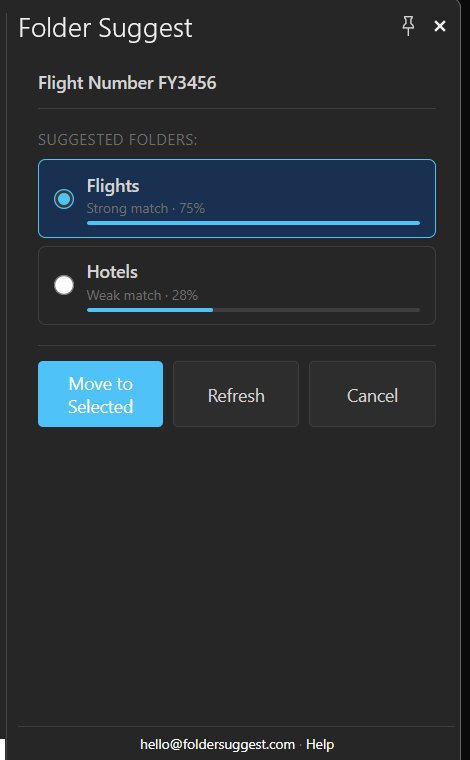
无需设置,也无需编写规则。AI 模型完全在您的设备上运行,不会向任何外部服务发送数据,因此适合处理机密邮件的任何人。从 Microsoft Marketplace 安装,打开一封邮件,它就会立即开始推荐文件夹。
它如何改变您的工作流程:您不必再决定每封邮件归到哪里(这个决定需要 3 到 5 秒的思考),只需确认一条建议。归档变成一次点击而不是一次决策,这意味着您会实时完成,而不是把邮件留在收件箱里“以后再处理”。
5用定时发送控制邮件送达的时间
如果您在清晨、深夜或跨时区处理邮件,定时发送功能可以让您现在撰写、稍后送达。这有助于管理预期:晚上 11 点发出的回复,会传达出一些您可能不想传达的关于您工作时间的信息。
在 Outlook 桌面版中:撰写时,转到选项 → 延迟传递,并设置日期和时间。在网页版 Outlook 和新版 Outlook 中:单击“发送”按钮上的下拉箭头,选择“计划发送”。
6用对话视图和清理来减少杂乱
默认情况下,Outlook 会把同一线程中的邮件分组到一个对话视图中:您看到最新的邮件,较早的邮件折叠在下面。许多用户会把它关闭,因为它可能让人困惑,但对于邮件量大的收件箱,值得保持开启。
真正的价值在于“清理对话”工具。它会删除线程中多余的较早邮件:如果后面的邮件已经包含完整的引用历史,较早的独立邮件就成了杂乱。运行方法:选择一个对话,然后转到开始 → 删除 → 清理对话。
定期使用,清理可以显著减少您需要处理和归档的邮件数量。
7固定您真正使用的加载项
Outlook 加载项(从 Microsoft Marketplace 安装)通过应用栏或工具栏访问,但只有在您打开邮件时才可见。默认情况下,每次都要手动打开每个加载项。
在 Outlook 桌面版(经典版)中,一些加载项支持固定模式:在您来回单击邮件时,任务窗格保持打开,并为每封邮件自动刷新。这比每次都打开加载项有用得多。请在加载项任务窗格的标题栏中寻找图钉图标。
例如,如果您使用 Folder Suggest,固定它意味着每当您打开邮件时,文件夹建议就会自动出现,您无需点击任何东西来激活它。窗格保持打开,并随着您浏览收件箱而更新。
想要不写一条规则的更智能的邮件归档?Folder Suggest 为每封邮件推荐正确的 Outlook 文件夹,可免费开始,在设备本地运行,无需配置。
添加到 Outlook