Cómo archivar correos automáticamente en Outlook: 4 métodos (2026)
Reglas de Outlook, Pasos rápidos, archivado con IA y macros de VBA, comparados paso a paso para que elijas el enfoque adecuado y dejes de archivar a mano.
Para archivar correos automáticamente en Outlook, el método integrado más rápido es hacer clic con el botón derecho en un correo y elegir Reglas → Mover siempre los mensajes de [remitente], y después elegir una carpeta: todos los correos futuros de ese remitente se archivarán solos. Para los correos que no siguen un patrón fijo (remitentes nuevos, temas variados), un complemento de IA como Folder Suggest lee cada mensaje y sugiere la carpeta correcta con un clic, sin reglas que mantener.
Si quieres archivar correos automáticamente en Outlook, hay cuatro formas prácticas de hacerlo, cada una con ventajas e inconvenientes distintos en esfuerzo de configuración, flexibilidad y mantenimiento. Archivar a mano se come horas cada semana: un estudio de McKinsey concluyó que los trabajadores del conocimiento dedican el 28% de su jornada a gestionar el correo, y una parte importante de ese tiempo se va simplemente en decidir a qué carpeta pertenece cada mensaje.
Esta guía cubre todos los métodos disponibles para el archivado automático en Outlook, desde el motor de reglas integrado hasta las sugerencias con IA, con instrucciones paso a paso, ventajas e inconvenientes sin adornos y una tabla comparativa para ayudarte a decidir. Tanto si necesitas archivar automáticamente los correos de un remitente concreto como si quieres un sistema que lo gestione todo sin configuración, uno de estos métodos te servirá.
Comparativa rápida: 4 formas de archivar correos automáticamente
| Método | Tiempo de configuración | ¿Funciona con remitentes nuevos? | ¿Gratis? | Ideal para |
|---|---|---|---|---|
| Reglas de Outlook | 5-15 min por regla | ✗ No: necesita una regla por patrón | ✓ Sí | Correo predecible y repetitivo (boletines, alertas) |
| Pasos rápidos y categorías | 2-5 min | ✓ Sí (activación manual) | ✓ Sí | Pocas carpetas, flujos de trabajo con teclado |
| Folder Suggest (IA) | 2 min de instalación | ✓ Sí: lee el contenido, no reglas | ✓ Sí | Estructuras de carpetas complejas, remitentes variados, cero mantenimiento |
| Macros de VBA | 30+ min (programación) | Depende de la lógica | ✓ Sí | Desarrolladores que quieren control programático total |
Método 1: reglas de Outlook (integradas, configuración manual)
Las reglas de Outlook son la herramienta integrada más potente para archivar correos automáticamente. Defines condiciones (la dirección del remitente, palabras del asunto, si estabas en copia) y Outlook mueve los correos que coinciden a la carpeta que indiques, sin ninguna acción manual.
Las reglas son ideales para patrones predecibles y repetitivos: boletines, notificaciones del sistema y correos de un equipo o dominio de cliente concreto que siempre van al mismo sitio.
Cómo configurar una regla (todas las versiones de Outlook)
Outlook clásico para Windows:
- Haz clic con el botón derecho en un correo de tu bandeja de entrada y elige Reglas > Crear regla.
- Marca las condiciones que quieres que coincidan (remitente, palabras clave del asunto, etc.).
- Marca Mover el elemento a la carpeta, haz clic en Seleccionar carpeta y elige el destino.
- Haz clic en Aceptar. Outlook pregunta si quieres ejecutar la regla sobre los mensajes que ya hay en la bandeja de entrada.
Para reglas más complejas, con varias condiciones o excepciones, ve a Inicio > Reglas > Administrar reglas y alertas > Nueva regla para abrir el Asistente para reglas completo.
Nuevo Outlook para Windows y Outlook en la web:
- Haz clic en el engranaje de Configuración (arriba a la derecha) y ve a Correo > Reglas.
- Haz clic en Agregar nueva regla y ponle un nombre.
- Define una condición; por ejemplo, De contiene una dirección concreta.
- En Agregar una acción, elige Mover a y selecciona la carpeta de destino.
- Si quieres, marca Detener el procesamiento de más reglas.
- Haz clic en Guardar.
Ventajas
- Totalmente automático: los correos se archivan sin intervención una vez que la regla está activa.
- Integrado: no requiere complementos ni herramientas externas.
- Condiciones flexibles: remitente, asunto, copia, importancia, tamaño y más.
Inconvenientes
- No escala. Cada remitente o patrón nuevo requiere otra regla. Los usuarios avanzados suelen acumular entre 50 y más de 100 reglas que entran en conflicto y resultan tediosas de depurar.
- Falla en silencio. Cuando un cliente cambia su dirección de correo o se renombra un proyecto, las reglas dejan de coincidir, y puede que no te des cuenta en días.
- No ayuda con remitentes nuevos. Los primeros correos de contactos desconocidos no coincidirán con ninguna regla existente.
- El Outlook clásico tiene un límite de 256 KB de almacenamiento de reglas, un tope rígido que te obliga a borrar reglas antiguas.
Para una comparación más a fondo entre las reglas y el archivado con IA, consulta Reglas de Outlook vs Folder Suggest.
Método 2: Pasos rápidos y categorías
Los Pasos rápidos son atajos de un clic que aplican un conjunto de acciones al correo que tengas seleccionado. A diferencia de las reglas, no se ejecutan automáticamente: los activas tú. Eso los hace útiles cuando quieres revisar un correo antes de archivarlo.
Cómo configurar un Paso rápido para archivar
- En el Outlook clásico, busca el grupo Pasos rápidos en la pestaña Inicio.
- Haz clic en Nuevo paso rápido > Mover a carpeta.
- Ponle nombre (por ejemplo, "Archivar: Finanzas") y selecciona la carpeta de destino.
- Si quieres, asigna un método abreviado de teclado: de Ctrl+Mayús+1 a Ctrl+Mayús+9.
- Haz clic en Finalizar.
Ahora, con cualquier correo seleccionado, un clic (o una pulsación de tecla) lo mueve al instante a esa carpeta.
Usar las categorías como complemento del archivado
Las categorías etiquetan los correos sin moverlos, algo útil cuando quieres que un mismo correo sea accesible desde varias "vistas". Haz clic con el botón derecho en cualquier correo y elige Clasificar > [color/nombre]. Combina las categorías con las carpetas de búsqueda para crear vistas virtuales que muestren automáticamente todos los correos con una etiqueta determinada, estén en la carpeta que estén.
Ventajas
- Rápido de configurar: un Paso rápido por carpeta, hecho en menos de un minuto.
- Los métodos abreviados de teclado hacen que archivar sea tan rápido como pulsar Ctrl+Mayús+1.
- Funciona con cualquier correo: remitentes nuevos, temas ambiguos, correo enviado.
Inconvenientes
- No es automático: sigues teniendo que activar manualmente cada acción de archivado.
- Los Pasos rápidos son solo del Outlook clásico: no están disponibles en el nuevo Outlook ni en Outlook en la web (a 2026).
- No escala bien más allá de 9 carpetas (hay pocos métodos abreviados de teclado).
Método 3: archivado con IA con Folder Suggest
Las reglas funcionan por coincidencia de patrones: condiciones fijas asociadas a acciones fijas. La IA adopta otro enfoque. En lugar de condiciones que defines de antemano, lee cada correo como lo harías tú (considerando el remitente, el asunto, el contenido del cuerpo y tu historial de archivado) y sugiere la carpeta que mejor encaja.
Folder Suggest es un complemento de Outlook que analiza el correo que estás leyendo y ordena tus carpetas existentes por relevancia. No hay reglas que escribir, ni condiciones que mantener, ni entrenamiento necesario. Funciona desde el primer correo que abres, con cualquier remitente, sobre la estructura de carpetas que ya tengas.
Cómo funciona
Abre cualquier correo y abre el panel de Folder Suggest. El complemento usa coincidencia semántica para comparar el contenido del correo con los mensajes ya archivados en tus carpetas. Las mejores coincidencias aparecen en una lista ordenada con puntuaciones de confianza. Haz clic en la primera sugerencia para archivar el correo, o elige otra carpeta de la lista.
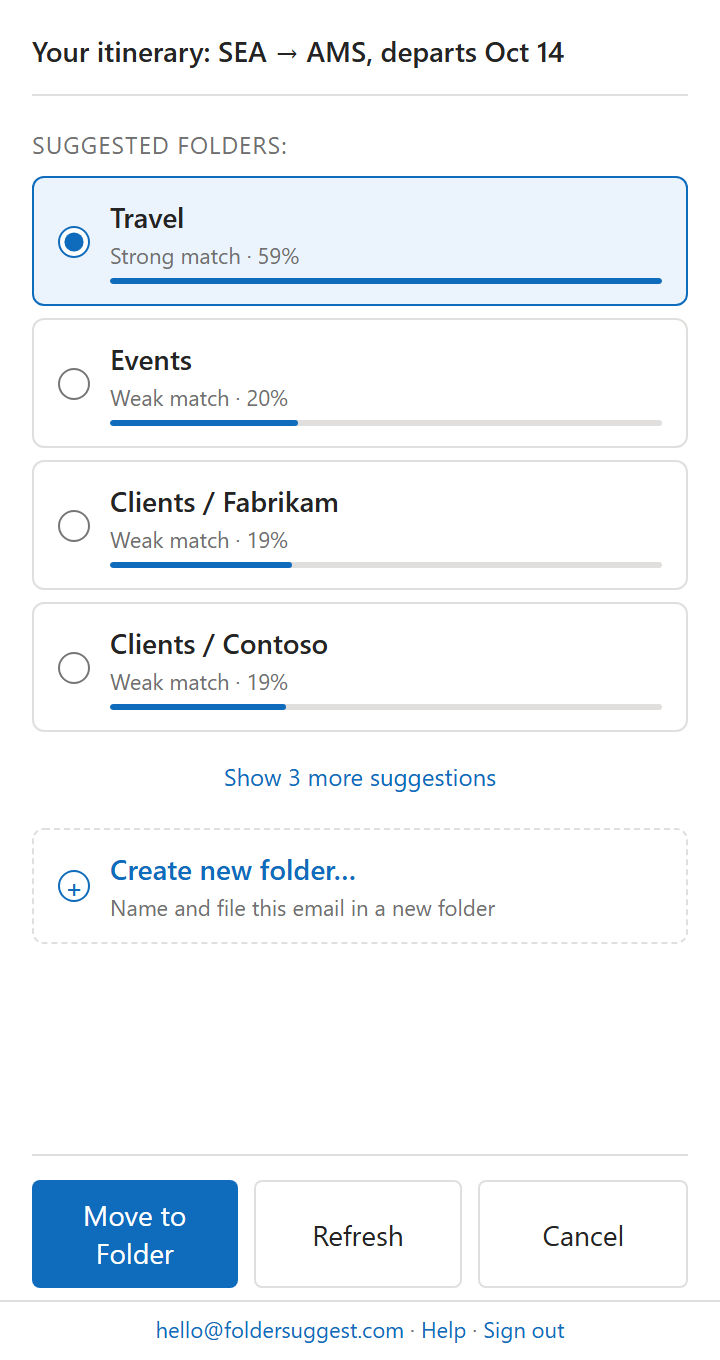
El modelo de IA se ejecuta por completo en tu dispositivo: el contenido de tus correos nunca sale de tu equipo. Sin servicio en la nube, sin servidor externo, sin cuenta. Un modelo ligero (~20 MB) se descarga una vez y se guarda en caché local; cada sugerencia posterior tarda uno o dos segundos.
En qué se diferencia de las reglas
- No requiere configuración. Instálalo y funciona al instante, sin configuración ni reglas que escribir. Aprende de los correos que ya están en tus carpetas.
- Gestiona remitentes y temas nuevos. Como lee el contenido del correo en lugar de comparar condiciones fijas, el primer correo de un contacto nuevo se gestiona igual de bien que el de uno conocido.
- También funciona con el correo enviado. Abre cualquier correo, incluidos los mensajes de Elementos enviados, y obtén una sugerencia de archivado.
- Sin mantenimiento. Cuando añades una carpeta nueva o reorganizas tu jerarquía, Folder Suggest se adapta automáticamente. No hay nada que actualizar.
- Privacidad ante todo. La IA se ejecuta en local. El contenido de tus correos nunca toca un servidor externo.
Ventajas
- Cero configuración: funciona al instante tras instalarlo.
- Gestiona todos los correos: sin huecos para remitentes nuevos ni temas ambiguos.
- Sin mantenimiento de reglas: se adapta a medida que cambian tus carpetas.
- Privacidad en el dispositivo: nada sale de tu equipo.
- Plan gratuito: 5 correos archivados al día sin coste; Pro (7,99 €/mes) para uso ilimitado.
Inconvenientes
- No es totalmente automático: confirmas cada sugerencia con un clic (a propósito, para que los correos nunca se archiven mal en silencio).
- Requiere el panel del complemento abierto: lo activas correo a correo en lugar de ejecutarse en segundo plano.
Deja de escribir reglas que fallan. Archiva correos en segundos con una IA que aprende de tu estructura de carpetas.
Instalar Folder Suggest →Método 4: macros de VBA (avanzado, no recomendado)
Si eres un desarrollador cómodo con Visual Basic para Aplicaciones, el editor de VBA de Outlook te permite escribir una lógica de archivado a medida que se ejecuta cuando llega correo nuevo. Te da control programático total, pero tiene inconvenientes importantes para la mayoría de los usuarios.
Ejemplo: archivar automáticamente por dominio del remitente
Ventajas
- Control programático total: puedes implementar cualquier lógica, incluso llamar a API externas.
- Puede combinar varias fuentes de datos: consulta un CRM, una base de datos o una hoja de cálculo antes de archivar.
Inconvenientes
- Solo Outlook clásico para Windows: VBA no funciona en el nuevo Outlook, en Outlook en la web ni en Mac.
- Restricciones de seguridad. La mayoría de las organizaciones desactivan las macros de VBA mediante directivas de grupo. Necesitarás una seguridad de macros en "Notificaciones" o inferior.
- Frágil. El código VBA falla si se renombran, mueven o eliminan carpetas. No hay gestión de errores integrada para casos límite.
- Sin soporte ni actualizaciones. Microsoft ha dado a entender que VBA en Outlook está obsoleto en favor de los complementos de Office (basados en JavaScript).
- Difícil de mantener. Si dejas el puesto, la siguiente persona hereda código sin documentar.
Las macros de VBA solo merecen la pena si tienes una lógica de archivado muy concreta que no se puede expresar con reglas y estás dispuesto a mantener el código indefinidamente. Para todos los demás, uno de los tres primeros métodos encaja mejor.
¿Qué método deberías usar?
No hay una única respuesta correcta. El mejor enfoque para archivar correos automáticamente en Outlook depende de tu bandeja de entrada y de cuánta variedad contenga.
Usa reglas para el correo realmente predecible: boletines, alertas automáticas del sistema, correos de un remitente fijo que siempre van a la misma carpeta. Las reglas son gratuitas, están integradas y son totalmente automáticas para estos patrones.
Usa Pasos rápidos si archivas repetidamente en un puñado de carpetas y prefieres un flujo de trabajo con teclado. Los métodos abreviados lo hacen rápido sin mantenimiento de reglas.
Usa Folder Suggest para todo lo que no encaja en un patrón: correos de remitentes nuevos, temas ambiguos, estructuras de carpetas complejas o cualquier bandeja de entrada donde las reglas hayan resultado demasiado frágiles. Funciona junto a tus reglas actuales: deja que las reglas gestionen el tráfico predecible y usa Folder Suggest para el resto.
Usa VBA solo si necesitas una lógica programática totalmente a medida y te sientes cómodo manteniendo código que solo se ejecuta en el Outlook clásico para Windows.
La mayoría de la gente obtiene los mejores resultados combinando las reglas de Outlook (para el 60% predecible) con Folder Suggest (para todo lo demás). Así tienes archivado automático en Outlook donde es fiable, más sugerencias con IA para los mensajes que las reglas no pueden gestionar.
Cómo enviar correos automáticamente a una carpeta en Outlook
Esta es la pregunta que más se busca, y la respuesta depende de qué desencadena el archivado:
Si quieres que todos los correos de un remitente concreto vayan automáticamente a una carpeta:
- Haz clic con el botón derecho en un correo de ese remitente en tu bandeja de entrada.
- Elige Reglas > Mover siempre los mensajes de [remitente].
- Selecciona la carpeta de destino y haz clic en Aceptar.
Esto crea una regla sencilla entre bastidores. Todos los correos futuros de ese remitente se enviarán automáticamente a la carpeta que elegiste.
Si quieres que los correos con determinadas palabras clave en el asunto vayan a una carpeta:
- Ve a Configuración > Correo > Reglas > Agregar nueva regla.
- Define la condición como El asunto contiene e introduce tus palabras clave.
- Define la acción como Mover a y selecciona la carpeta.
- Guarda la regla.
Si quieres que los correos lleguen a la carpeta correcta automáticamente sin escribir reglas: instala Folder Suggest. Analiza el contenido de cada correo y sugiere la carpeta correcta, sin condiciones que definir ni reglas que mantener. Tú confirmas la sugerencia con un clic.
Preguntas frecuentes
¿Cómo envío correos automáticamente a una carpeta en Outlook?
La forma más rápida es hacer clic con el botón derecho en un correo, elegir Reglas > Mover siempre los mensajes de [remitente] y seleccionar una carpeta. Esto crea una regla que envía automáticamente a la carpeta elegida todos los correos futuros de ese remitente. Para archivar según el asunto, crea una regla desde Configuración > Correo > Reglas con la condición "El asunto contiene". Para archivar sin reglas, usa un complemento de IA como Folder Suggest, que asocia los correos a carpetas según su contenido.
¿Puede Outlook archivar correos automáticamente según el remitente?
Sí. Crea una regla de Outlook con la condición "De" igual a la dirección del remitente y la acción "Mover a" apuntando a la carpeta que elijas. El método más rápido: haz clic con el botón derecho en cualquier correo de ese remitente y elige Reglas > Mover siempre los mensajes de [remitente]. Todos los correos futuros de esa dirección se archivarán automáticamente. Ten en cuenta que esto solo funciona con los remitentes que ya hayas configurado: los correos de contactos nuevos no quedarán cubiertos hasta que crees otra regla.
¿Cuál es la mejor forma de archivar correos en Outlook?
Para los correos predecibles (boletines, alertas del sistema, remitentes concretos), las reglas de Outlook funcionan bien y son totalmente automáticas. Para todo lo demás (remitentes nuevos, temas ambiguos, estructuras de carpetas complejas), una herramienta con IA como Folder Suggest se encarga del archivado sin que tengas que escribir ni mantener reglas. La mayoría de la gente obtiene los mejores resultados combinando ambas: reglas para el tráfico predecible y sugerencias de IA para todo lo demás.
¿Tiene Outlook archivado automático integrado?
Outlook incluye reglas (automatización basada en condiciones que mueve los correos que cumplen ciertos criterios) y Pasos rápidos (atajos de archivado manual con un clic). Gestionan bien los patrones predecibles, pero requieren configuración para cada remitente o condición y no pueden gestionar correos de contactos nuevos ni de temas ambiguos. Para un archivado automático de verdad, que funcione sin condiciones predefinidas, necesitas un complemento como Folder Suggest, que usa IA para asociar los correos a carpetas según su contenido en lugar de reglas.
Folder Suggest es gratis para empezar y se instala en unos 2 minutos. Sin reglas que escribir, sin configuración, sin mantenimiento.
Instalar Folder Suggest →