Los 10 mejores complementos para Outlook en 2026, por tarea
Muchas listas de los mejores complementos de Outlook siguen recomendando herramientas que ya se han retirado. Comprobamos cada opción de abajo en su ficha de Microsoft Marketplace y en las páginas de su fabricante en noviembre de 2026, e indicamos cuándo un fabricante no especifica algo.
¿Qué es un complemento de Outlook? Es una pequeña aplicación que se ejecuta dentro de Outlook y añade algo que Outlook no hace por sí solo, como sugerencias de archivado, enlaces de programación o firmas electrónicas. Los complementos vienen de Microsoft Marketplace y pertenecen a tu buzón, así que uno que agregues en la web también aparece en tus otras aplicaciones de Outlook. ¿No sabes dónde están o no ves el botón? Consulta más abajo cómo obtener complementos de Outlook.
| Tarea | Complemento | ¿Gratis para empezar? |
|---|---|---|
| Archivar correo en carpetas | Folder Suggest (nuestro) | Plan gratuito: 5 correos al día |
| Ofrecer horarios como texto sin formato | OpenSlot | Plan gratuito |
| Compartir un enlace de reserva | Calendly | Plan gratuito |
| Envío programado y seguimientos | Boomerang | Plan gratuito: 10 créditos al mes |
| Reuniones por vídeo | Zoom | Plan gratuito: reuniones de 40 minutos |
| Firmas electrónicas | DocuSign | Prueba de 30 días |
| Convertir correos en tareas | Todoist | Plan gratuito |
| Seguimiento de ventas y CRM | HubSpot Sales | Gratis para 2 usuarios |
| Traducir correo | DeepL | Nivel gratuito |
| Borradores y resúmenes con IA | MailMaestro | Plan gratuito, prueba de 14 días |
Folder Suggest es nuestro propio complemento, así que valora esa opción teniéndolo en cuenta. Los precios son los que mostraba el sitio de cada fabricante el 1 de noviembre de 2026, y algunos varían según la región. ¿Buscas Trello, Evernote, FindTime o Grammarly? Consulta los complementos que seguirás viendo recomendados.
Complemento n.º 1
Folder Suggest — Archivado de correo con IA
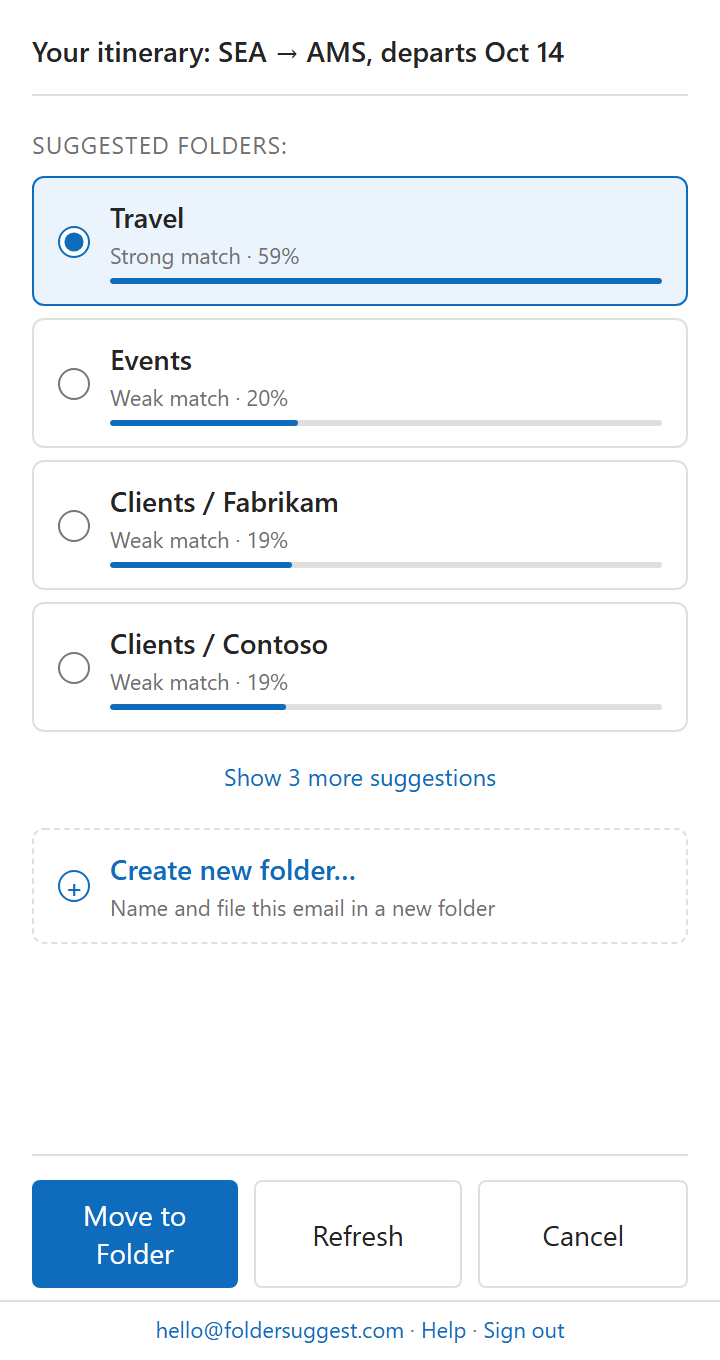
Si organizas tus carpetas de Outlook para gestionar el correo, Folder Suggest es la opción de mayor impacto de esta lista. Ejecuta un modelo de IA en el dispositivo que analiza el correo que estás leyendo (remitente, asunto, cuerpo) y ordena tus carpetas existentes según lo mucho que se parecen. La primera sugerencia viene preseleccionada; un clic mueve el mensaje. Es la más sencilla de las formas de archivar correos automáticamente en Outlook, y la única que no necesita ninguna regla.
A diferencia de las reglas de Outlook, Folder Suggest no requiere ninguna configuración. No hay condiciones que escribir ni reglas que mantener. Gestiona mensajes ambiguos que las reglas no pueden. Un correo de tu contable sobre un proyecto concreto va a la carpeta correcta aunque no exista una regla para él.
Todo el procesamiento ocurre en local, en tu dispositivo. El contenido de tus correos nunca se envía a nuestros servidores ni a ningún servicio de IA. El modelo (~23 MB) se descarga una vez desde los servidores de Folder Suggest y se ejecuta por completo dentro del complemento.
- Para quién es: cualquiera con una estructura de carpetas compleja que dedica tiempo real a archivar correo.
- Función destacada: sugerencias que tienen en cuenta el contexto, sin configuración ni mantenimiento.
- Privacidad: totalmente en el dispositivo. Ningún contenido de correo sale nunca de tu equipo.
- Precio: el plan gratuito archiva 5 correos al día, para siempre, con todas las funciones de IA incluidas. Pro quita el límite diario por 7,99 €/mes o 79 €/año, tras una prueba gratuita de 7 días.
Complemento n.º 2
OpenSlot — Listas de disponibilidad listas para pegar
OpenSlot responde a la pregunta con la que empiezan la mayoría de los hilos de reuniones: ¿cuándo está libre todo el mundo? Lee la disponibilidad de Microsoft 365 por ti y por los compañeros que elijas, y después inserta en el correo que ya estás escribiendo una lista limpia de todos los huecos en que estáis todos disponibles, agrupados por día y en el huso horario que elijas.
No hay página de reservas ni ronda de votación. El destinatario recibe los horarios como texto sin formato que puede responder con una palabra, que es lo que quieres cuando escribes a un candidato, a un cliente o a cualquiera que no hará clic en un enlace de programación. Solo lee la disponibilidad libre/ocupado del calendario, por lo que nunca ve los títulos de las reuniones ni los asistentes, y no almacena datos del calendario. OpenSlot se lanzó en septiembre de 2026, lo que lo convierte en la opción más reciente de esta lista.
- Para quién es: asistentes de dirección, reclutadores y cualquiera que proponga horarios en nombre de un grupo.
- Función destacada: fusiona hasta 40 calendarios en una única lista lista para pegar, hasta con 60 días de antelación.
- Privacidad: disponibilidad libre/ocupado de solo lectura. Sin títulos de reuniones, y la disponibilidad se calcula por petición en lugar de almacenarse.
- Precio: gratis para ti y una persona más en una ventana de 7 días, con una línea de crédito "creado con OpenSlot" en las listas que genera. Pro cuesta 7 $/usuario al mes, o 72 $ al año, para hasta 40 personas y una ventana de 60 días. Toda cuenta empieza con una prueba de Pro de 14 días.
Complemento n.º 3
Calendly — Enlaces de programación desde tu correo
Si prefieres enviar un enlace en lugar de una lista de horarios, Calendly coloca tus enlaces de programación en el correo que estás escribiendo, para que la otra persona elija un hueco. Le conviene a quien concierta muchas reuniones con gente de fuera. OpenSlot, más arriba, le conviene a quien no quiere enviar ninguna página de reservas.
- Para quién es: cualquiera que concierte reuniones con personas de fuera de su empresa.
- Privacidad: la ficha dice que lee el mensaje que tienes abierto.
- Precio: el complemento viene con cualquier cuenta de Calendly. Calendly tiene un plan gratuito y planes de pago de 10 $ y 16 $ por puesto al mes.
Complemento n.º 4
Boomerang — Envío programado y recordatorios de seguimiento
Las dos funciones más conocidas de Boomerang son el envío programado (redacta ahora, entrega más tarde) y los recordatorios de seguimiento, que devuelven un mensaje a la parte superior de tu bandeja de entrada si no has recibido respuesta en un número de días determinado. Outlook ya tiene el envío programado integrado, así que los recordatorios son el motivo para instalarlo.
- Para quién es: cualquiera que tenga que reclamar respuestas a clientes o trabaje entre husos horarios.
- Función destacada: recordatorios de seguimiento que te devuelven los mensajes sin respuesta.
- Precio: plan Basic gratuito con 10 créditos de mensajes al mes. Los planes de pago empiezan en 4,99 $ al mes con facturación anual, pero la página de ayuda de Boomerang limita ese plan a las direcciones @outlook.com, @hotmail.com y @live.com, así que en Microsoft 365 cuenta con Pro a 14,99 $. Hay una prueba de Pro de 14 días.
Complemento n.º 5
Zoom — Agrega reuniones a tu calendario
El complemento de Zoom programa reuniones de Zoom y te une a ellas desde tu calendario de Outlook, de modo que el enlace y los datos de marcación llegan a la invitación sin copiar nada de la aplicación de Zoom. Si tu empresa ya usa Teams, no lo necesitarás: las reuniones de Teams vienen integradas en Outlook.
- Para quién es: cualquiera cuyas reuniones se hagan por Zoom.
- Privacidad: la ficha dice que usa los detalles del evento del calendario que estás editando.
- Precio: Zoom Basic es gratis, con un límite de 40 minutos. Pro cuesta 16,99 $ al mes, o 14,16 $ al mes con facturación anual.
Complemento n.º 6
DocuSign — Firma y envía desde tu bandeja de entrada
DocuSign te permite firmar un adjunto o enviarlo para que lo firmen desde el mismo correo en que llegó, en lugar de descargarlo y subirlo a otro sitio. Solo merece la pena si ya gestionas contratos con regularidad.
- Para quién es: cualquiera que firme o envíe contratos por correo.
- Privacidad: la ficha dice que lee el mensaje que tienes abierto. DocuSign conserva un registro de auditoría de cada firma.
- Precio: desde 9 € al mes con facturación anual para visitantes de la UE, con límites en la cantidad de documentos que puedes enviar. La ficha ofrece una prueba de 30 días.
Complemento n.º 7
Todoist — Convierte correos en tareas
Todoist convierte un correo en una tarea, para que tu bandeja de entrada deje de hacer también de lista de pendientes. En una cuenta corporativa, puede que un administrador tenga que habilitar antes los complementos web. Si ya usas Microsoft To Do, viene integrado en Outlook y no necesitas esto.
- Para quién es: personas que gestionan sus tareas en Todoist y las reciben por correo.
- Privacidad: la ficha dice que lee el mensaje que tienes abierto.
- Precio: plan gratuito. Pro cuesta 5 $ al mes con facturación anual, o 7 $ con facturación mensual. Business cuesta 8 $ con facturación anual, o 10 $ con facturación mensual.
Complemento n.º 8
HubSpot Sales — Seguimiento y registro en el CRM
HubSpot Sales añade a tu correo seguimiento de aperturas, plantillas, secuencias y registro en el CRM. HubSpot dice que su antiguo complemento de escritorio está en modo de mantenimiento y entra en conflicto con este, así que no instales los dos. Tampoco funciona con Outlook instalado desde Microsoft Store.
- Para quién es: equipos de ventas que ya usan HubSpot.
- Privacidad: la ficha dice que lee el mensaje que tienes abierto.
- Precio: gratis para hasta 2 usuarios. Starter cuesta desde 7 $ por puesto.
Complemento n.º 9
DeepL — Traduce tu correo
DeepL traduce y mejora el correo dentro de Outlook. Es la opción adecuada si escribes a personas en otros idiomas con tanta frecuencia que pegar el texto en una pestaña del navegador se ha vuelto una costumbre.
- Para quién es: cualquiera que lea o escriba correos en un segundo idioma con regularidad.
- Privacidad: DeepL dice que el contenido de Pro nunca se usa para entrenar sus modelos. No dice lo mismo del nivel gratuito.
- Precio: nivel gratuito. Pro cuesta desde 7,49 € al mes con facturación anual.
Complemento n.º 10
MailMaestro — Borradores y resúmenes con IA
MailMaestro redacta respuestas y resume hilos largos dentro de Outlook. Si tienes una licencia de Microsoft 365 Copilot, compara antes los dos, porque Copilot cubre buena parte de lo mismo.
- Para quién es: personas sin Copilot que escriben mucho correo.
- Privacidad: puede leer cualquier elemento del buzón y usa modelos de OpenAI, Anthropic y Google. Dice que tus datos nunca los entrenan.
- Precio: 12 $ por puesto al mes. Hay un plan gratuito y una prueba de 14 días.
Dos herramientas útiles que no son complementos
- Microsoft To Do viene integrado en Outlook, así que no hay nada que instalar. Marca un mensaje y aparece como tarea en tu lista de To Do. Es gratis con una cuenta de Microsoft 365.
- Unroll.Me es un servicio web aparte al que conectas tu buzón, no un complemento. Te permite cancelar la suscripción a boletines en bloque. Admite direcciones de Outlook.com, Hotmail, MSN y Live Mail, no incluye Microsoft 365 en su lista y no se ofrece en la UE ni en el Espacio Económico Europeo. Su negocio tiene que ver con datos de los buzones a los que se conecta, así que lee antes su aviso de privacidad, incluido lo que dice sobre vender o compartir información.
Complementos que seguirás viendo recomendados
Aparecen en muchas listas. Los dejamos fuera por un motivo:
- Evernote: Evernote dice que su complemento de Outlook ya no tiene soporte, aunque seguía habiendo una ficha en Microsoft Marketplace cuando lo comprobamos.
- Trello: el complemento de Trello se retiró en diciembre de 2022. "Send to Trello" en Marketplace es de un tercero.
- FindTime: se retiró en diciembre de 2023 y lo sustituyó Scheduling Poll, que viene integrado en Outlook.
- Grammarly: una búsqueda en Microsoft Marketplace filtrada por Outlook no mostró ninguna ficha de Grammarly. Llega a Outlook a través de su aplicación de escritorio, así que instala esa si la quieres.
- Report Message: sigue en la lista, pero en modo de mantenimiento. Usa el botón Informar integrado en Outlook.
Cómo obtener complementos de Outlook
Los complementos de Outlook vienen de Microsoft Marketplace y se añaden desde el propio Outlook. Dónde está el botón depende de qué Outlook uses:
- Nuevo Outlook para Windows y Outlook en la web: en la barra de la izquierda, selecciona Aplicaciones (o Más aplicaciones) y después Agregar aplicaciones. Busca el complemento y haz clic en Agregar.
- Outlook clásico para Windows: en la pestaña Inicio, selecciona Todas las aplicaciones (Obtener complementos en versiones anteriores; con la cinta simplificada está detrás de …) y después Agregar aplicaciones. Busca y haz clic en Agregar.
- Outlook para Mac: añádelo en Outlook en la web con la misma cuenta. Los complementos pertenecen al buzón, no al dispositivo, así que luego aparece también en la aplicación de Mac.
También puedes empezar desde el sitio web de Marketplace: abre la página del complemento, instálalo desde ahí e inicia sesión con la cuenta que usas en Outlook. En la mayoría de las cuentas de Microsoft 365 no necesitas derechos de administrador para nada de esto.
Por qué falta el botón o aparece atenuado
Hay tres causas habituales, y cuál se aplica depende de tu cuenta:
- El buzón está conectado por IMAP o POP. Los complementos solo funcionan con buzones de Microsoft 365, Exchange y Outlook.com. Si añadiste una cuenta de Gmail o de tu proveedor de internet al Outlook clásico, el botón aparece atenuado mientras ese buzón está seleccionado. Compruébalo en Archivo > Configuración de la cuenta > Configuración de la cuenta: la columna Tipo debería indicar Microsoft Exchange.
- Las experiencias conectadas están desactivadas. Los complementos de la Store cuentan como experiencia conectada opcional en Microsoft 365. Si las tienes desactivadas (Archivo > Cuenta de Office > Privacidad de la cuenta > Administrar configuración), Outlook oculta o desactiva el botón.
- Tu organización ha desactivado los complementos. En una cuenta profesional o educativa, TI puede bloquear los complementos o permitir solo los aprobados. Si no ves Todas las aplicaciones, Microsoft señala esto como la causa probable. Pide a TI que te implemente el complemento desde el Centro de administración de Microsoft 365.
¿Funcionará un complemento en tu versión de Outlook?
Depende del tipo de complemento. Los más antiguos, llamados complementos COM o VSTO, son programas instalados en un PC con Windows y solo funcionan en el Outlook clásico para Windows. Los complementos web vienen de Microsoft Marketplace y funcionan en el Outlook clásico, el nuevo Outlook, Outlook en la web y Outlook para Mac. El nuevo Outlook no admite complementos COM, así que, cuando te cambias, un complemento COM desaparece hasta que su fabricante publique una versión web. SimplyFile es un ejemplo actual.
Las diez opciones de arriba están en Microsoft Marketplace. Comprueba la línea "Funciona con" de cada una, porque no todos los fabricantes confirman todas las versiones.
Cómo quitar un complemento
En el nuevo Outlook, selecciona Más aplicaciones, después Agregar aplicaciones y después Administrar las aplicaciones. Busca el complemento, selecciona Más opciones y después Quitar. Si lo instaló TI, puede que no puedas quitarlo tú.
¿Son seguros los complementos de Outlook?
Depende de lo que pida cada uno, así que compruébalo antes de hacer clic en Agregar. Microsoft dice que la mayoría de los complementos solo pueden ver el correo con el que estás trabajando, y que un complemento te pide tu consentimiento la primera vez que necesita tus datos. También dice que un complemento puede enviar datos a su propio servicio para completar lo que le pediste.
- Lee los permisos en la ficha. Acceder al mensaje abierto es menos que acceder a todo tu correo.
- Averigua adónde va tu correo. La política de privacidad del fabricante debería decir si sale de tu dispositivo y si se usa para entrenar modelos de IA.
- En una cuenta de trabajo, pregunta antes. Puede que TI tenga que aprobarlo de todos modos, y puede que tenga una lista de lo que está permitido.
Folder Suggest pide más que la mayoría: acceso de lectura y escritura a tu correo, porque compara cada correo con el que ya está en tus carpetas y después lo mueve por ti. El análisis se ejecuta en tu ordenador, y tu correo nunca se envía a nosotros ni a ningún servicio de IA. Aquí tienes los detalles que damos a los administradores de TI.
¿Cuál de ellas tiene más impacto?
Depende de qué te quite más tiempo. Si dedicas tiempo real a archivar correo en carpetas, nosotros empezaríamos por Folder Suggest, porque para eso lo creamos. Si el problema son las reuniones, empieza por OpenSlot o Calendly.
Combina un complemento de archivado con Microsoft To Do (para capturar elementos de acción) y Boomerang (para recordatorios de seguimiento) y tendrás un sistema que gestiona el archivado, las tareas y los seguimientos. Es una base sólida para llegar a bandeja de entrada cero.
Empieza por Folder Suggest: es gratis para empezar, no requiere configuración y funciona desde el momento en que lo instalas. Mira cómo funciona o sigue la guía de instalación.
Añadir a Outlook