7 dicas do Microsoft 365 para aproveitar mais o Outlook
A maioria dos usuários do Outlook usa cerca de 20% do que o aplicativo realmente pode fazer. Estas sete dicas são as que fazem diferença perceptível na rapidez e na calma com que você passa pela caixa de entrada todos os dias.
As sete configurações do Outlook que valem a mudança: decidir de propósito se a Caixa de Entrada Priorizada ajuda ou esconde e-mails, aprender os cinco atalhos de teclado que realmente economizam tempo, usar Etapas Rápidas para ações repetitivas em várias etapas, adicionar arquivamento com IA para os e-mails que as regras não conseguem categorizar, usar o Envio Agendado para controlar o momento da entrega, ativar a Exibição de Conversa com a Limpeza e fixar os suplementos que você usa todo dia. A maioria já vem embutida no Microsoft 365. A exceção é arquivar e-mails que não seguem nenhum padrão fixo, que é o que o Folder Suggest resolve: ele lê o e-mail aberto no dispositivo e ranqueia as suas pastas existentes pela adequação.
O Outlook existe há tempo suficiente para que a maioria dos recursos pareça familiar, e a maioria dos usuários para de explorar quando encontra algo que funciona bem o bastante. Mas há uma camada de recursos abaixo da superfície que pode mudar de forma significativa o tempo que você gasta com e-mail por dia. Estes são os sete que realmente vale conhecer.
1Decida sobre a Caixa de Entrada Priorizada
A Caixa de Entrada Priorizada divide a sua caixa de entrada em duas guias: Prioritários (e-mails que o algoritmo da Microsoft considera importantes) e Outros (todo o resto). É um filtro útil para algumas pessoas e uma fonte frustrante de e-mails perdidos para outras.
O erro é deixá-la no estado padrão sem escolher conscientemente se você a quer. Se a Caixa de Entrada Priorizada está ativa e você não sabe, pode estar perdendo e-mails parados em "Outros" sem perceber.
Para ativá-la ou desativá-la: na guia Exibir do Outlook para desktop, procure "Mostrar Caixa de Entrada Priorizada". No Outlook na web, vá em Configurações → Email → Caixa de Entrada Priorizada.
2Aprenda os cinco atalhos de teclado que importam
O Outlook tem centenas de atalhos de teclado, a maioria dos quais você nunca vai precisar. Mas cinco valem realmente ser memorizados: eles cobrem as ações que você faz dezenas de vezes por dia:
- Ctrl + R — responder ao e-mail selecionado
- Ctrl + Shift + R — responder a todos
- Ctrl + F — encaminhar o e-mail selecionado
- Ctrl + Enter — enviar um e-mail redigido
- Ctrl + 1 / Ctrl + 2 / Ctrl + 3 — alternar entre as exibições de Email, Calendário e Pessoas
Se você usa o Outlook na web, a maioria funciona lá também, embora Ctrl + Enter envie imediatamente na versão web, o que pega algumas pessoas de surpresa.
3Use Etapas Rápidas para automatizar ações repetitivas
As Etapas Rápidas são o recurso poderoso e subutilizado do Outlook. Uma Etapa Rápida é um botão de um clique na faixa de opções que executa uma sequência de ações no e-mail selecionado: movê-lo para uma pasta específica, marcá-lo como lido, sinalizá-lo, responder com um modelo ou qualquer combinação disso.
Para criar uma: na guia Página Inicial, encontre o grupo Etapas Rápidas e clique em "Nova Etapa Rápida". Dê um nome, escolha as ações e atribua um atalho de teclado.
Etapas Rápidas úteis para considerar:
- "Concluído": marca como lido e move para uma pasta de arquivo
- "Delegar": encaminha a um colega e move para uma pasta "Aguardando resposta"
- "Ação necessária": sinaliza o e-mail e o move para uma pasta de ações
- "Solicitação de reunião": abre uma nova solicitação de reunião já preenchida com o remetente
As Etapas Rápidas são mais poderosas quando têm atalhos de teclado atribuídos. Assim você processa a maioria dos e-mails sem tocar no mouse.
4Use o arquivamento com IA para tudo o que as regras não conseguem tratar
As Regras do Outlook são a ferramenta nativa de automação para o arquivamento de e-mails, mas só funcionam bem para padrões previsíveis e repetitivos. Quando a sua caixa de entrada ganha variedade, as regras começam a sofrer: quebram quando os remetentes mudam, não lidam com arquivamento dependente de contexto e se acumulam até virarem um problema de manutenção por conta própria. Para uma comparação completa dos métodos de arquivamento além das Regras, veja nosso guia sobre como arquivar e-mails automaticamente no Outlook.
Uma abordagem melhor para caixas de entrada complexas é um assistente de arquivamento com IA. O Folder Suggest é um suplemento do Outlook que lê o e-mail que você está vendo e sugere a pasta de melhor correspondência dentro da sua estrutura de pastas existente. Ele analisa remetente, assunto e corpo, e não apenas uma condição fixa, e ranqueia as suas pastas pela proximidade.
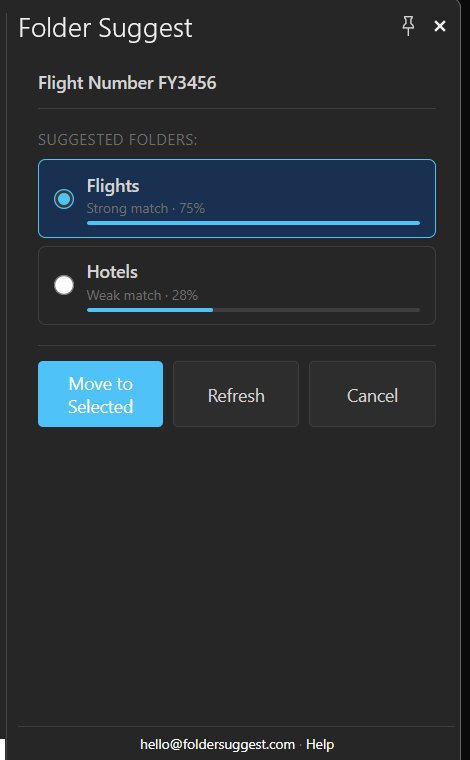
Não há configuração nem regras para escrever. O modelo de IA roda inteiramente no seu dispositivo (nada é enviado a nenhum serviço externo), então serve para quem lida com e-mails confidenciais. Instale pelo Microsoft Marketplace, abra um e-mail e ele começa a sugerir pastas imediatamente.
Onde isso muda o seu fluxo de trabalho: em vez de decidir onde arquivar cada e-mail (uma decisão que leva de 3 a 5 segundos de reflexão), você apenas confirma uma sugestão. Arquivar vira uma ação de um clique e não uma decisão, o que significa que você realmente o faz em tempo real, em vez de deixar e-mails na caixa de entrada para "resolver depois".
5Use o Envio Agendado para controlar quando os seus e-mails chegam
Se você processa e-mails cedo pela manhã, tarde da noite ou entre fusos horários, o recurso de envio agendado permite redigir agora e entregar depois. Isso é útil para gerir expectativas: uma resposta enviada às 23h sinaliza algo sobre o seu horário de trabalho que talvez você não queira sinalizar.
No Outlook para desktop: ao redigir, vá em Opções → Adiar Entrega e defina uma data e uma hora. No Outlook na web e no novo Outlook: clique na seta ao lado do botão Enviar e escolha "Agendar envio".
6Use a Exibição de Conversa e a Limpeza para reduzir a bagunça
Por padrão, o Outlook agrupa os e-mails da mesma conversa em uma única exibição de Conversa: você vê a mensagem mais recente e as mais antigas se recolhem abaixo. Muitos usuários a desativam porque pode parecer confusa, mas, em caixas de entrada de alto volume, vale mantê-la ativa.
O valor real está na ferramenta Limpar Conversa. Ela remove mensagens anteriores redundantes de uma conversa: se um e-mail mais recente já inclui todo o histórico citado, as mensagens anteriores isoladas viram bagunça. Para executá-la: selecione uma conversa e depois Página Inicial → Excluir → Limpar Conversa.
Usada com regularidade, a Limpeza pode reduzir de forma significativa quantos e-mails você precisa processar e arquivar.
7Fixe os suplementos que você realmente usa
Os suplementos do Outlook (instalados pelo Microsoft Marketplace) são acessados pela barra de aplicativos ou pela barra de ferramentas, mas só ficam visíveis quando há um e-mail aberto. Por padrão, você precisa abrir cada suplemento manualmente toda vez.
No Outlook para desktop (clássico), alguns suplementos suportam um modo fixado: o painel de tarefas permanece aberto enquanto você clica entre os e-mails, atualizando-se automaticamente para cada um. Isso é muito mais útil do que abrir o suplemento toda vez. Procure um ícone de alfinete no cabeçalho do painel de tarefas do suplemento.
Se você usa o Folder Suggest, por exemplo, fixá-lo faz as sugestões de pasta aparecerem automaticamente sempre que você abre um e-mail, sem precisar clicar em nada para ativá-lo. O painel fica aberto e se atualiza conforme você percorre a caixa de entrada.
Quer um arquivamento de e-mails mais inteligente sem escrever uma única regra? O Folder Suggest sugere a pasta certa do Outlook para cada e-mail: dá para começar de graça, roda no dispositivo e não exige configuração.
Adicionar ao Outlook