Outlook でメールを自動的に振り分ける方法: 4つの方法 (2026年版)
Outlook のルール、クイック操作、AI による振り分け、VBA マクロを手順ごとに比較。ぴったりの方法を選んで、手作業の振り分けを終わらせましょう。
Outlook でメールを自動的に振り分ける、最速の標準機能は、メールを右クリックしてルール → 常に [送信者] からのメッセージを移動するを選び、フォルダーを指定する方法です。その送信者からの今後のメールは自動で振り分けられます。決まったパターンのないメール (新しい送信者、話題がばらばらなメール) には、Folder Suggest のような AI アドインが各メッセージを読み取って最適なフォルダーをワンクリックで提案し、保守するルールも要りません。
Outlook でメールを自動的に振り分けたいなら、現実的な方法は4つあり、それぞれ設定の手間、柔軟性、メンテナンスの面でトレードオフがあります。手作業での振り分けは毎週何時間も奪います。McKinsey の調査では、ナレッジ ワーカーは1日の28%をメール対応に費やしており、その相当な部分が、各メッセージをどのフォルダーに入れるかを決めることに使われています。
このガイドでは、組み込みのルール エンジンから AI による提案まで、Outlook で自動振り分けを行うすべての方法を、手順、率直なメリットとデメリット、判断に役立つ比較表とともに紹介します。特定の送信者のメールを自動で振り分けたい場合も、設定なしですべてを処理する仕組みが欲しい場合も、いずれかの方法が当てはまります。
簡単比較: メールを自動で振り分ける4つの方法
| 方法 | セットアップ時間 | 新しい送信者にも対応? | 無料? | 向いている用途 |
|---|---|---|---|---|
| Outlook のルール | ルール1件につき5〜15分 | ✗ いいえ — パターンごとにルールが必要 | ✓ はい | 予測しやすい定型メール (ニュースレター、アラート) |
| クイック操作と分類 | 2〜5分 | ✓ はい (手動で実行) | ✓ はい | フォルダーが少ない、キーボード中心のワークフロー |
| Folder Suggest (AI) | インストール2分 | ✓ はい — ルールではなく内容を読み取る | ✓ 無料プランあり | 複雑なフォルダー構成、さまざまな送信者、メンテナンス不要 |
| VBA マクロ | 30分以上 (コーディング) | ロジック次第 | ✓ はい | プログラムで完全に制御したい開発者 |
方法 1: Outlook のルール (標準機能、手動セットアップ)
Outlook のルールは、メールの自動振り分けに使える最も強力な標準ツールです。送信者のアドレス、件名の単語、CC に入っているかどうかなどの条件を定義すると、一致するメールが、手動の操作なしで指定したフォルダーに移動されます。
ルールは、予測しやすい繰り返しのパターンに最適です。ニュースレター、システム通知、いつも同じ場所に入れるチームやクライアントのドメインからのメールなどです。
ルールの設定方法 (すべての Outlook バージョン)
クラシック Outlook for Windows:
- 受信トレイのメールを右クリックし、ルール > ルールの作成を選びます。
- 一致させたい条件 (送信者、件名のキーワードなど) にチェックを入れます。
- アイテムをフォルダーに移動するにチェックを入れ、フォルダーの選択をクリックして移動先を選びます。
- OK をクリックします。Outlook が、受信トレイの既存のメッセージにルールを実行するかどうかを確認します。
複数の条件や例外を持つ複雑なルールには、ホーム > ルール > ルールと通知の管理 > 新しいルールから、完全なルール ウィザードを開きます。
新しい Outlook for Windows と Outlook on the web:
- 設定の歯車 (右上) をクリックし、メール > ルールに移動します。
- 新しいルールを追加をクリックして、名前を付けます。
- 条件を設定します。たとえば、差出人に特定のアドレスが含まれる、などです。
- アクションの追加で移動先を選び、移動先のフォルダーを選択します。
- 必要に応じて、以降のルールの処理を停止するにチェックを入れます。
- 保存をクリックします。
メリット
- 完全に自動 — ルールが有効になれば、操作なしでメールが振り分けられます。
- 標準機能 — アドインや外部ツールは不要です。
- 柔軟な条件 — 送信者、件名、CC、重要度、サイズなど。
デメリット
- 規模が大きくなると対応できません。 新しい送信者やパターンのたびにルールが必要です。ヘビー ユーザーは50〜100件以上のルールを抱えがちで、競合して、デバッグも面倒です。
- 気づかないうちに壊れます。 クライアントがメール アドレスを変えたり、プロジェクト名が変わったりすると、ルールが一致しなくなり、何日も気づかないことがあります。
- 新しい送信者には役立ちません。 知らない相手からの最初のメールは、既存のルールのどれにも一致しません。
- クラシック Outlook にはルール保存用の 256 KB の上限があります — 古いルールを削除せざるを得なくなる厳格な制限です。
ルールと AI ベースの振り分けの詳しい比較は、Outlook のルールと Folder Suggest をご覧ください。
方法 2: クイック操作と分類
クイック操作は、現在選択しているメールに一連のアクションを適用するワンクリックのショートカットです。ルールと違って自動では実行されず、手動で実行します。そのため、振り分ける前にメールを確認したい場合に便利です。
振り分け用のクイック操作を設定する
- クラシック Outlook で、ホームタブのクイック操作グループを探します。
- 新規作成 > フォルダーに移動をクリックします。
- 名前を付け (例: 「振り分け: 経理」)、移動先のフォルダーを選択します。
- 必要に応じて、Ctrl+Shift+1 から Ctrl+Shift+9 までのキーボード ショートカットを割り当てます。
- 完了をクリックします。
これで、任意のメールを選択してワンクリック (またはワンキー) すると、そのフォルダーにすぐ移動します。
振り分けを補完する分類の使い方
分類は、メールを移動せずにタグ付けするので、同じメールを複数の「ビュー」から参照したいときに便利です。任意のメールを右クリックして分類 > [色/名前]を選びます。分類と検索フォルダーを組み合わせると、実際にどのフォルダーにあるかに関係なく、特定のタグが付いたメールをすべて自動で表示する仮想的なビューを作れます。
メリット
- 設定が速い — フォルダーごとにクイック操作を1つ、1分未満で完了します。
- キーボード ショートカットで、Ctrl+Shift+1 を押すだけの速さで振り分けられます。
- どのメールにも使えます — 新しい送信者、あいまいな話題、送信済みメールにも。
デメリット
- 自動ではありません — 振り分けのたびに手動で実行する必要があります。
- クイック操作はクラシック Outlook 専用 — 新しい Outlook や Outlook on the web では使えません (2026年時点)。
- 9つを超えるフォルダーには不向き (キーボード ショートカットに限りがあるため)。
方法 3: Folder Suggest による AI 振り分け
ルールはパターン マッチングです。固定の条件を固定のアクションに結び付けます。AI は違うアプローチを取ります。あらかじめ定義した条件ではなく、人間が読むようにメールを読み、送信者、件名、本文、そして過去の振り分け履歴を踏まえて、最もふさわしいフォルダーを提案します。
Folder Suggest は、いま読んでいるメールを分析し、既存のフォルダーを関連度順に並べる Outlook アドインです。書くルールも、保守する条件も、学習期間もありません。最初に開いたメールから、どの送信者でも、すでにあるフォルダー構成に対して動作します。
仕組み
任意のメールを開き、Folder Suggest のパネルを開きます。アドインは意味的な照合を使って、メールの内容を、すでにフォルダーに振り分けられているメッセージと比較します。一致度の高い候補が、信頼度スコア付きの順位リストで表示されます。最上位の提案をクリックしてメールを振り分けるか、リストから別のフォルダーを選びます。
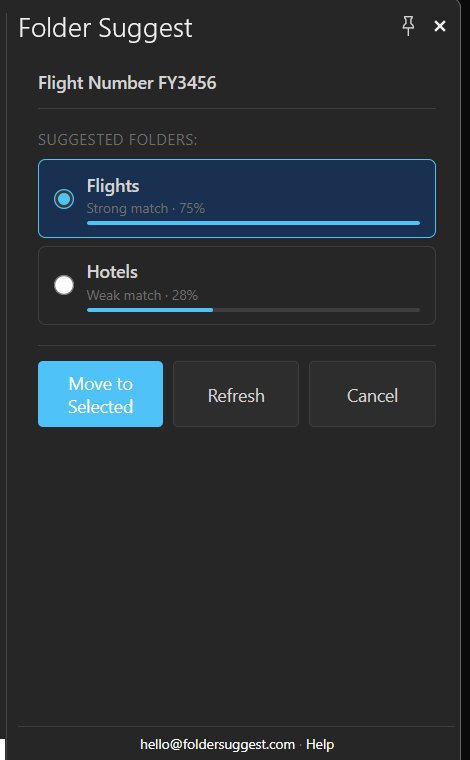
AI モデルはすべてお使いのデバイス上で動作します。メールの内容がお使いのマシンの外に出ることはありません。クラウド サービスも、外部サーバーも、アカウント登録も不要です。軽量なモデル (約 20 MB) は一度だけダウンロードされてローカルにキャッシュされ、その後の提案は1〜2秒で表示されます。
ルールとの違い
- セットアップ不要。 インストールするだけですぐに動作します。設定も、書くルールもありません。すでにフォルダーに入っているメールから学習します。
- 新しい送信者や新しい話題にも対応。 固定の条件ではなくメールの内容を読み取るため、新しい連絡先からの最初のメールも、おなじみの相手のメールと同じように処理されます。
- 送信済みメールにも対応。 「送信済みアイテム」内のメッセージを含む任意のメールを開けば、振り分けの提案が得られます。
- メンテナンス不要。 新しいフォルダーを追加したり階層を組み替えたりしても、Folder Suggest が自動で適応します。更新するものはありません。
- プライバシーを最優先。 AI はローカルで動作します。メールの内容が外部サーバーに触れることはありません。
メリット
- 設定不要 — インストールしてすぐに動作します。
- すべてのメールに対応 — 新しい送信者やあいまいな話題でも抜けがありません。
- ルールの保守が不要 — フォルダーの変化に合わせて適応します。
- デバイス上のプライバシー — 何もお使いのマシンの外に出ません。
- 無料プランあり — 1日5通までは無料。無制限の Pro は月額 €7.99。
デメリット
- 完全な自動ではありません — 各提案をクリックで確定します (メールが黙って誤って振り分けられないようにするための仕様です)。
- アドインのパネルを開いておく必要があります — バックグラウンドで動くのではなく、メールごとに実行します。
壊れるルールを書くのはもう終わりにしましょう。フォルダー構成から学習する AI で、数秒でメールを振り分けられます。
Folder Suggest をインストール →方法 4: VBA マクロ (上級者向け、非推奨)
Visual Basic for Applications に慣れた開発者なら、Outlook の VBA エディターで、新着メール受信時に実行される独自の振り分けロジックを書けます。プログラムで完全に制御できる反面、ほとんどのユーザーにとっては大きなデメリットがあります。
例: 送信者のドメインで自動振り分け
メリット
- プログラムで完全に制御 — 外部 API の呼び出しを含め、あらゆるロジックを実装できます。
- 複数のデータ ソースを組み合わせられます — 振り分ける前に CRM、データベース、スプレッドシートを確認できます。
デメリット
- クラシック Outlook for Windows 専用 — VBA は新しい Outlook、Outlook on the web、Mac では動作しません。
- セキュリティ上の制限。 ほとんどの組織はグループ ポリシーで VBA マクロを無効にしています。マクロのセキュリティを「通知」以下に設定する必要があります。
- 壊れやすい。 フォルダーの名前変更、移動、削除で VBA コードが動かなくなります。例外的なケース向けのエラー処理も標準ではありません。
- サポートも更新もありません。 Microsoft は、Outlook の VBA を非推奨とし、Office アドイン (JavaScript ベース) に移行する方針を示しています。
- 保守が難しい。 担当を離れると、次の人はドキュメントのないコードを引き継ぐことになります。
VBA マクロは、ルールでは表現できない非常に特殊な振り分けロジックがあり、コードをずっと保守する覚悟がある場合にのみ検討する価値があります。それ以外の人には、最初の3つのうちいずれかの方法が向いています。
どの方法を使うべき?
唯一の正解はありません。Outlook でメールを自動的に振り分けるいちばん良い方法は、受信トレイの中身と、どれだけ多様性があるかによって決まります。
ルールを使うのは、本当に予測しやすいメールの場合です。ニュースレター、自動のシステム アラート、いつも同じフォルダーに入る固定の送信者からのメールなどです。ルールは無料で、標準機能で、こうしたパターンには完全に自動で動きます。
クイック操作を使うのは、少数のフォルダーに繰り返し振り分け、キーボード中心のワークフローを好む場合です。ショートカットで、ルールの保守なしに素早く振り分けられます。
Folder Suggest を使うのは、パターンに当てはまらないすべてのメールです。新しい送信者、あいまいな話題、複雑なフォルダー構成、ルールが壊れやすすぎると感じる受信トレイなどです。既存のルールと併用でき、予測しやすいメールはルールに任せ、残りを Folder Suggest で処理します。
VBA を使うのは、完全にカスタムなロジックが必要で、クラシック Outlook for Windows でしか動かないコードの保守に抵抗がない場合だけです。
多くの人は、Outlook のルール (予測しやすい60%) と Folder Suggest (それ以外すべて) を組み合わせるのが最も効果的です。ルールが確実に動く部分では Outlook の自動振り分けを活用し、ルールでは処理できないメッセージには AI の提案を使えます。
Outlook でメールを自動的にフォルダーへ送る方法
これは最もよく検索される質問で、答えは何が振り分けのきっかけになるかによって変わります:
特定の送信者からのメールをすべて自動的にフォルダーに入れたい場合:
- 受信トレイでその送信者のメールを右クリックします。
- ルール > 常に [送信者] からのメッセージを移動するを選びます。
- 移動先のフォルダーを選び、OK をクリックします。
これで、裏側でシンプルなルールが作成されます。その送信者からの今後のメールは、選んだフォルダーに自動で送られます。
特定の件名のキーワードを含むメールをフォルダーに入れたい場合:
- 設定 > メール > ルール > 新しいルールを追加に移動します。
- 条件を件名に次の文字列が含まれるに設定し、キーワードを入力します。
- アクションを移動先に設定し、フォルダーを選択します。
- ルールを保存します。
ルールを書かずに、メールを自動的に正しいフォルダーへ送りたい場合: Folder Suggest をインストールしましょう。各メールの内容を分析して正しいフォルダーを提案するので、定義する条件も保守するルールもありません。提案はワンクリックで確定できます。
よくある質問
Outlook でメールを自動的にフォルダーへ送るには?
いちばん早い方法は、メールを右クリックしてルール > 常に [送信者] からのメッセージを移動するを選び、フォルダーを指定することです。これで、その送信者からの今後のメールがすべて、選んだフォルダーに自動で送られるルールが作成されます。件名で振り分けるには、「設定 > メール > ルール」で「件名に次の文字列が含まれる」条件のルールを作成します。ルールなしで振り分けるには、内容に基づいてメールとフォルダーを照合する Folder Suggest のような AI アドインを使います。
Outlook は送信者に基づいてメールを自動で振り分けられますか?
はい。条件「差出人」に送信者のアドレスを設定し、アクション「移動先」に目的のフォルダーを指定した Outlook ルールを作成します。最も手早い方法は、その送信者の任意のメールを右クリックしてルール > 常に [送信者] からのメッセージを移動するを選ぶことです。そのアドレスからの今後のメールはすべて自動で振り分けられます。なお、これは設定済みの送信者にしか効きません。新しい連絡先からのメールは、別のルールを作成するまで対象になりません。
Outlook でメールを振り分けるいちばん良い方法は?
予測しやすいメール (ニュースレター、システム アラート、特定の送信者) には、Outlook のルールが向いていて、完全に自動で動きます。それ以外、つまり新しい送信者、あいまいな話題、複雑なフォルダー構成のメールは、Folder Suggest のような AI ツールなら、ルールを書いたり保守したりせずに振り分けられます。多くの人は、予測しやすいメールはルール、残りは AI の提案、と組み合わせるのが最も効果的です。
Outlook には自動振り分けが標準で備わっていますか?
Outlook には、ルール (特定の条件に一致するメールを移動する条件ベースの自動化) とクイック操作 (ワンクリックの手動振り分けショートカット) が備わっています。これらは予測しやすいパターンにはよく対応しますが、送信者や条件ごとの設定が必要で、新しい連絡先からのメールやあいまいな話題には対応できません。あらかじめ条件を決めずに動く本当の自動振り分けには、ルールではなく内容に基づいて AI でメールとフォルダーを照合する Folder Suggest のようなアドインが必要です。
Folder Suggest は無料で始められ、約2分でインストールできます。書くルールも、設定も、メンテナンスも不要です。
Folder Suggest をインストール →