Como organizar as pastas do Outlook: um guia prático
Uma estrutura de pastas bem planejada poupa tempo todos os dias. Uma mal planejada cria outro tipo de bagunça. Veja como montar uma que funciona e como mantê-la funcionando à medida que a caixa de entrada cresce.
Uma estrutura de pastas do Outlook que funciona tem de 5 a 15 pastas de nível superior organizadas por projeto, cliente ou responsabilidade, com no máximo dois níveis de profundidade e com os arquivos mortos separados do trabalho ativo. Os erros mais comuns são aninhar demais, criar pastas em que você nunca vai arquivar nada e duplicar o que a pesquisa já faz bem. O problema mais difícil não é montar a estrutura, e sim manter-se fiel a ela, porque a maioria das estruturas falha quando arquivar cada e-mail exige uma decisão. O Folder Suggest elimina essa decisão ao ranquear as suas pastas existentes para cada e-mail que você abre, de modo que a estrutura sobrevive a uma semana cheia.
As pastas do Outlook são daquelas coisas que parecem simples até deixarem de ser. A maioria dos profissionais começa com poucas pastas, vai adicionando outras conforme precisa e, alguns anos depois, acaba com uma hierarquia enorme que não faz mais sentido. Os e-mails são arquivados no lugar errado, duplicados em várias pastas ou, com mais frequência, ficam parados na caixa de entrada porque escolher uma pasta leva tempo demais.
A boa notícia é que organizar pastas não é complicado se você começar pelos princípios certos. Este guia mostra como organizar as pastas do Outlook do zero: o que faz uma boa estrutura, o que costuma dar errado e modelos práticos que você pode adaptar à sua própria caixa de entrada.
Como criar uma pasta no Outlook
Antes de pensar na estrutura, veja como criar uma nova pasta em cada versão do Outlook:
| Versão do Outlook | Como criar uma pasta |
|---|---|
| Novo Outlook para Windows | Clique com o botão direito no nome da conta → Criar nova pasta → digite o nome → Enter |
| Outlook clássico para Windows | Clique com o botão direito no painel de pastas → Nova Pasta → digite o nome → Enter (ou pressione Ctrl+Shift+E) |
| Outlook na web | Role até o fim da lista de pastas → Criar nova pasta → digite o nome → Enter |
| Outlook para Mac | Clique com o botão direito na conta ou em uma pasta → Nova Pasta → digite o nome → Enter |
| Outlook móvel (iOS/Android) | Abra o painel de pastas → toque em Adicionar pasta ou em + → digite o nome → confirme |
Outlook na web (outlook.com / outlook.office.com)
- Na barra lateral esquerda, clique com o botão direito em Pastas (ou em qualquer pasta existente dentro da qual você quer aninhar).
- Selecione Criar nova subpasta.
- Digite um nome e pressione Enter.
Novo Outlook para Windows
- No painel de pastas à esquerda, clique com o botão direito na pasta pai (ou no nome da conta, para uma pasta de nível superior).
- Selecione Criar nova subpasta.
- Digite o nome da pasta e pressione Enter.
Outlook clássico para Windows
- No painel de pastas, clique com o botão direito no local onde você quer a nova pasta.
- Selecione Nova Pasta…
- Digite um nome, escolha onde colocá-la (se solicitado) e clique em OK.
Você também pode usar o atalho de teclado Ctrl + Shift + E para criar uma nova pasta no Outlook clássico.
Outlook para Mac
- Clique com o botão direito em qualquer pasta na barra lateral.
- Selecione Nova Pasta (para uma pasta do mesmo nível) ou Nova Subpasta (para aninhar dentro).
- Digite o nome e pressione Return.
Outlook móvel (iPhone e Android)
A criação de pastas no celular varia conforme a versão do aplicativo e o tipo de conta.
- Abra o aplicativo Outlook e toque no ícone do seu perfil ou da caixa de correio para abrir o painel de pastas.
- Procure uma opção Adicionar pasta, o sinal de mais (+) ou o menu de três pontos.
- Digite um nome e toque para confirmar.
Se você não encontrar a opção, crie a pasta no Outlook na web ou no aplicativo de desktop. Ela será sincronizada com o celular automaticamente.
Como criar uma subpasta
Uma subpasta fica aninhada dentro de uma pasta existente. O processo é o mesmo em todas as versões, exceto que você clica com o botão direito na pasta pai, e não no nome da conta. A subpasta aparece recuada abaixo da pasta pai. Mantenha o aninhamento em um ou dois níveis: além disso, você gasta mais tempo navegando do que encontrando, que é o primeiro dos erros comuns abaixo.
O que faz uma boa estrutura de pastas?
Uma boa estrutura de pastas do Outlook tem três qualidades:
- Um lugar óbvio para cada e-mail. Quando um e-mail chega, deve haver uma pasta à qual ele claramente pertence, e não duas ou três opções plausíveis. Se você frequentemente fica em dúvida sobre onde arquivar algo, a sua estrutura tem um problema de ambiguidade.
- Fácil de navegar. Você deve conseguir encontrar um e-mail arquivado sem precisar pesquisar. Aninhamento profundo (mais de 3 níveis) ou pastas demais com nomes parecidos tornam isso mais difícil do que precisa ser.
- Pouca manutenção. A estrutura ainda deve fazer sentido daqui a seis meses, sem que você precise redesenhá-la. Pastas ligadas a datas específicas ou a projetos de curta duração tendem a ficar obsoletas.
Erros comuns a evitar
A maioria dos problemas de organização da caixa de entrada vem dos mesmos poucos erros:
- Pastas demais. Ter 80 pastas não significa estar mais organizado. Significa que todo e-mail exige uma decisão. Poucas pastas mais amplas costumam ser mais úteis do que muitas pastas estreitas.
- Pastas por data. Uma pasta chamada "E-mails do 1º tri 2025" parece organizada, mas é quase inútil. Você geralmente não sabe quando um e-mail chegou quando o procura; você sabe do que ele tratava.
- Duplicar as categorias da Microsoft. Se você já marca e-mails com categorias no Outlook, não precisa também de pastas para essas mesmas marcações. Escolha um sistema.
- Arquivar tudo. Nem todo e-mail merece um lugar permanente. Newsletters, notificações automáticas e mensagens avulsas que não exigem acompanhamento podem simplesmente ser excluídas depois de lidas.
- A pasta "diversos". Uma pasta chamada "Diversos" ou "Outros" é onde as intenções de arquivar vão morrer. Se algo não se encaixa em lugar nenhum, ou a sua estrutura é estreita demais ou o e-mail não precisa ser guardado.
Uma estrutura inicial simples
Se você está começando do zero ou reconstruindo, esta é uma estrutura plana que funciona bem para a maioria dos profissionais:
A ideia central é separar o status (Ação necessária, Aguardando resposta) do assunto (subpastas de Referência). Isso reflete como você realmente usa o e-mail: às vezes você quer ver tudo o que precisa da sua atenção, e às vezes quer encontrar tudo sobre um cliente específico.
À medida que suas necessidades crescem, você acrescenta especificidade dentro de Referência (uma subpasta por cliente, por projeto, por ano) sem complicar a estrutura de nível superior.
Modelos de pastas por função profissional
Consultor ou freelancer
A separação por cliente costuma ser a prioridade número um. Uma estrutura por cliente mantém tudo junto e facilita reunir tudo o que se relaciona a um projeto específico.
Advogado ou profissional da área jurídica
Os casos são a unidade natural de organização. Os e-mails de um cliente abrangem vários casos, então uma estrutura em nível de caso (aninhada sob os clientes) costuma ser a abordagem certa.
Gerente de projeto
Os projetos são a linha divisória natural, mas os gerentes de projeto também lidam com muita coordenação entre projetos. Uma estrutura orientada a projetos, com uma pasta separada para comunicações com stakeholders e com a equipe, costuma funcionar bem.
Profissional geral (sem contato direto com clientes)
Se você não gerencia clientes nem projetos diretamente, uma estrutura por tema costuma ser mais duradoura do que uma por projeto.
Como migrar sem começar do zero
Se a sua caixa de entrada já está uma bagunça, você não precisa reconstruir tudo de uma vez. Uma abordagem pragmática de migração:
- Crie a nova estrutura de nível superior. Apenas as pastas principais, ainda sem nada aninhado.
- Arquive tudo com mais de 12 meses em uma única pasta "Arquivo anterior a 2025". É improvável que você precise disso, e isso limpa a bagunça imediatamente.
- Trabalhe daqui para frente. Arquive os novos e-mails na nova estrutura conforme chegam. Não tente reorganizar tudo o que ficou para trás: não vale o tempo.
- Acrescente subpastas conforme a necessidade. Quando uma pasta ficar ampla demais, divida-a. Não crie antecipadamente subpastas para as quais você ainda não tem conteúdo.
Como manter a estrutura ao longo do tempo
O maior desafio não é montar uma boa estrutura de pastas. É mantê-la. Alguns hábitos que ajudam:
- Arquive na hora, não em lotes. Deixar e-mails na caixa de entrada "para arquivar depois" é como a caixa de entrada vira um segundo sistema de arquivamento. Arquive cada e-mail uma vez, quando lidar com ele.
- Revise a lista de pastas todo ano. Exclua as pastas que você não usou em um ano. Junte as pastas que passaram a se sobrepor.
- Não crie uma pasta antes de precisar dela. Adicionar uma pasta preventivamente para um projeto que ainda não começou é uma fonte comum de bagunça.
- Use a pesquisa do Outlook na dúvida. A pesquisa é rápida. Se uma pasta ficar granular demais, recorrer à pesquisa costuma ser mais rápido do que navegar por uma hierarquia profunda.
Como o arquivamento com IA ajuda você a manter a estrutura
A principal razão pela qual boas estruturas de pastas se desfazem é que arquivar exige esforço mental. Você precisa abrir um e-mail, decidir para onde ele vai, navegar pela árvore de pastas e arrastá-lo. Multiplique isso por 50 e-mails por dia e fica fácil entender por que as pessoas desistem e deixam tudo se acumular na caixa de entrada.
É aqui que um assistente de arquivamento com IA faz diferença de verdade. O Folder Suggest lê o e-mail que você está vendo (assunto, remetente e corpo) e o compara com os e-mails já guardados em cada uma das suas pastas. Em seguida, sugere a pasta que melhor corresponde, ranqueada por confiança. Um clique move o e-mail para onde ele pertence.
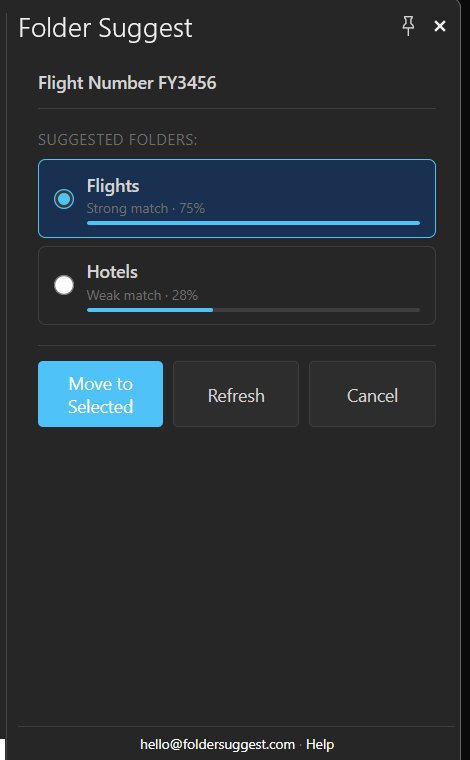
Não há configuração nem regras para escrever. Como o Folder Suggest aprende com os e-mails que já estão nas suas pastas, ele se adapta automaticamente conforme a sua estrutura muda. Adicione uma nova pasta de cliente e ele já começa a sugeri-la para os e-mails relevantes.
Mais importante ainda, ele elimina a fadiga de decisão do arquivamento. Quando a pasta certa aparece para você, arquivar deixa de ser uma tarefa adiada e vira uma ação de um clique, feita enquanto você lê cada e-mail.
Quer manter a sua estrutura de pastas realmente organizada? O Folder Suggest sugere a pasta certa para cada e-mail, sem regras e sem arrastar e soltar.
Adicionar ao OutlookPerguntas frequentes
Por que não encontro a opção de criar uma pasta no Outlook?
A opção fica em lugares diferentes conforme a versão do Outlook. No novo Outlook para Windows, clique com o botão direito no nome da sua conta no painel de pastas e selecione Criar nova pasta. No Outlook clássico, clique com o botão direito e selecione Nova Pasta. Se os passos do novo Outlook não funcionarem, tente desligar a chave para usar o Outlook clássico ou clique com o botão direito no nome da conta, e não na Caixa de Entrada.
Qual é a diferença entre uma pasta e uma categoria?
Uma pasta guarda o e-mail fisicamente em um único lugar. Uma categoria é uma etiqueta colorida que deixa o e-mail onde está. Use pastas para arquivar e categorias para marcações transversais, como “Acompanhar” ou “Urgente”.
Para onde vão as pastas excluídas no Outlook?
As pastas excluídas vão para Itens Excluídos e podem ser recuperadas de lá até que essa pasta seja esvaziada.
As pastas do Outlook são sincronizadas entre dispositivos?
Sim, desde que você use a mesma conta. Uma pasta criada no desktop aparece no Outlook na web e no celular, geralmente em até um minuto.
Posso reordenar as pastas no Outlook?
No novo Outlook para Windows, você pode arrastar as pastas para cima e para baixo na barra lateral. Para ordenar alfabeticamente, vá em Exibir > Layout > Painel de Pastas e escolha Ordenar pastas de A a Z.
Qual é o atalho de teclado para criar uma pasta no Outlook?
No Outlook clássico para Windows, pressione Ctrl+Shift+E para abrir a caixa de diálogo Nova Pasta. Esse atalho não está disponível no novo Outlook nem no Outlook na web.