Como arquivar e-mails automaticamente no Outlook: 4 métodos (2026)
Regras do Outlook, Etapas Rápidas, arquivamento com IA e macros VBA, comparados passo a passo para você escolher a melhor abordagem e parar de arquivar manualmente.
Para arquivar e-mails automaticamente no Outlook, o método nativo mais rápido é clicar com o botão direito em um e-mail e escolher Regras → Sempre Mover Mensagens De [remetente] e depois selecionar uma pasta. Todos os e-mails futuros desse remetente se arquivam sozinhos. Para e-mails que não seguem um padrão fixo (novos remetentes, assuntos variados), um suplemento de IA como o Folder Suggest lê cada mensagem e sugere a pasta certa com um clique, sem regras para manter.
Se você quer arquivar e-mails automaticamente no Outlook, há quatro caminhos práticos, cada um com um equilíbrio diferente entre esforço de configuração, flexibilidade e manutenção. O arquivamento manual consome horas toda semana: um estudo da McKinsey constatou que os trabalhadores do conhecimento passam 28% do dia gerenciando e-mails, e boa parte disso é simplesmente decidir em qual pasta cada mensagem deve ficar.
Este guia cobre todos os métodos disponíveis para o arquivamento automático no Outlook, do mecanismo nativo de Regras às sugestões com IA, com instruções passo a passo, prós e contras honestos e uma tabela comparativa para ajudar na decisão. Se você precisa arquivar automaticamente e-mails de um remetente específico ou quer um sistema que resolva tudo sem configuração, um destes métodos serve.
Comparação rápida: 4 formas de arquivar e-mails automaticamente
| Método | Tempo de configuração | Funciona com novos remetentes? | Gratuito? | Ideal para |
|---|---|---|---|---|
| Regras do Outlook | 5 a 15 min por regra | ✗ Não: exige uma regra por padrão | ✓ Sim | E-mails previsíveis e repetitivos (newsletters, alertas) |
| Etapas Rápidas e Categorias | 2 a 5 min | ✓ Sim (acionamento manual) | ✓ Sim | Poucas pastas, fluxos de trabalho pelo teclado |
| Folder Suggest (IA) | 2 min para instalar | ✓ Sim: lê o conteúdo, não regras | ✓ Tem plano gratuito | Estruturas de pastas complexas, remetentes variados, zero manutenção |
| Macros VBA | 30+ min (programação) | Depende da lógica | ✓ Sim | Desenvolvedores que querem controle programático total |
Método 1: Regras do Outlook (nativo, configuração manual)
As Regras do Outlook são a ferramenta nativa mais poderosa para o arquivamento automático de e-mails. Você define condições (o endereço do remetente, palavras no assunto, se você estava em cópia) e o Outlook move os e-mails correspondentes para a pasta indicada, sem nenhuma ação manual.
As regras são ideais para padrões previsíveis e repetitivos: newsletters, notificações de sistema e e-mails de uma equipe ou de um domínio de cliente que sempre pertencem ao mesmo lugar.
Como criar uma regra (todas as versões do Outlook)
Outlook clássico para Windows:
- Clique com o botão direito em um e-mail da caixa de entrada e escolha Regras > Criar Regra.
- Marque as condições que você quer combinar (remetente, palavras-chave do assunto etc.).
- Marque Mover o item para a pasta, clique em Selecionar Pasta e escolha o destino.
- Clique em OK. O Outlook pergunta se a regra deve ser executada nas mensagens que já estão na caixa de entrada.
Para regras mais complexas, com várias condições ou exceções, vá em Página Inicial > Regras > Gerenciar Regras e Alertas > Nova Regra para abrir o Assistente de Regras completo.
Novo Outlook para Windows e Outlook na web:
- Clique na engrenagem de Configurações (canto superior direito) e vá em Email > Regras.
- Clique em Adicionar nova regra e dê um nome a ela.
- Defina uma condição, por exemplo, De contém um endereço específico.
- Em Adicionar uma ação, escolha Mover para e selecione a pasta de destino.
- Se quiser, marque Parar de processar mais regras.
- Clique em Salvar.
Prós
- Totalmente automático: os e-mails são arquivados sem nenhuma intervenção depois que a regra está ativa.
- Nativo: não exige suplementos nem ferramentas externas.
- Condições flexíveis: remetente, assunto, cópia, importância, tamanho e mais.
Contras
- Não escala. Cada novo remetente ou padrão exige outra regra. Usuários avançados costumam acumular de 50 a 100+ regras que entram em conflito e são chatas de depurar.
- Quebra em silêncio. Quando um cliente muda de endereço de e-mail ou um projeto é renomeado, as regras deixam de corresponder, e você pode não perceber por dias.
- Não ajuda com novos remetentes. Os primeiros e-mails de contatos desconhecidos não correspondem a nenhuma regra existente.
- O Outlook clássico tem um limite de 256 KB de armazenamento de regras, um teto rígido que obriga a excluir regras antigas.
Para uma comparação mais detalhada entre Regras e arquivamento com IA, veja Regras do Outlook vs Folder Suggest.
Método 2: Etapas Rápidas e Categorias
As Etapas Rápidas são atalhos de um clique que aplicam um conjunto de ações ao e-mail selecionado. Ao contrário das Regras, elas não rodam automaticamente: você as aciona manualmente. Isso as torna úteis quando você quer revisar um e-mail antes de arquivá-lo.
Como criar uma Etapa Rápida para arquivar
- No Outlook clássico, encontre o grupo Etapas Rápidas na guia Página Inicial.
- Clique em Nova Etapa Rápida > Mover para Pasta.
- Dê um nome (por exemplo, "Arquivar: Finanças") e selecione a pasta de destino.
- Se quiser, atribua um atalho de teclado, de Ctrl+Shift+1 a Ctrl+Shift+9.
- Clique em Concluir.
Agora, com qualquer e-mail selecionado, um clique (ou um atalho) o move para essa pasta na hora.
Como usar Categorias como complemento do arquivamento
As categorias marcam e-mails sem movê-los, o que é útil quando você quer o mesmo e-mail acessível em várias "visões". Clique com o botão direito em qualquer e-mail e escolha Categorizar > [cor/nome]. Combine categorias com Pastas de Pesquisa para criar visões virtuais que mostram automaticamente todos os e-mails com uma determinada marcação, independentemente da pasta em que estejam fisicamente.
Prós
- Rápido de configurar: uma Etapa Rápida por pasta, em menos de um minuto.
- Os atalhos de teclado tornam o arquivamento tão rápido quanto apertar Ctrl+Shift+1.
- Funciona com qualquer e-mail: novos remetentes, assuntos ambíguos, e-mails enviados.
Contras
- Não é automático: você ainda precisa acionar cada arquivamento manualmente.
- As Etapas Rápidas existem só no Outlook clássico, e não estão disponíveis no novo Outlook nem no Outlook na web (em 2026).
- Não escala bem acima de 9 pastas (poucos atalhos de teclado).
Método 3: arquivamento com IA usando o Folder Suggest
As regras funcionam por correspondência de padrões: condições fixas ligadas a ações fixas. A IA adota outra abordagem. Em vez de condições definidas antecipadamente, ela lê cada e-mail como você leria (considerando remetente, assunto, corpo e seu histórico de arquivamento) e sugere a pasta que melhor se encaixa.
O Folder Suggest é um suplemento do Outlook que analisa o e-mail que você está lendo e ranqueia suas pastas existentes por relevância. Não há regras para escrever, nem condições para manter, nem treinamento. Ele funciona desde o primeiro e-mail que você abre, para qualquer remetente, com a estrutura de pastas que você já tem.
Como funciona
Abra qualquer e-mail e abra o painel do Folder Suggest. O suplemento usa correspondência semântica para comparar o conteúdo do e-mail com as mensagens já arquivadas nas suas pastas. As melhores correspondências aparecem em uma lista ranqueada, com pontuações de confiança. Clique na melhor sugestão para arquivar o e-mail, ou escolha outra pasta da lista.
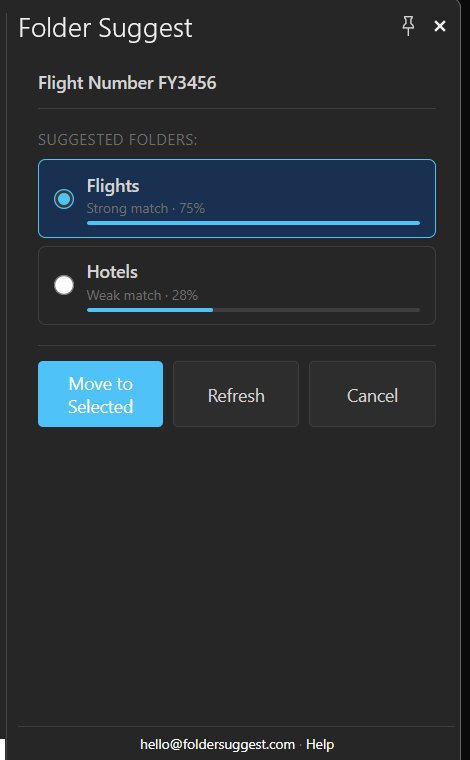
O modelo de IA roda inteiramente no seu dispositivo: o conteúdo dos seus e-mails nunca sai da sua máquina. Sem serviço na nuvem, sem servidor externo, sem necessidade de conta. Um modelo leve (~20 MB) é baixado uma vez e fica em cache local; cada sugestão seguinte leva um ou dois segundos.
O que o diferencia das regras
- Sem configuração. Instale e ele funciona na hora: nada de configurar, nada de regras para escrever. Ele aprende com os e-mails que já estão nas suas pastas.
- Lida com novos remetentes e novos assuntos. Como lê o conteúdo do e-mail em vez de comparar condições fixas, o primeiro e-mail de um novo contato é tratado tão bem quanto o de um contato conhecido.
- Também funciona com e-mails enviados. Abra qualquer e-mail, inclusive mensagens em Itens Enviados, e receba uma sugestão de arquivamento.
- Sem manutenção. Quando você adiciona uma pasta ou reestrutura a hierarquia, o Folder Suggest se adapta automaticamente. Nada para atualizar.
- Privacidade em primeiro lugar. A IA roda localmente. O conteúdo dos seus e-mails nunca toca um servidor externo.
Prós
- Zero configuração: funciona logo após a instalação.
- Cobre todos os e-mails: sem lacunas para novos remetentes ou assuntos ambíguos.
- Sem manutenção de regras: adapta-se conforme suas pastas mudam.
- Privacidade no dispositivo: nada sai da sua máquina.
- Plano gratuito: 5 e-mails arquivados por dia sem custo; Pro (€ 7,99/mês) para uso ilimitado.
Contras
- Não é totalmente automático: você confirma cada sugestão com um clique (de propósito, para que os e-mails nunca sejam arquivados errado em silêncio).
- Exige o painel do suplemento aberto: você o aciona em cada e-mail, em vez de ele rodar em segundo plano.
Chega de escrever regras que quebram. Arquive e-mails em segundos com uma IA que aprende com a sua estrutura de pastas.
Instalar o Folder Suggest →Método 4: macros VBA (avançado, não recomendado)
Para desenvolvedores à vontade com o Visual Basic for Applications, o editor VBA do Outlook permite escrever uma lógica de arquivamento própria, executada quando chega um novo e-mail. Isso dá controle programático total, mas traz desvantagens significativas para a maioria dos usuários.
Exemplo: arquivar por domínio do remetente
Prós
- Controle programático total: você pode implementar qualquer lógica, inclusive chamar APIs externas.
- Pode combinar várias fontes de dados: consulte um CRM, um banco de dados ou uma planilha antes de arquivar.
Contras
- Somente no Outlook clássico para Windows: o VBA não funciona no novo Outlook, no Outlook na web nem no Mac.
- Restrições de segurança. A maioria das organizações desativa macros VBA por Política de Grupo. Você vai precisar da segurança de macros em "Notificações" ou menos.
- Frágil. O código VBA quebra se as pastas forem renomeadas, movidas ou excluídas. Não há tratamento de erros nativo para casos de exceção.
- Sem suporte nem atualizações. A Microsoft sinalizou que o VBA no Outlook está obsoleto em favor dos Suplementos do Office (baseados em JavaScript).
- Difícil de manter. Se você deixar o cargo, a próxima pessoa herda um código sem documentação.
As macros VBA só valem a pena se você tem uma lógica de arquivamento muito específica, que não pode ser expressa como Regras, e está disposto a manter o código indefinidamente. Para todos os outros, um dos três primeiros métodos é mais adequado.
Qual método usar?
Não existe uma única resposta certa. A melhor forma de arquivar e-mails automaticamente no Outlook depende da sua caixa de entrada e de quanta variedade ela tem.
Use Regras para e-mails realmente previsíveis: newsletters, alertas automáticos de sistema, mensagens de um remetente fixo que sempre pertencem à mesma pasta. As regras são gratuitas, nativas e totalmente automáticas para esses padrões.
Use Etapas Rápidas se você arquiva repetidamente em poucas pastas e prefere um fluxo pelo teclado. Os atalhos tornam tudo rápido, sem manutenção de regras.
Use o Folder Suggest para tudo o que não se encaixa em um padrão: e-mails de novos remetentes, assuntos ambíguos, estruturas de pastas complexas ou qualquer caixa de entrada em que as regras se mostraram frágeis demais. Ele funciona junto com as regras existentes: deixe as regras cuidarem do tráfego previsível e use o Folder Suggest para o resto.
Use VBA apenas se precisar de lógica programática totalmente personalizada e se sentir à vontade para manter um código que só roda no Outlook clássico para Windows.
A maioria das pessoas obtém os melhores resultados combinando as Regras do Outlook (para os 60% previsíveis) com o Folder Suggest (para todo o resto). Assim você tem o arquivamento automático do Outlook onde ele é confiável, mais sugestões de IA para as mensagens que as regras não conseguem tratar.
Como enviar e-mails automaticamente para uma pasta no Outlook
Esta é a pergunta mais pesquisada, e a resposta depende do que aciona o arquivamento:
Se você quer que todos os e-mails de um remetente específico vão automaticamente para uma pasta:
- Clique com o botão direito em um e-mail desse remetente na caixa de entrada.
- Escolha Regras > Sempre Mover Mensagens De [remetente].
- Selecione a pasta de destino e clique em OK.
Isso cria uma regra simples nos bastidores. Todos os e-mails futuros desse remetente vão automaticamente para a pasta escolhida.
Se você quer que e-mails com certas palavras-chave no assunto vão para uma pasta:
- Vá em Configurações > Email > Regras > Adicionar nova regra.
- Defina a condição como O assunto contém e digite as palavras-chave.
- Defina a ação como Mover para e selecione a pasta.
- Salve a regra.
Se você quer que os e-mails vão para a pasta certa automaticamente, sem escrever regras: instale o Folder Suggest. Ele analisa o conteúdo de cada e-mail e sugere a pasta correta, sem condições para definir nem regras para manter. Você confirma a sugestão com um clique.
Perguntas frequentes
Como enviar e-mails automaticamente para uma pasta no Outlook?
O caminho mais rápido é clicar com o botão direito em um e-mail, escolher Regras > Sempre Mover Mensagens De [remetente] e selecionar uma pasta. Isso cria uma regra que envia automaticamente todos os e-mails futuros desse remetente para a pasta escolhida. Para arquivar por assunto, crie uma regra em Configurações > Email > Regras com a condição "O assunto contém". Para arquivar sem regras, use um suplemento de IA como o Folder Suggest, que associa e-mails a pastas com base no conteúdo.
O Outlook consegue arquivar e-mails automaticamente com base no remetente?
Sim. Crie uma Regra do Outlook com a condição "De" definida como o endereço do remetente e a ação "Mover para" apontando para a pasta escolhida. O método mais rápido: clique com o botão direito em qualquer e-mail desse remetente e escolha Regras > Sempre Mover Mensagens De [remetente]. Todos os e-mails futuros desse endereço serão arquivados automaticamente. Observe que isso só vale para remetentes que você já configurou: e-mails de novos contatos não serão cobertos até você criar outra regra.
Qual é a melhor forma de arquivar e-mails no Outlook?
Para e-mails previsíveis (newsletters, alertas de sistema, remetentes específicos), as Regras do Outlook funcionam bem e são totalmente automáticas. Para todo o resto (novos remetentes, assuntos ambíguos, estruturas de pastas complexas), uma ferramenta com IA como o Folder Suggest cuida do arquivamento sem exigir que você escreva ou mantenha regras. A maioria das pessoas obtém os melhores resultados combinando os dois: regras para o tráfego previsível e sugestões de IA para o resto.
O Outlook tem arquivamento automático nativo?
O Outlook tem Regras (automação baseada em condições que move e-mails que atendem a critérios específicos) e Etapas Rápidas (atalhos de arquivamento manual com um clique). Eles lidam bem com padrões previsíveis, mas exigem configuração para cada remetente ou condição e não conseguem tratar e-mails de novos contatos nem assuntos ambíguos. Para um arquivamento realmente automático, sem condições predefinidas, você precisa de um suplemento como o Folder Suggest, que usa IA para associar e-mails a pastas com base no conteúdo, e não em regras.
Dá para começar a usar o Folder Suggest de graça, e ele se instala em cerca de 2 minutos. Sem regras para escrever, sem configuração, sem manutenção.
Instalar o Folder Suggest →