Classer automatiquement ses e-mails dans Outlook : 4 méthodes (2026)
Règles Outlook, Actions rapides, classement par IA et macros VBA — comparés étape par étape, pour que vous choisissiez la bonne approche et arrêtiez de classer à la main.
Pour déplacer automatiquement des e-mails dans Outlook, la méthode intégrée la plus rapide est un clic droit sur un e-mail, puis Règles → Toujours déplacer les messages de [expéditeur], suivi du choix du dossier — chaque e-mail futur de cet expéditeur se classera tout seul. Pour les e-mails sans schéma fixe (nouveaux expéditeurs, sujets variés), un complément IA comme Folder Suggest lit chaque message et propose le bon dossier en un clic — sans aucune règle à entretenir.
Si vous voulez classer automatiquement vos e-mails dans Outlook, il existe quatre approches viables, chacune avec ses compromis en matière de temps de configuration, de souplesse et de maintenance. Classer à la main coûte des heures chaque semaine : une étude McKinsey a montré que les travailleurs du savoir consacrent 28 % de leur journée à gérer leurs e-mails — et une part non négligeable de ce temps consiste simplement à décider dans quel dossier ranger un message.
Ce guide couvre chaque méthode disponible pour le classement automatique dans Outlook — du moteur de règles intégré aux suggestions assistées par IA — avec des instructions pas à pas, les avantages et les limites de chacune, et un tableau comparatif pour vous aider à choisir. Que vous vouliez classer automatiquement les e-mails d'un expéditeur précis ou chercher un système qui fasse tout sans configuration, l'une de ces méthodes vous conviendra.
Comparatif rapide : 4 façons de classer automatiquement ses e-mails
| Méthode | Temps de configuration | Fonctionne pour les nouveaux expéditeurs ? | Gratuit ? | Idéal pour |
|---|---|---|---|---|
| Règles Outlook | 5 à 15 min par règle | ✗ Non — une règle par schéma | ✓ Oui | E-mails prévisibles et récurrents (newsletters, notifications système) |
| Actions rapides & catégories | 2 à 5 min | ✓ Oui (déclenché manuellement) | ✓ Oui | Peu de dossiers, travail au clavier |
| Folder Suggest (IA) | 2 min d'installation | ✓ Oui — lit le contenu, pas des règles | ✓ Oui | Arborescences complexes, expéditeurs changeants, zéro maintenance |
| Macros VBA | 30 min et plus (développement) | Dépend de la logique écrite | ✓ Oui | Développeurs voulant un contrôle programmatique total |
Méthode 1 : les règles Outlook (intégrées, configuration manuelle)
Les règles Outlook sont l'outil intégré le plus puissant pour le classement automatique. Vous définissez des conditions — l'adresse de l'expéditeur, des mots dans l'objet, le fait que vous soyez en copie — et Outlook déplace les e-mails correspondants vers le dossier choisi, sans intervention de votre part.
Les règles sont idéales pour les schémas prévisibles et récurrents : newsletters, notifications système, et e-mails d'une équipe ou d'un domaine client donné qui vont toujours au même endroit.
Créer une règle (toutes versions d'Outlook)
Outlook classique pour Windows :
- Faites un clic droit sur un e-mail de votre boîte de réception et choisissez Règles > Créer une règle.
- Cochez les conditions à appliquer (expéditeur, mots-clés dans l'objet, etc.).
- Cochez Déplacer l'élément vers le dossier, cliquez sur Sélectionner un dossier et choisissez la destination.
- Cliquez sur OK. Outlook vous demande si la règle doit aussi s'appliquer aux messages déjà présents dans la boîte de réception.
Pour des règles plus complexes, avec plusieurs conditions ou des exceptions, ouvrez l'assistant complet via Accueil > Règles > Gérer les règles et les alertes > Nouvelle règle.
Nouvel Outlook pour Windows & Outlook sur le web :
- Cliquez sur la roue dentée Paramètres en haut à droite et allez dans Courrier > Règles.
- Cliquez sur Ajouter une nouvelle règle et donnez-lui un nom.
- Définissez une condition — par exemple De contient une adresse donnée.
- Sous Ajouter une action, choisissez Déplacer vers et le dossier de destination.
- Cochez éventuellement Arrêter le traitement d'autres règles.
- Cliquez sur Enregistrer.
Avantages
- Entièrement automatique — les e-mails sont classés sans intervention dès que la règle est active.
- Intégré — aucun complément ni outil externe nécessaire.
- Conditions souples — expéditeur, objet, copie, importance, taille, et bien d'autres.
Limites
- Ne passe pas à l'échelle. Chaque nouvel expéditeur et chaque nouveau schéma implique une règle de plus. Les gros utilisateurs en accumulent souvent 50 à 100, qui finissent par se contredire et deviennent pénibles à démêler.
- Elles cassent en silence. Si un client change d'adresse e-mail ou qu'un projet est renommé, les règles cessent de s'appliquer — et vous pouvez ne rien remarquer pendant plusieurs jours.
- Aucune aide pour les nouveaux expéditeurs. Le premier e-mail d'un contact inconnu ne correspond à aucune règle existante.
- Outlook classique impose une limite de 256 Ko pour les règles — une limite stricte qui finit par vous obliger à supprimer d'anciennes règles.
Pour une comparaison détaillée entre les règles et le classement par IA, voir Outlook Rules vs Folder Suggest (en anglais).
Méthode 2 : les Actions rapides et les catégories
Les Actions rapides sont des raccourcis qui appliquent plusieurs opérations en un clic à l'e-mail sélectionné. Contrairement aux règles, elles ne s'exécutent pas toutes seules — c'est vous qui les déclenchez. C'est précisément ce qui les rend utiles quand vous voulez vérifier un e-mail avant de le classer.
Créer une Action rapide de classement
- Dans Outlook classique, repérez le groupe Actions rapides dans l'onglet Accueil.
- Cliquez sur Nouvelle action rapide > Déplacer vers le dossier.
- Donnez-lui un nom (par exemple « Classer : Finances ») et choisissez le dossier de destination.
- Attribuez éventuellement un raccourci clavier — de Ctrl+Maj+1 à Ctrl+Maj+9.
- Cliquez sur Terminer.
Désormais, un clic (ou une frappe) déplace immédiatement tout e-mail sélectionné vers ce dossier.
Les catégories en complément du classement
Les catégories marquent les e-mails sans les déplacer — pratique quand un même message doit rester accessible sous plusieurs angles. Faites un clic droit sur un e-mail et choisissez Catégoriser > [couleur/nom]. Combinées aux dossiers de recherche, elles créent des vues virtuelles qui affichent automatiquement tous les e-mails portant une marque donnée, quel que soit le dossier où ils se trouvent réellement.
Avantages
- Configuration rapide — une Action rapide par dossier, en moins d'une minute.
- Raccourcis clavier — classer devient aussi rapide qu'un Ctrl+Maj+1.
- Fonctionne pour n'importe quel e-mail — nouveaux expéditeurs, sujets ambigus, messages envoyés.
Limites
- Pas automatique — vous devez toujours déclencher chaque classement vous-même.
- Les Actions rapides n'existent que dans Outlook classique — ni dans le nouvel Outlook, ni dans Outlook sur le web (état 2026).
- Passent mal à l'échelle au-delà d'une dizaine de dossiers, faute de raccourcis clavier disponibles.
Méthode 3 : le classement par IA avec Folder Suggest
Les règles relèvent de la reconnaissance de motifs : des conditions figées associées à des actions figées. L'IA procède autrement. Au lieu de conditions définies à l'avance, elle lit chaque e-mail comme vous le feriez — expéditeur, objet, contenu et votre historique de classement — et propose le dossier qui correspond le mieux.
Folder Suggest est un complément Outlook qui analyse l'e-mail ouvert et classe vos dossiers existants par pertinence. Il n'y a aucune règle à écrire, aucune condition à entretenir et aucun entraînement à faire. Il fonctionne dès le premier e-mail que vous ouvrez, pour tout expéditeur, avec l'arborescence de dossiers que vous avez déjà.
Comment cela fonctionne
Ouvrez n'importe quel e-mail, puis le volet Folder Suggest. Le complément compare sémantiquement le contenu de l'e-mail aux messages déjà présents dans vos dossiers. Les meilleures correspondances apparaissent sous forme de liste triée, avec des scores de confiance. Un clic sur la suggestion du haut classe l'e-mail — ou vous choisissez un autre dossier dans la liste.
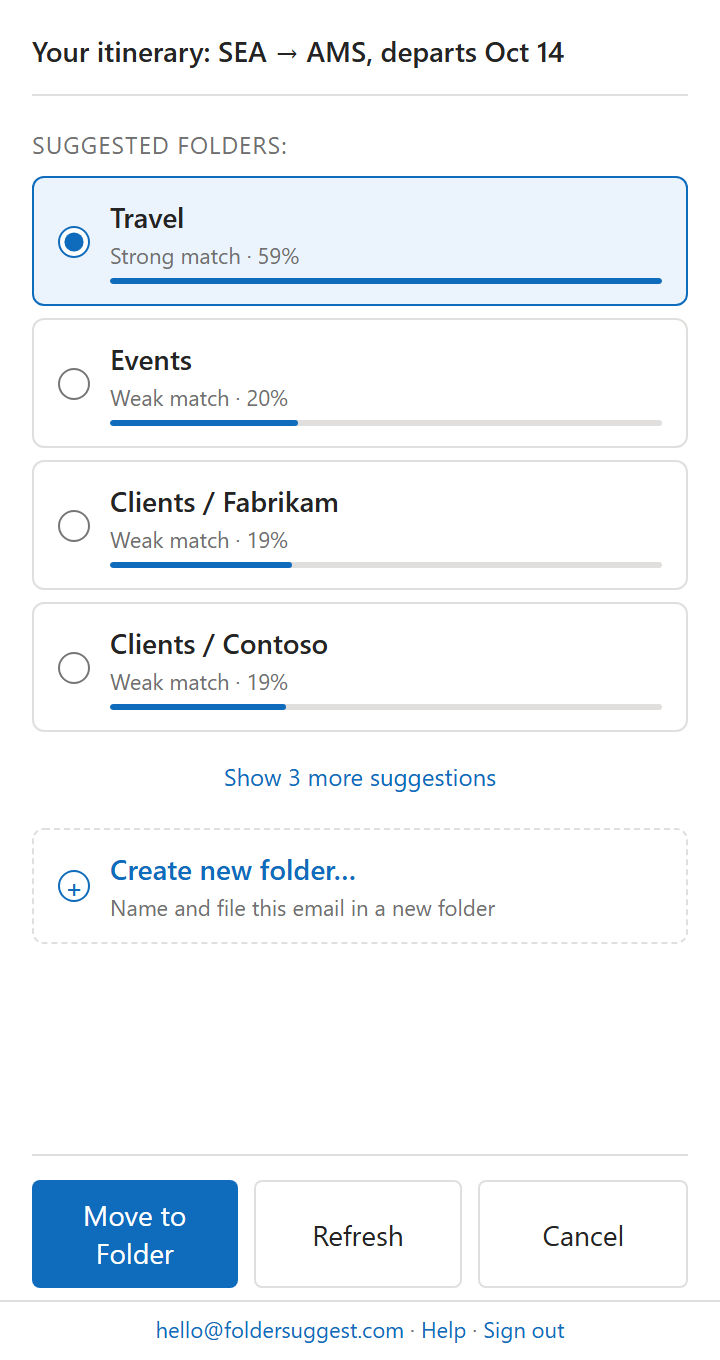
Le modèle d'IA s'exécute entièrement sur votre appareil — le contenu de vos e-mails ne quitte jamais votre machine. Aucun service cloud, aucun serveur externe, aucun compte requis. Un modèle léger (environ 20 Mo) est téléchargé une seule fois puis mis en cache localement ; chaque suggestion suivante prend une à deux secondes.
Ce qui le distingue des règles
- Aucune configuration. Installez et commencez — pas de paramétrage, pas de règles. Il apprend des e-mails déjà présents dans vos dossiers.
- Gère les nouveaux expéditeurs et les nouveaux sujets. Comme il lit le contenu au lieu de comparer des conditions figées, le premier e-mail d'un nouveau contact est traité aussi bien qu'un message familier.
- Fonctionne aussi pour les e-mails envoyés. Ouvrez n'importe quel message — y compris dans « Éléments envoyés » — et obtenez une suggestion de classement.
- Zéro maintenance. Si vous créez un dossier ou réorganisez votre arborescence, Folder Suggest s'adapte tout seul. Il n'y a rien à mettre à jour.
- Confidentialité d'abord. L'IA s'exécute en local. Le contenu de vos e-mails n'atteint aucun serveur externe.
Avantages
- Aucune configuration — fonctionne dès l'installation.
- Couvre tous les e-mails — aucun angle mort sur les nouveaux expéditeurs ou les sujets ambigus.
- Aucune règle à entretenir — s'adapte quand vos dossiers changent.
- Confidentialité sur l'appareil — rien ne quitte votre machine.
- Offre gratuite — 5 e-mails classés par jour ; Pro (7,99 €/mois) pour un classement illimité.
Limites
- Pas entièrement automatique — vous validez chaque suggestion d'un clic (c'est voulu : rien n'est jamais mal classé en silence).
- Le volet du complément doit être ouvert — vous le déclenchez e-mail par e-mail, il ne tourne pas en arrière-plan.
Fini les règles qui cassent. Classez vos e-mails en quelques secondes, avec une IA qui apprend de votre arborescence de dossiers.
Installer Folder Suggest →Méthode 4 : les macros VBA (avancé, non recommandé)
Si vous maîtrisez Visual Basic for Applications, vous pouvez écrire dans l'éditeur VBA d'Outlook votre propre logique de classement, déclenchée à l'arrivée des nouveaux messages. Cela offre un contrôle programmatique total, mais s'accompagne d'inconvénients sérieux pour la plupart des gens.
Exemple : classement automatique par domaine de l'expéditeur
Avantages
- Contrôle programmatique total — vous pouvez implémenter n'importe quelle logique, y compris des appels à des API externes.
- Plusieurs sources de données combinables — interroger un CRM, une base ou un tableur avant de classer.
Limites
- Uniquement dans Outlook classique pour Windows — VBA ne fonctionne ni dans le nouvel Outlook, ni sur le web, ni sur Mac.
- Restrictions de sécurité. La plupart des organisations désactivent les macros VBA par stratégie de groupe. Il vous faut un niveau de sécurité des macros réglé sur « notifications » ou moins.
- Fragile. Le code VBA casse dès qu'un dossier est renommé, déplacé ou supprimé. Il n'existe aucune gestion d'erreur intégrée pour les cas particuliers.
- Ni support ni mises à jour. Microsoft a indiqué que VBA dans Outlook est en fin de vie, au profit des compléments Office (en JavaScript).
- Difficile à maintenir. Si vous changez de poste, la personne suivante hérite d'un code non documenté.
Les macros VBA ne valent le coup que si vous avez besoin d'une logique de classement très spécifique, impossible à exprimer sous forme de règle, et que vous êtes prêt à entretenir le code durablement. Pour tous les autres, l'une des trois premières méthodes convient mieux.
Quelle méthode choisir ?
Il n'y a pas de réponse unique. La meilleure façon de classer automatiquement ses e-mails dans Outlook dépend de votre boîte de réception et de la diversité qu'elle contient.
Prenez les règles pour les e-mails vraiment prévisibles : newsletters, notifications système automatiques, messages d'un expéditeur fixe qui vont toujours au même dossier. Les règles sont gratuites, intégrées et entièrement automatiques pour ces schémas.
Prenez les Actions rapides si vous classez sans cesse dans une poignée de dossiers et préférez travailler au clavier. Les raccourcis rendent l'opération rapide, sans aucune règle à entretenir.
Prenez Folder Suggest pour tout ce qui n'entre dans aucun schéma — e-mails de nouveaux expéditeurs, sujets ambigus, arborescences complexes, ou toute boîte de réception où les règles se sont révélées trop fragiles. Il coexiste avec les règles existantes : laissez les règles traiter le trafic prévisible et utilisez Folder Suggest pour le reste.
Prenez VBA uniquement si vous avez besoin d'une logique entièrement sur mesure et acceptez d'entretenir du code qui ne fonctionne que dans Outlook classique pour Windows.
La plupart des gens obtiennent les meilleurs résultats en combinant des règles Outlook (pour les 60 % prévisibles) et Folder Suggest (pour tout le reste). Vous obtenez ainsi le classement automatique là où il est fiable, plus des suggestions IA pour les messages que les règles ne savent pas traiter.
Comment déplacer automatiquement des e-mails vers un dossier dans Outlook ?
C'est la question la plus fréquente, et la réponse dépend de ce qui doit déclencher le classement :
Si tous les e-mails d'un expéditeur donné doivent aller automatiquement dans un dossier :
- Faites un clic droit sur un e-mail de cet expéditeur dans votre boîte de réception.
- Choisissez Règles > Toujours déplacer les messages de [expéditeur].
- Sélectionnez le dossier de destination et cliquez sur OK.
Une règle simple est créée en arrière-plan. Tous les e-mails futurs de cet expéditeur arriveront automatiquement dans le dossier choisi.
Si des e-mails contenant certains mots-clés dans l'objet doivent aller dans un dossier :
- Allez dans Paramètres > Courrier > Règles > Ajouter une nouvelle règle.
- Réglez la condition sur L'objet contient et saisissez vos mots-clés.
- Réglez l'action sur Déplacer vers et choisissez le dossier.
- Enregistrez la règle.
Si vous voulez que les e-mails arrivent dans le bon dossier sans aucune règle : installez Folder Suggest. Il analyse le contenu de chaque e-mail et propose le dossier approprié — aucune condition à définir, aucune règle à entretenir. Vous validez la suggestion d'un clic.
Questions fréquentes
Comment déplacer automatiquement des e-mails vers un dossier dans Outlook ?
Le plus rapide est un clic droit sur un e-mail, puis Règles > Toujours déplacer les messages de [expéditeur], suivi du choix du dossier. Cela crée une règle qui déplace automatiquement tous les e-mails futurs de cet expéditeur vers le dossier choisi. Pour un classement par objet, créez une règle via Paramètres > Courrier > Règles avec la condition « L'objet contient ». Pour classer sans aucune règle, utilisez un complément IA comme Folder Suggest, qui associe les e-mails aux bons dossiers d'après leur contenu.
Outlook peut-il classer les e-mails automatiquement par expéditeur ?
Oui. Créez une règle Outlook avec la condition « De » et l'adresse de l'expéditeur, plus l'action « Déplacer vers » et le dossier voulu. Le plus rapide : clic droit sur un e-mail de cet expéditeur, puis Règles > Toujours déplacer les messages de [expéditeur]. Tous les e-mails futurs de cette adresse seront classés automatiquement. Notez que cela ne fonctionne que pour les expéditeurs déjà configurés — les e-mails de nouveaux contacts ne sont couverts qu'une fois une règle supplémentaire créée.
Quelle est la meilleure façon de classer ses e-mails dans Outlook ?
Pour les e-mails prévisibles (newsletters, notifications système, expéditeurs fixes), les règles Outlook fonctionnent bien et de façon entièrement automatique. Pour tout le reste — nouveaux expéditeurs, sujets ambigus, arborescences complexes — un outil assisté par IA comme Folder Suggest prend en charge le classement sans que vous ayez à écrire ni entretenir de règles. La plupart des gens obtiennent le meilleur résultat en combinant les deux : des règles pour le trafic prévisible, des suggestions IA pour le reste.
Outlook dispose-t-il d'un classement automatique intégré ?
Outlook propose les règles (automatisation fondée sur des conditions, qui déplace les e-mails correspondants) et les Actions rapides (raccourcis pour classer manuellement en un clic). Les deux couvrent bien les schémas prévisibles, mais nécessitent une configuration par expéditeur ou par condition, et ne savent pas traiter les e-mails de nouveaux contacts ni les sujets ambigus. Pour un classement réellement automatique sans conditions définies à l'avance, il vous faut un complément comme Folder Suggest, qui associe les e-mails aux bons dossiers d'après leur contenu plutôt que d'après des règles.
Démarrer avec Folder Suggest est gratuit et l'installation prend environ 2 minutes. Aucune règle, aucune configuration, aucune maintenance.
Installer Folder Suggest →