Organiser ses dossiers Outlook : guide pratique
Une arborescence bien pensée vous fait gagner du temps tous les jours. Une arborescence mal pensée crée une nouvelle forme de désordre. Voici comment en construire une qui fonctionne — et comment la maintenir en vie à mesure que votre boîte de réception grossit.
Une arborescence Outlook viable compte 5 à 15 dossiers de premier niveau, organisés par projet, client ou domaine de responsabilité, sur deux niveaux de profondeur au maximum, avec une archive séparée du travail en cours. Les erreurs classiques sont l'imbrication trop profonde, les dossiers dans lesquels vous ne classerez jamais rien, et la reconstitution de ce que la recherche fait déjà très bien. Le vrai problème n'est pas de construire l'arborescence, c'est de s'y tenir — la plupart des structures échouent parce que chaque e-mail exige une décision. Folder Suggest vous décharge de cette décision en triant vos dossiers existants par pertinence pour chaque e-mail ouvert — c'est ce qui permet à l'arborescence de survivre à une semaine de travail complète.
Les dossiers Outlook font partie de ces choses qui semblent simples, jusqu'à ce qu'elles ne le soient plus. La plupart des professionnels commencent avec une poignée de dossiers, en créent d'autres au besoin, et se retrouvent quelques années plus tard face à une hiérarchie proliférante qui n'a plus de sens. Les e-mails atterrissent au mauvais endroit, en double dans plusieurs dossiers — ou, plus souvent, nulle part, parce que choisir un dossier prend tout simplement trop de temps.
La bonne nouvelle : organiser ses dossiers n'a rien de compliqué si l'on part des bons principes. Ce guide montre, depuis le début, comment organiser vos dossiers Outlook : ce qui fait une bonne arborescence, ce qui déraille habituellement, et des modèles concrets que vous pourrez adapter à votre propre boîte de réception.
Comment créer un dossier dans Outlook
Avant de parler d'arborescence, voici comment créer un dossier dans chaque version d'Outlook :
Outlook sur le web (outlook.com / outlook.office.com)
- Dans la barre latérale gauche, faites un clic droit sur Dossiers (ou sur un dossier existant si vous voulez imbriquer).
- Choisissez Créer un sous-dossier.
- Saisissez un nom et appuyez sur Entrée.
Nouvel Outlook pour Windows
- Dans le volet des dossiers à gauche, faites un clic droit sur le dossier parent (ou sur le nom de votre compte pour un dossier de premier niveau).
- Choisissez Créer un sous-dossier.
- Saisissez le nom du dossier et appuyez sur Entrée.
Outlook classique pour Windows
- Dans le volet des dossiers, faites un clic droit à l'endroit où le nouveau dossier doit apparaître.
- Choisissez Nouveau dossier…
- Saisissez un nom, choisissez l'emplacement si on vous le demande, et cliquez sur OK.
Dans Outlook classique, vous pouvez aussi créer un dossier avec le raccourci Ctrl + Maj + E.
Outlook pour Mac
- Faites un clic droit sur n'importe quel dossier de la barre latérale.
- Choisissez Nouveau dossier (au même niveau) ou Nouveau sous-dossier (imbriqué).
- Saisissez le nom et appuyez sur Entrée.
Qu'est-ce qui fait une bonne arborescence ?
Une bonne arborescence de dossiers Outlook a trois propriétés :
- Chaque e-mail a exactement une place évidente. Quand un e-mail arrive, un seul dossier devrait clairement s'imposer — pas deux ou trois plausibles. Si vous hésitez régulièrement sur la destination, votre arborescence a un problème d'ambiguïté.
- Elle se parcourt facilement. Vous devriez pouvoir retrouver un e-mail classé sans faire de recherche. Une imbrication profonde (plus de 3 niveaux) ou trop de dossiers aux noms voisins rendent cela plus difficile que nécessaire.
- Elle demande peu d'entretien. L'arborescence devrait encore avoir du sens dans six mois, sans que vous ayez à la repenser. Les dossiers liés à des dates précises ou à des projets éphémères se périment vite.
Les erreurs courantes à éviter
La plupart des problèmes d'organisation de boîte de réception viennent de la même poignée d'erreurs :
- Trop de dossiers. Avoir 80 dossiers ne veut pas dire que vous êtes mieux organisé. Cela veut dire que chaque e-mail exige une décision. Quelques dossiers plus larges sont souvent plus utiles que beaucoup de dossiers étroits.
- Des dossiers par date. Un dossier « E-mails T1 2025 » a l'air organisé, mais ne sert quasiment à rien. Quand vous cherchez quelque chose, vous ne savez généralement pas quand c'est arrivé — vous savez de quoi il s'agissait.
- Dupliquer les catégories de Microsoft. Si vous marquez déjà vos e-mails avec les catégories d'Outlook, vous n'avez pas besoin de dossiers pour les mêmes marquages. Choisissez un seul système.
- Tout classer. Tous les e-mails ne méritent pas une place permanente. Les newsletters, les notifications automatiques et les messages ponctuels sans suite peuvent simplement être supprimés après lecture.
- Le dossier « Divers ». Un dossier nommé « Divers » ou « Autres » est l'endroit où meurent les bonnes intentions de classement. Si quelque chose n'entre nulle part, c'est soit que votre arborescence est trop étroite, soit que l'e-mail n'a pas besoin d'être conservé.
Une arborescence de départ simple
Si vous partez de zéro ou que vous reconstruisez, cette structure plate constitue un bon point de départ pour la plupart des professionnels :
L'idée décisive derrière cette structure est la séparation entre le statut (Action requise, En attente de réponse) et le thème (les sous-dossiers de Référence). Cela correspond à la façon dont vous utilisez réellement votre messagerie — tantôt vous voulez voir tout ce qui demande votre attention, tantôt retrouver tout ce qui concerne un client donné.
Quand vos besoins grandissent, ajoutez du détail à l'intérieur de Référence — un sous-dossier par client, par projet, par année — sans compliquer le premier niveau.
Modèles d'arborescence par métier
Consultants et indépendants
La séparation par client prime généralement. Une structure par client garde tout ensemble et permet de retrouver facilement l'ensemble des échanges liés à une mission.
Avocats
Le dossier est l'unité d'organisation naturelle. Les e-mails d'un client concernent souvent plusieurs affaires : une organisation par dossier (sous le client) est généralement la bonne approche.
Chefs de projet
Les projets constituent la ligne de partage naturelle, mais la gestion de projet génère aussi beaucoup de coordination transversale. Une structure orientée projets, avec des dossiers dédiés à la communication avec les parties prenantes et l'équipe, fonctionne généralement bien.
Généraliste (sans contact client direct)
Si vous ne gérez ni clients ni projets directement, une structure par thème est généralement plus durable qu'une structure par projet.
Migrer sans repartir de zéro
Si votre boîte de réception est déjà en désordre, inutile de tout reconstruire d'un coup. Une approche pragmatique :
- Créez votre nouveau premier niveau. Seulement les dossiers principaux, rien d'imbriqué pour l'instant.
- Déplacez tout ce qui a plus de 12 mois dans un unique dossier « Archives avant 2025 ». Vous n'en aurez probablement pas besoin, et le poids mort disparaît immédiatement.
- Travaillez à partir d'aujourd'hui. Classez les nouveaux e-mails dans la nouvelle structure au fur et à mesure. Ne rattrapez pas l'arriéré — le temps passé n'en vaut pas la peine.
- Ajoutez des sous-dossiers au besoin. Quand un dossier devient trop large, scindez-le. Ne créez pas de sous-dossiers par anticipation.
Faire tenir l'arborescence dans la durée
Le plus difficile n'est pas de construire une bonne arborescence. C'est de la maintenir. Quelques habitudes aident :
- Classez au fil de l'eau, pas par blocs. Laisser des e-mails « pour plus tard » dans la boîte de réception, c'est précisément ainsi qu'elle devient un second système de classement. Classez chaque e-mail une fois, au moment où vous le traitez.
- Passez votre liste de dossiers en revue une fois par an. Supprimez ceux que vous n'avez pas utilisés depuis un an. Fusionnez ceux dont les contenus se recoupent.
- Ne créez un dossier qu'au moment où vous en avez besoin. Un dossier créé par anticipation pour un projet qui n'a pas commencé est une source fréquente de désordre.
- En cas de doute, utilisez la recherche Outlook. La recherche est rapide. Quand une arborescence devient trop fine, chercher va souvent plus vite que cliquer à travers une hiérarchie profonde.
Comment le classement par IA aide à s'y tenir
La principale raison pour laquelle les bonnes arborescences se délitent, c'est la charge mentale du classement. Il faut ouvrir un e-mail, décider où il va, parcourir l'arborescence et le faire glisser. Multipliez cela par 50 e-mails par jour, et l'on comprend aisément pourquoi beaucoup abandonnent et laissent tout dans la boîte de réception.
C'est exactement là qu'un assistant de classement par IA fait une vraie différence. Folder Suggest lit l'e-mail ouvert — objet, expéditeur et contenu — et le compare aux e-mails déjà présents dans vos dossiers. Il propose ensuite le dossier le plus adapté, trié par confiance. Un clic déplace l'e-mail là où il doit aller.
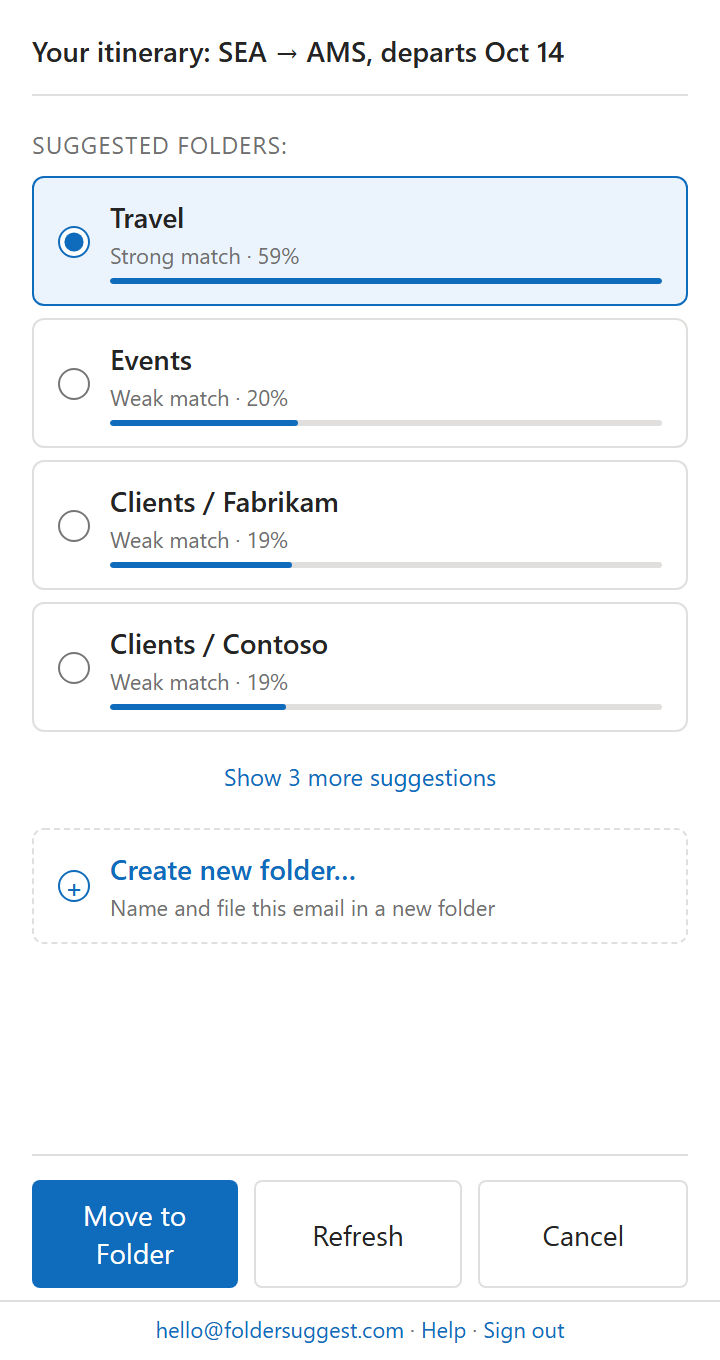
Il n'y a aucune configuration ni règle à écrire. Comme Folder Suggest apprend des e-mails déjà présents dans vos dossiers, il s'adapte automatiquement quand votre arborescence change. Créez un nouveau dossier client, et il sera immédiatement proposé pour les e-mails correspondants.
Plus important encore : il supprime la fatigue décisionnelle du classement. Quand le bon dossier est déjà en haut de la liste, une corvée que l'on repousse devient un geste en un clic à la lecture de chaque e-mail.
Prêt à vraiment tenir votre arborescence en ordre ? Folder Suggest propose le bon dossier pour chaque e-mail — sans règles, sans glisser-déposer.
Ajouter à Outlook