Microsoft Copilot peut-il déplacer des e-mails vers des dossiers dans Outlook ?
Une réponse testée à une question à laquelle le web répond mal, encore et encore : ce que Copilot sait réellement faire avec vos dossiers Outlook, où il bute, et ce qu'il vaut mieux utiliser.
Oui, techniquement. En date de juin 2026, vous pouvez demander à Microsoft Copilot dans Outlook de déplacer un e-mail vers un dossier que vous nommez. Tapez quelque chose comme « Déplace ça dans le dossier Client X » dans la conversation Copilot, et l'action est exécutée. Copilot peut aussi créer des règles de boîte de réception à partir d'une demande formulée librement (par exemple : « Déplace les e-mails d'Alex dans le dossier À lire plus tard »), qui déplaceront ensuite les futurs e-mails correspondants à leur arrivée. Et il peut archiver, marquer, épingler ou supprimer le message ouvert.
Copilot peut donc déplacer un e-mail vers un dossier. Le problème, c'est la manière. Vous devez déjà savoir dans quel dossier va l'e-mail, taper son nom exact dans la conversation, attendre plusieurs secondes une réponse venue du cloud, puis confirmer. Copilot ne regarde pas l'e-mail et ne propose aucun dossier adapté. Pour un ou deux e-mails, cela passe. Pour qui trie des dizaines de messages par jour à travers de nombreux dossiers, c'est plus lent que de faire glisser l'e-mail soi-même. Pour ce type de classement, il vous faut quelque chose qui lise le message et vous propose le bon dossier — comme Folder Suggest.
Pourquoi cette question prête autant à confusion
Cherchez « Copilot peut-il déplacer des e-mails vers des dossiers » et vous trouverez des réponses contradictoires. Plusieurs articles affirment que Copilot « redirige les e-mails vers des dossiers » ou « classe automatiquement les e-mails dans des dossiers ». La documentation de Microsoft décrit quelque chose de nettement plus restreint, et nos tests confirment la version restreinte. C'est précisément dans l'écart entre le discours marketing et l'expérience réelle que naît la confusion.
Copilot est bon pour traduire une phrase en règle, et il sait exécuter un déplacement si vous nommez la destination exactement. Ce n'est pas un assistant qui lit chaque nouvel e-mail et décide où il doit aller.
Ce que Copilot fait vraiment avec les e-mails dans Outlook
D'après la documentation d'assistance de Microsoft, l'organisation des e-mails par Copilot couvre trois domaines.
1. Il déplace des e-mails à la demande. Vous pouvez demander à Copilot de déplacer l'e-mail courant vers un dossier précis. Vous tapez le nom du dossier, Copilot exécute le déplacement. Si le dossier n'existe pas, il propose parfois de le créer. Cela fonctionne, mais suppose que vous connaissiez la destination et l'écriviez à chaque fois.
2. Il crée et affiche des règles à partir du langage naturel. Vous décrivez ce que vous voulez (« Déplace les e-mails dont l'objet contient “facture” dans le dossier Factures ») et Copilot le traduit en une règle de boîte de réception Outlook ordinaire. Il vous montre un récapitulatif et demande confirmation avant d'enregistrer. Pour modifier, supprimer, réordonner ou désactiver une règle, vous passez ensuite par les paramètres de règles d'Outlook. Copilot crée des règles, il ne les gère pas au-delà.
3. Il trie des messages individuels. Copilot peut épingler, marquer, archiver, supprimer ou marquer comme lu ou non lu — y compris pour plusieurs e-mails sélectionnés à la fois. Archiver déplace un message vers le dossier « Archive », pas vers un dossier de votre choix.
Copilot résume également les conversations, rédige des réponses et hiérarchise votre boîte de réception. Des fonctions utiles — mais aucune ne consiste à « regarder cet e-mail et me dire dans quel dossier il doit aller ».
Où Copilot bute sur le classement des e-mails
Prise isolément, la fonction « déplacer un e-mail à la demande » a l'air utile. En pratique, trois choses en font un mauvais choix pour un vrai tri de messagerie.
Aucune suggestion de dossier. Copilot ne lit pas le message, ne le compare pas à vos dossiers existants et ne recommande aucune destination. Vous devez déjà savoir où va l'e-mail. Avec 40 ou 50 dossiers, cela veut dire retrouver le bon de mémoire, ou parcourir la liste avant même de pouvoir taper la commande.
Exécution lente. Chaque action de Copilot s'exécute dans le cloud. Chaque demande prend plusieurs secondes. Quand la tâche est « range cet e-mail dans le bon dossier », attendre Copilot est souvent plus lent que de déplacer le message soi-même — et nettement plus lent qu'un complément local qui répond en une seconde environ.
Le coût de la saisie. Il faut ouvrir le volet Copilot, taper une phrase contenant le nom du dossier et attendre la confirmation. Multipliez cela par 30 ou 40 e-mails lors d'un tri matinal, et le temps s'accumule vite. À comparer avec un simple clic sur une suggestion de dossier déjà sélectionnée.
Ces limites pèsent le plus lourd précisément sur les e-mails qui prennent déjà le plus de temps :
- Les premiers e-mails d'un nouvel expéditeur. Aucune règle existante ne s'applique, et le dossier approprié ne vous vient peut-être pas immédiatement à l'esprit.
- Les sujets ambigus. Un e-mail de votre cabinet comptable portant sur un projet précis n'entre pas proprement dans une règle fondée sur l'expéditeur — et vous devez de toute façon déterminer vous-même le dossier avant de le dire à Copilot.
Les règles sont une automatisation du type condition → action, exécutée à la réception. Elles ne lisent pas le contenu comme vous le faites. Copilot hérite de cette limite, parce que ce que Copilot construit est une règle Outlook. Nous traitons cette différence en détail dans Outlook Rules vs Folder Suggest (en anglais).
Les fonctions e-mail de Copilot supposent en outre une licence Microsoft 365 Copilot payante — un supplément à l'abonnement Microsoft 365 habituel.
Copilot vs règles Outlook vs Folder Suggest
| Capacité | Copilot | Règles Outlook | Folder Suggest |
|---|---|---|---|
| Déplace un e-mail vers un dossier choisi | Oui, mais vous tapez le nom et attendez | ✗ Non (uniquement à la réception) | ✓ Oui, en un clic |
| Propose quel dossier convient | ✗ Non | ✗ Non | ✓ Oui, trié par correspondance |
| Crée une automatisation pour les e-mails futurs | ✓ Oui (construit des règles) | ✓ Oui | ✗ Non (classe à la demande) |
| Lit le contenu pour choisir le dossier | ✗ Non | ✗ Non (vérifie des conditions) | ✓ Oui |
| Gère les nouveaux expéditeurs sans configuration | En partie (vous choisissez toujours le dossier) | ✗ Non | ✓ Oui |
| Rapidité sur l'e-mail que vous avez sous les yeux | ✗ Lent (cloud + saisie) | sans objet | ✓ ~1 seconde, sur l'appareil |
| Nécessite une licence payante | ✗ Oui (licence Copilot) | ✓ Non | ✓ Non |
| S'exécute sur l'appareil, le contenu reste privé | ✗ Non (cloud) | sans objet | ✓ Oui |
Alors, comment classer réellement ses e-mails dans le bon dossier ?
Cela dépend de si l'e-mail suit un schéma.
Pour les e-mails prévisibles et récurrents (newsletters, notifications système, un client dont le courrier va toujours au même endroit), une règle est le bon outil. Copilot est un moyen commode de la créer en la décrivant en langage courant. Une fois la règle en place, ces e-mails se classent tout seuls à la réception.
Pour tout ce qui ne suit aucun schéma fixe, il vous faut quelque chose qui lise le message et propose immédiatement un dossier. Folder Suggest est un complément Outlook conçu exactement pour cela. Ouvrez n'importe quel e-mail : il analyse l'expéditeur, l'objet et le contenu, puis trie vos dossiers existants selon leur pertinence. La meilleure correspondance est présélectionnée, un clic déplace l'e-mail. Aucune règle à écrire, aucune phase d'apprentissage.
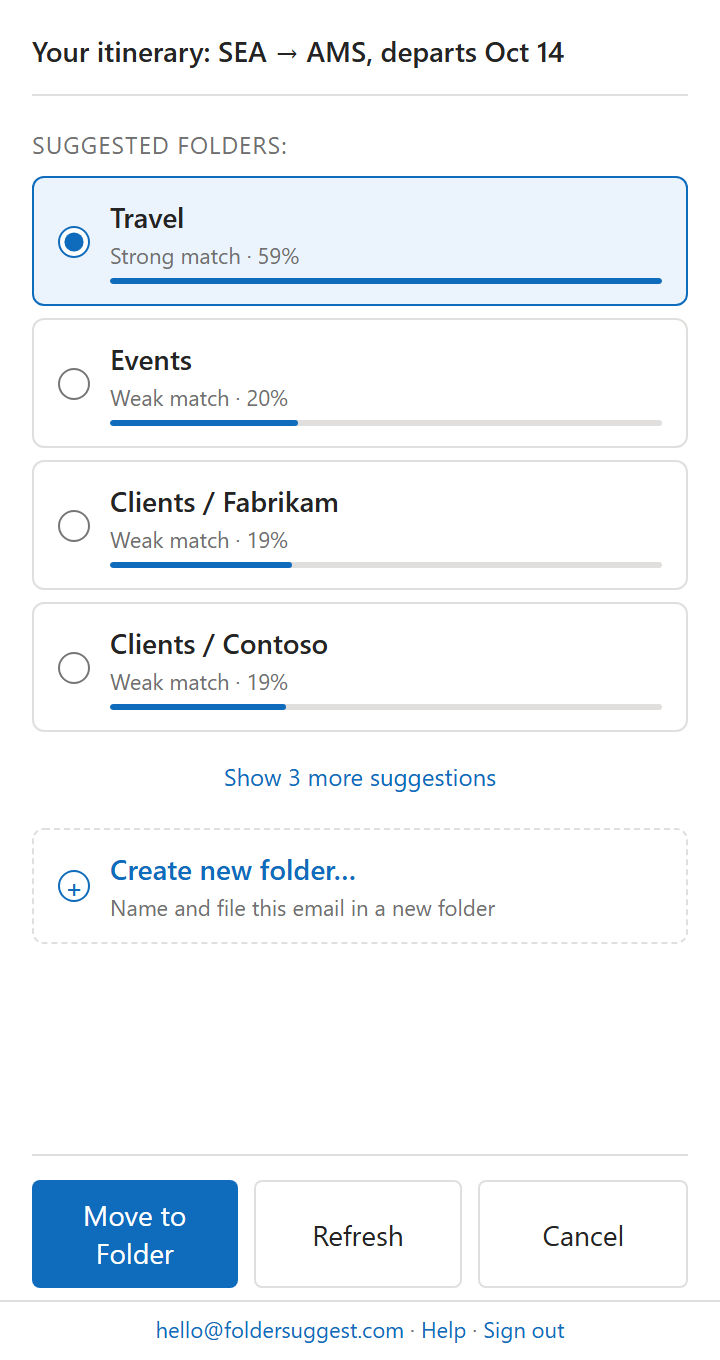
Le modèle d'IA s'exécute entièrement sur votre appareil : le contenu de vos e-mails ne quitte donc jamais votre machine, et les suggestions reviennent en une seconde environ. Cela fonctionne dès le premier e-mail ouvert, avec l'arborescence de dossiers que vous avez déjà, et le démarrage est gratuit.
Les deux approches se complètent bien. Laissez Copilot ou les règles traiter le trafic prévisible, et utilisez Folder Suggest pour le reste — c'est là que part le temps de classement de toute façon.
Fini de taper des noms de dossiers dans Copilot. Recevez le bon dossier en une seconde et classez en un clic.
Ajouter à OutlookQuestions fréquentes
Microsoft Copilot peut-il déplacer des e-mails vers des dossiers dans Outlook ?
Oui, techniquement. Vous pouvez demander à Copilot de déplacer un e-mail vers un dossier précis en tapant son nom dans la conversation. Mais Copilot ne propose pas quel dossier conviendrait. Vous devez déjà connaître la destination, écrire son nom en entier et attendre une réponse venue du cloud. Si vous classez plus de quelques e-mails par jour, un outil spécialisé comme Folder Suggest est nettement plus rapide.
Copilot peut-il trier automatiquement mes e-mails Outlook dans des dossiers ?
Pas de lui-même. Copilot peut créer des règles de boîte de réception qui trient les e-mails futurs par expéditeur, objet ou autres conditions. Mais il n'examine pas chaque e-mail entrant pour décider du dossier approprié et l'y déplacer. Les règles ne fonctionnent que pour les schémas définis à l'avance — les nouveaux expéditeurs et les sujets ponctuels exigent toujours un classement manuel ou un outil qui comprend le contenu.
Pourquoi Copilot est-il si lent pour classer des e-mails ?
Chaque action de Copilot s'exécute dans le cloud : chaque demande implique donc un aller-retour réseau de plusieurs secondes. Il faut en outre taper le nom du dossier et confirmer l'action. À titre de comparaison, un complément local comme Folder Suggest propose le dossier approprié en une seconde environ et classe l'e-mail en un seul clic.
Une règle créée avec Copilot équivaut-elle à un classement automatique des e-mails ?
Pas tout à fait. Une règle créée par Copilot est une règle Outlook ordinaire. Elle ne classe que les e-mails correspondant à la condition décrite, et seulement à la réception. Elle n'aide pas pour le premier e-mail d'un nouveau contact, ni pour les messages dont le sujet n'entre dans aucune règle nette. Un classement fondé sur le contenu demande une autre approche.
Quelle est la meilleure façon de classer ses e-mails dans des dossiers Outlook ?
Pour les schémas récurrents, les règles Outlook (que Copilot peut aider à créer) classent les e-mails correspondants à la réception. Pour tout le reste, un complément qui comprend le contenu, comme Folder Suggest, lit chaque e-mail et propose le bon dossier en un clic, sans aucune règle. La plupart des gens combinent les deux : des règles pour les e-mails prévisibles, Folder Suggest pour le reste. Le démarrage est gratuit, tout s'exécute sur votre appareil, et cela fonctionne dès le premier e-mail ouvert.