Come spostare automaticamente le email in cartelle in Outlook: 4 metodi (2026)
Una regola di Outlook sposta da sola le email in arrivo nella cartella giusta, senza bisogno di componenti aggiuntivi. Questa guida spiega i passaggi per il nuovo Outlook, Outlook classico e Outlook sul web, le regole da impostare per prime e cosa usare per le email che nessuna regola riesce a intercettare.
Fai clic con il pulsante destro su un'email del mittente, scegli Regole > Crea regola, seleziona la cartella di destinazione e fai clic su OK. Da quel momento Outlook sposta ogni nuova email di quel mittente direttamente nella cartella. Per le regole basate su oggetto o parole chiave, usa Impostazioni > Posta > Regole (nuovo Outlook, Outlook sul web) oppure Home > Regole > Gestisci regole e avvisi (Outlook classico).
Confronto rapido: 4 modi per spostare le email automaticamente
| Metodo | Funziona in automatico? | Configurazione | Disponibile in | Costo |
|---|---|---|---|---|
| Regole di Outlook | ✓ Sì, appena arriva la posta | 2–5 min per regola | Tutte le versioni di Outlook | Gratis |
| Azioni rapide | ✗ No, un clic per ogni email | 2 min per cartella | Outlook classico e nuovo, Outlook sul web | Gratis |
| Folder Suggest (IA) | Suggerisce, tu confermi (una alla volta o in blocco) | Installazione in 2 min, nessuna regola | Outlook classico e nuovo, Outlook sul web, Mac | Piano gratuito (5 email al giorno), Pro 7,99 €/mese |
| Macro VBA | ✓ Sì, mentre Outlook è aperto | Oltre 30 min di programmazione | Solo Outlook classico per Windows | Gratis |
Metodo 1: crea una regola che sposta le email automaticamente
Le regole di Outlook abbinano una condizione (un mittente, una parola nell'oggetto) a un'azione (sposta in una cartella). Negli account Microsoft 365 ed Exchange vengono eseguite sul server di posta, quindi le email corrispondenti vanno direttamente nella loro cartella anche a Outlook chiuso e non compaiono mai in Posta in arrivo.
Quale Outlook hai?
«Outlook 365» può indicare tre app diverse, e i menu delle regole si trovano in posti diversi in ciascuna:
- Outlook classico per Windows ha una scheda File a sinistra della barra multifunzione.
- Il nuovo Outlook per Windows non ha la scheda File e ha un interruttore Nuovo Outlook in alto a destra.
- Outlook sul web funziona nel browser su outlook.office.com o outlook.live.com e si comporta come il nuovo Outlook.
L'app Outlook sul telefono non ha impostazioni per le regole. Crea la regola in una delle tre versioni sopra e verrà applicata comunque alla posta che leggi sul telefono, perché il server sposta le email prima che arrivino a qualsiasi dispositivo.
Nuovo Outlook per Windows e Outlook sul web
Versione rapida, per un solo mittente:
- Fai clic con il pulsante destro su un'email del mittente e punta su Regole.
- Scegli Crea regola.
- Seleziona la cartella di destinazione e fai clic su OK.
Con condizioni personalizzate (oggetto, parole chiave, più mittenti):
- Apri Impostazioni (l'ingranaggio in alto a destra) e vai su Posta > Regole.
- Fai clic su Aggiungi nuova regola e assegnale un nome.
- In Aggiungi una condizione, scegli a cosa deve reagire la regola, per esempio Da oppure L'oggetto include.
- In Aggiungi un'azione, scegli Sposta in e la cartella.
- Spunta Interrompi elaborazione altre regole se le regole successive non devono toccare la stessa email.
- Fai clic su Salva.
Al momento il nuovo Outlook non supporta le regole per gli account Gmail, Yahoo o iCloud. Imposta i filtri direttamente presso il provider.
Outlook classico per Windows
- Fai clic con il pulsante destro su un'email e scegli Regole > Crea regola.
- Spunta la condizione che ti serve, come il mittente o L'oggetto contiene.
- Spunta Sposta l'elemento nella cartella, fai clic su Seleziona cartella e scegli la destinazione.
- Fai clic su OK. Nella richiesta che compare, spunta Esegui questa regola ora sui messaggi già presenti nella cartella corrente se vuoi spostare anche le email esistenti.
Per le regole con più condizioni o eccezioni, vai su Home > Regole > Gestisci regole e avvisi > Nuova regola. Su Mac i menu sono diversi; Microsoft li descrive in Create a rule in Outlook for Mac.
Spostare ciò che è già in Posta in arrivo
Una nuova regola agisce solo sulla posta che arriva dopo averla creata. Per spostare ciò che c'è già, eseguila una volta a mano: Home > Regole > Gestisci regole e avvisi > Esegui regole adesso in Outlook classico, oppure l'opzione Esegui regola accanto alla regola in Impostazioni > Posta > Regole nel nuovo Outlook e in Outlook sul web.
Le regole da impostare per prime
- Tutte le persone di un'azienda: una condizione sull'indirizzo del mittente che contiene il dominio, come
@contoso.com, intercetta tutti i dipendenti, anche chi non ti ha ancora scritto. - Newsletter: quasi tutte le newsletter contengono la parola «unsubscribe» (o «annulla l'iscrizione»). Una regola sul corpo del messaggio le porta in una cartella di lettura. Controlla quella cartella per la prima settimana, perché anche le email normali possono contenere la parola.
- Email in cui sei solo in Cc: una regola su «io sono in Cc» separa le email informative da quelle che richiedono una risposta.
- Avvisi e fatture: i sistemi di ticketing, fatturazione e monitoraggio scrivono sempre allo stesso modo, ed è proprio ciò in cui le regole danno il meglio.
Quando una regola non sposta nulla
Le cause più frequenti: la regola agisce solo sulla posta nuova, è una regola solo client che richiede Outlook classico aperto, una regola precedente intercetta prima l'email, oppure la regola è stata disattivata dopo che la cartella di destinazione è stata rinominata. Inoltre Exchange limita a 256 KB complessivi tutte le regole di una cassetta postale, quindi quante regole puoi avere dipende dalla loro complessità. L'elenco completo, abbinato ai sintomi, è in 7 motivi per cui una regola di Outlook non sposta le email.
Un limite non si può superare: una regola conosce solo i mittenti e le parole che le hai indicato. Il primo messaggio di un nuovo contatto, o uno su un progetto che nessuna condizione cita, resta in Posta in arrivo. I prossimi tre metodi servono per queste email.
Metodo 2: azioni rapide
Un'azione rapida sposta l'email selezionata in una cartella fissa con un clic o una scorciatoia da tastiera. Non si avvia da sola: la attivi tu. È adatta a chi vuole dare un'occhiata a ogni email prima di spostarla.
Outlook classico
- Nella scheda Home, nel gruppo Azioni rapide, fai clic su Nuova azione rapida > Sposta in cartella.
- Assegnale un nome (per esempio «Sposta: Finanza») e seleziona la cartella di destinazione.
- Se vuoi, assegna una scorciatoia da Ctrl+Maiusc+1 a Ctrl+Maiusc+9.
- Fai clic su Fine.
Nuovo Outlook e Outlook sul web
- Nella scheda Home, apri il menu accanto ad Azioni rapide e scegli Gestisci azioni rapide.
- Fai clic su + Nuova azione rapida e assegnale un nome.
- In Scegli un'azione, seleziona l'azione di spostamento in una cartella e la destinazione.
- Se vuoi, assegna una scorciatoia. Qui sono disponibili solo da Ctrl+Maiusc+5 a Ctrl+Maiusc+9.
- Fai clic su Salva.
Il limite sono le scorciatoie: nove in Outlook classico, cinque nel nuovo Outlook. Se sposti le email in venti cartelle, le azioni rapide non ti porteranno lontano. La guida di Microsoft è Automate common or repetitive tasks with Quick Steps.
Metodo 3: spostamento con l'IA di Folder Suggest
Le regole richiedono uno schema fisso. Folder Suggest è un componente aggiuntivo di Outlook pensato per le email che non ne hanno uno. Confronta il contenuto di un'email con quelle già presenti nelle tue cartelle e suggerisce la cartella più adatta. Non ci sono condizioni da mantenere e funziona con la struttura di cartelle che hai già.
Come funziona
- Una sola email: apri un'email e il riquadro di Folder Suggest. Mostra le cartelle più adatte in ordine, con una barra che indica quanto è vicina ogni corrispondenza. Fai clic su Move to … per spostarla, oppure su Undo per rimetterla dov'era.
- L'intera posta in arrivo: la vista Triage elenca la tua posta in arrivo con una cartella suggerita accanto a ogni email. Accept N confident matches ti permette di rivedere e spostare in una volta tutte le corrispondenze chiare.
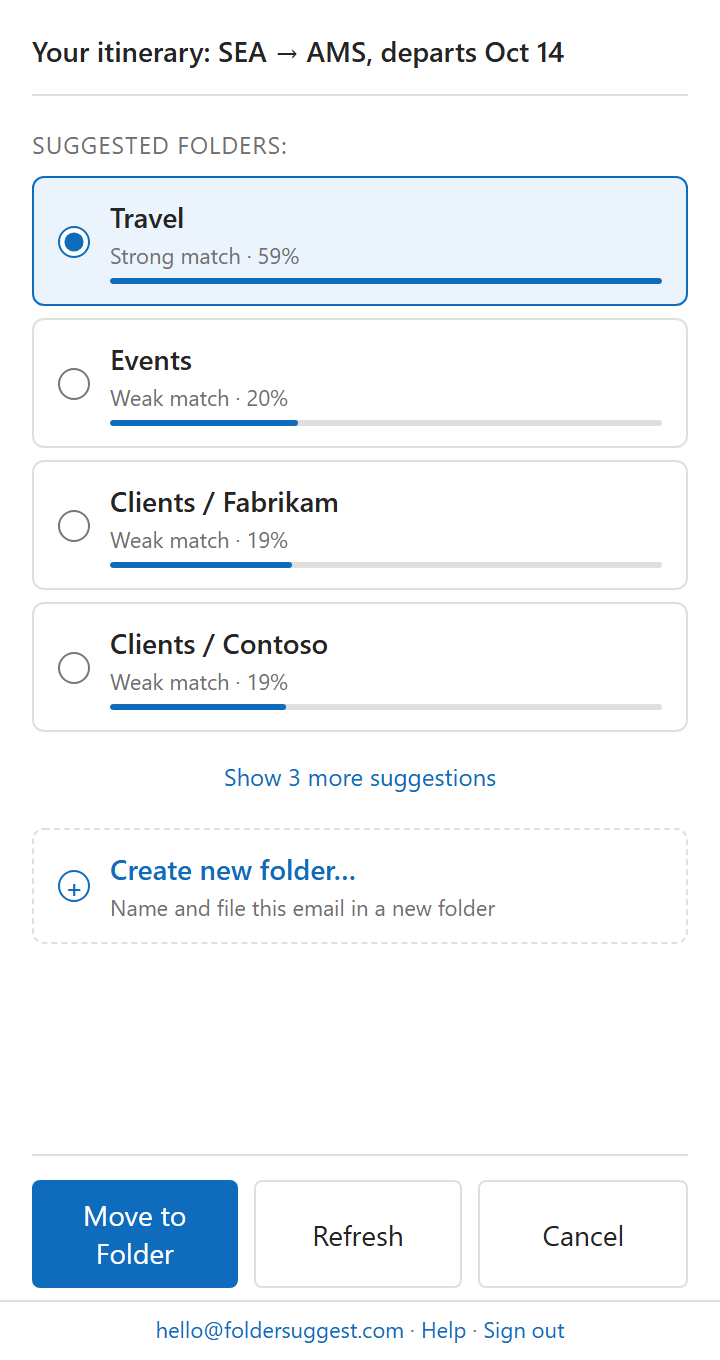
Il modello IA viene eseguito sul tuo dispositivo, quindi il contenuto delle email non viene inviato a un server esterno. Il modello (~20 MB) si scarica una volta sola e resta in cache; dopo di che un suggerimento richiede un secondo o due.
Vantaggi
- Funziona già dalla prima email di un nuovo mittente, perché legge il contenuto invece di confrontare condizioni.
- Nessuna manutenzione. Aggiungi una cartella o riorganizza, e i suggerimenti si adeguano.
- Gestisce anche la posta inviata, cosa che le regole non fanno. Vedi come spostare le email inviate in cartelle in Outlook.
- Funziona insieme alle tue regole. Le regole gestiscono le email prevedibili, Folder Suggest tutte le altre.
Svantaggi
- Non è completamente automatico. Confermi ogni suggerimento, singolarmente o in blocco. È una scelta voluta, così nessuna email finisce nella cartella sbagliata senza che tu lo sappia.
- Il piano gratuito si ferma a 5 email spostate al giorno. Lo spostamento illimitato è incluso in Pro, 7,99 €/mese.
Per le email che nessuna regola può intercettare: Folder Suggest suggerisce la cartella giusta, in base a come già organizzi la posta.
Installa Folder Suggest →Metodo 4: macro VBA (avanzato)
In Outlook classico per Windows puoi scrivere la tua logica di smistamento nell'editor VBA ed eseguirla a ogni nuova email. Vale la pena solo per ciò che una regola non sa esprimere, come confrontare i mittenti con un elenco di clienti. Il codice va nel modulo ThisOutlookSession (apri l'editor con Alt+F11).
Esempio: spostamento automatico in base al dominio del mittente
La macro gestisce solo l'email appena arrivata, invece di scorrere tutta la posta in arrivo a ogni nuovo messaggio. La cartella «Clients» deve esistere come sottocartella di Posta in arrivo.
Svantaggi
- Solo Outlook classico per Windows. Il nuovo Outlook, Outlook sul web e Mac non eseguono VBA.
- Outlook deve essere aperto. A differenza di una regola lato server, la macro funziona solo mentre Outlook è in esecuzione sul tuo PC.
- Spesso bloccate. Molte organizzazioni disattivano le macro tramite Criteri di gruppo.
- Si rompono quando qualcosa cambia. Se rinomini la cartella la macro smette di funzionare, e chi la eredita deve leggere il tuo codice per correggerla.
Quale metodo scegliere?
- Regole per tutto ciò che ha uno schema fisso: mittenti specifici, aziende, newsletter, avvisi. Sono gratuite e funzionano senza di te.
- Azioni rapide se sposti le email in poche cartelle e vuoi vedere ogni email prima.
- Folder Suggest per le email senza uno schema: nuovi contatti, progetti che cambiano, molte cartelle.
- VBA solo se ti serve una logica che nessuna regola può esprimere e usi Outlook classico.
In pratica la combinazione funziona meglio: regole per le email prevedibili, Folder Suggest per il resto. Se l'elenco delle regole continua a crescere, le alternative alle regole di Outlook illustrano altri approcci.
Domande frequenti
Come faccio a inviare automaticamente le email in una cartella in Outlook?
Con una regola. Fai clic con il pulsante destro su un'email del mittente, scegli Regole > Crea regola, seleziona la cartella e fai clic su OK. Per condizioni come le parole chiave nell'oggetto, crea la regola da Impostazioni > Posta > Regole (nuovo Outlook, Outlook sul web) oppure da Home > Regole > Gestisci regole e avvisi (Outlook classico).
Outlook può spostare automaticamente le email in base al mittente?
Sì. Crea una regola con la condizione «Da» e l'azione «Sposta in». Per includere tutti i dipendenti di un'azienda, anche quelli che non ti hanno mai scritto, imposta la condizione sulla parte di dominio dell'indirizzo del mittente, per esempio @contoso.com.
Outlook ha un sistema integrato per spostare le email automaticamente?
Solo tramite le regole, che sono automatiche ma richiedono una condizione fissa, e le azioni rapide, che avvii a mano. Per le email senza uno schema fisso, come il primo messaggio di un nuovo contatto, serve un componente aggiuntivo come Folder Suggest, che suggerisce la cartella in base al contenuto dell'email.
Perché la mia regola di Outlook non sposta le email nella cartella?
I tre motivi più comuni: le regole agiscono solo sulla posta nuova, quindi i messaggi già presenti in Posta in arrivo restano lì finché non esegui la regola a mano; la regola è solo client e funziona solo mentre Outlook classico è aperto su un computer; oppure una regola precedente corrisponde prima al messaggio e interrompe l'elaborazione. Se nessuno di questi casi si applica, di solito la condizione della regola non corrisponde al messaggio, per esempio perché il mittente scrive da un secondo indirizzo. L'elenco completo di controlli è in Regola di Outlook che non sposta le email in una cartella.
Posso spostare automaticamente le email in una cartella con l'app Outlook sul telefono?
Non dall'app stessa. Outlook per iPhone e Android non ha impostazioni per le regole. Crea invece la regola in Outlook sul web o in Outlook sul computer. Le regole lato server vengono eseguite sul server di posta prima che i messaggi raggiungano qualsiasi dispositivo, quindi sul telefono le email arrivano già nella cartella giusta.
Folder Suggest è gratis per iniziare e si installa in circa 2 minuti. Nessuna regola da scrivere, nessuna configurazione.
Installa Folder Suggest →