Outlook で AI によるメール振り分けを使ってインボックスゼロを達成する方法
インボックスゼロは、メールにより多くの時間をかけることではありません。メールの処理を摩擦のないものにして、空の受信トレイが不可能な目標に思えなくなるようにすることです。
Outlook でインボックスゼロを達成するには、5つのステップがあります。振り分ける価値のあるフォルダー構成を作る (プロジェクト、クライアント、担当ごとに5〜15個のフォルダー)、予測しやすいメールにはルールを設定する、ルールが予測できないメールには AI による振り分けを使う、継続的にではなく決まった時間にまとめて処理する、そして各メールを1回で処理する。多くの人が飛ばすのが3つ目です。ルールがカバーするのは、固定のパターンに従うメールだけで、それはプロフェッショナルの受信トレイでは少数派です。Folder Suggest は、各メールをデバイス上で読み取り、最も入る可能性の高いフォルダーを順位付けすることで、その隙間を埋めます。振り分けは判断ではなく、ワンクリックになります。
Outlook の受信トレイがいつも未読 200 通、500 通、2,000 通のままなら、あの感覚をご存じでしょう。重要な何かが埋もれているかもしれないという漠然とした不安と、いつか「きちんと」対処しようという思い。
インボックスゼロとは、受信トレイを保管システムではなく処理待ちのキューとして扱う習慣です。まだ対応が必要でない限り、そこには何も置きません。メールの用が済んだら、削除するか、アーカイブするか、適切なフォルダーに振り分けます。
問題は、プロフェッショナルが整理された受信トレイを望んでいないことではありません。問題は、振り分けに時間と労力がかかることです。忙しいとき、各メールを正しいフォルダーに移動するのは、最もやりたくないことです。それでメールが溜まり、受信トレイは、成り行きでアーカイブになります。
このガイドでは、Outlook でのインボックスゼロの実践的な進め方を、AI によるフォルダー提案が最も面倒な部分、つまり各メールの行き先を決める作業を引き受ける形で紹介します。
基本原則: 受信トレイはキューであり、フォルダーではない
従来のメールの習慣では、受信トレイをすべての恒久的な置き場所として扱います。重要なメールはそこに置いて、あとで見つけられるようにします。新しいメッセージが届くたびに未読数が増えます。受信トレイは、タスク リストであると同時にアーカイブにもなります。
インボックスゼロは、これを逆転させます。受信トレイは、メールが届く場所であり、メールが住む場所ではありません。すべてのメールが処理されます。返信、削除、タスクとしてフラグ付け、または振り分け。長期的には何も保管しないので、受信トレイは空 (またはそれに近い状態) に保たれます。
これは仕事が増えるように聞こえます。そうではありません。振り分けが速い限りは。AI によるフォルダー提案が、これを解決します。
ステップ 1: 振り分ける価値のあるフォルダー構成を作る
何より先に、フォルダー構成が役立つものである必要があります。巨大な「アーカイブ」フォルダーが1つあるだけなら、AI の提案はあまり役に立ちません。意味のある振り分け先がないからです。
良いフォルダー構成は:
- 最上位で意味がある。 フォルダーは、仕事の重要な領域、つまりクライアント、プロジェクト、チーム、トピックに対応させます。「その他」のような一般的な名前は避けましょう。
- 深すぎない。 入れ子は通常2段階で十分です。深く入れ子になったフォルダーは、移動を遅くし、構成の保守を難しくします。
- 既存のメールが入っている。 AI による振り分けは、新しいメールを、すでにフォルダーにある内容と比較して動作します。信頼できる提案のために、各フォルダーには少なくとも5〜10通のメールが入っているのが望ましいです。
現在のフォルダー構成が散らかっているなら、始める前に30分かけて整える価値があります。きれいで論理的な構成は、他のすべての土台です。
ステップ 2: 予測しやすいメールに基本ルールを設定する
メールには、完全に予測できるものがあります。一定の送信者からのニュースレター、システム通知、特定のチームのエイリアス宛てのメール。これらは、手動の操作なしに一致するメールを自動で移動する Outlook ルールの理想的な候補です。
次のものにルールを設定します:
- ニュースレターと購読メール (送信者のドメイン、または本文中の「配信停止」キーワードで)
- 自動のシステム アラート (監視、CI/CD、人事システム)
- 社内のチームのメーリング リストや配布リスト
ルールが予測しやすいボリュームを処理するので、手動処理のために受信トレイに届くのは、本当に注意が必要なメールだけになります。どのメールをルールで自動化し、どれを AI の提案で処理するかは、Outlook のルールと Folder Suggest のガイドが参考になります。
ステップ 3: それ以外のすべてに Folder Suggest をインストールする
ルールが予測しやすいメールを処理したら、それ以外のすべて、つまりクライアントのメッセージ、プロジェクトのメール、さまざまなやり取りは、AI による振り分けに任せます。ここで Folder Suggest の出番です。
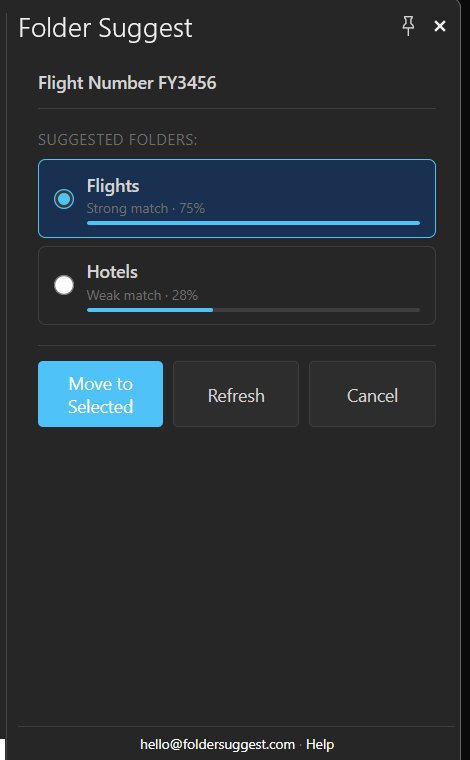
Microsoft Marketplace から Folder Suggest をインストールします (無料で始められます。「アドインを取得」で「Folder Suggest」を検索)。初回実行時に、AI モデルをダウンロードしてフォルダーをスキャンします。1〜3分かかります。その後は高速です。
ワークフローはシンプルです:
- メールを開きます。
- リボンの「Suggest Folder」をクリックします。
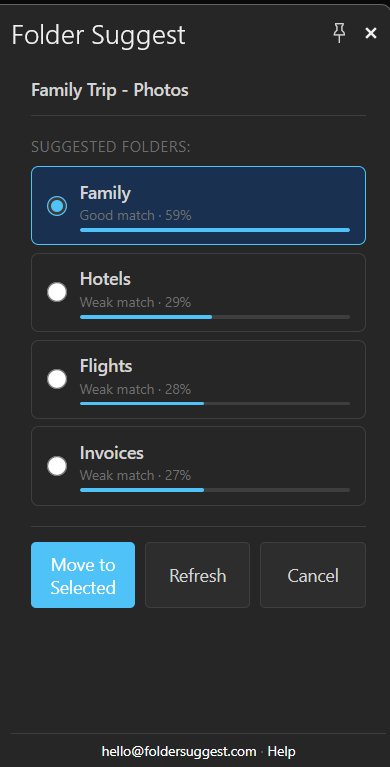
- 最上位の提案を確認します (たいてい正しいです)。
- 「Move to Selected」をクリックします。
全体で3〜5秒です。ほとんどのメールでは、最上位の提案が正しく、ワンクリックで完了します。
ステップ 4: メールは継続的にではなく、まとめて処理する
受信トレイの圧迫感の最大の原因の1つは、メールを絶えず確認することです。通知のたびに深い作業から引き離されます。メールを見て閉じるころには、思考の流れは途切れていますが、メールは処理されないまま受信トレイに残っています。
より効果的な習慣は、まとめ処理です。決まった時間 (たとえば午前9時、午後1時、午後4時) に1日2〜3回メールを確認して処理し、それ以外は受信トレイを閉じます。開いたときの目標は、再び閉じる前にゼロにすることです。
Folder Suggest を使えば、以前よりずっと短い時間で済みます。各メールをどこに振り分けるかを決めて (そしてそこへドラッグして) 判断する代わりに、AI の提案を確認して1回クリックするだけです。手作業で振り分けると10分かかるかもしれない20通のバッチが、2〜3分で終わります。
ステップ 5: 各メールを1回で処理する
インボックスゼロで最もよくある失敗は、読んだあとにメールを受信トレイに残してしまうことです。メールを開き、返信が必要だが今ではないと判断し、「忘れないように」そこに残します。やがて受信トレイは「あとで対応する」メールでいっぱいになり、元の状態に戻ってしまいます。
インボックスゼロの規律は、各メールをちょうど1回だけ処理し、4つの選択肢から選ぶことです:
- 削除またはアーカイブ — これ以上の対応が要らず、保管も不要な場合。
- すぐに返信 — 2分未満で済むなら今やって、そのあと振り分けるか削除します。
- タスク リストに追加 — あとで対応が必要ならフォローアップ用にフラグを付け (Microsoft To Do は Outlook と直接連携します)、そのあとメールを振り分けます。
- 振り分ける — 参照用だけで対応が不要なら、Folder Suggest でワンクリックで移動します。
重要なのは、「受信トレイに残す」が選択肢に入っていないことです。
溜まったメールへの対処
受信トレイに何千通もの古いメールがあると、新しい仕組みを始める前に溜まった分を片付けるのは気が重いものです。2つのアプローチを紹介します:
- きっぱり区切る。 「古い受信トレイ — [年]」というフォルダーを作り、Ctrl+A と移動の操作1回ですべてをそこに入れます。これで受信トレイは空になります。その後の数週間で、Folder Suggest を使いながら、古いフォルダーを少しずつ片付けます。
- 段階的に進める。 インボックスゼロのワークフローを、新しいメールにだけ適用し始めます。溜まった分は30分のセッションで、Folder Suggest を使ってまとめて振り分けます。直近3か月のメールを優先します。
どちらのアプローチも有効です。きっぱり区切るほうが、心理的に速いです。空の受信トレイの即座の解放感が、仕組みを維持する意欲になります。ただし、溜まった分に期限のある項目が含まれている場合は、段階的なアプローチのほうが、より丁寧に見直せます。
インボックスゼロを長期的に維持する
インボックスゼロで最も難しいのは、達成することではありません。忙しいときに維持することです。役立つ習慣をいくつか紹介します:
- クラシックのデスクトップ版 Outlook では、Folder Suggest のパネルを固定しましょう。メールを切り替えるとパネルが自動で更新されるので、リボンのボタンをクリックする前から提案が用意されています。
- 朝一番にメールを確認しない。 1日を受信トレイから始めると、受け身のモードに入ります。メールは、継続的にではなく、決まった時間に処理しましょう。
- 購読は徹底的に解除する。 不要なニュースレターや通知はすべて、処理する必要のない摩擦です。Outlook の配信停止ボタンや、Unroll.Me のようなアドインを使いましょう。
- 提案を信頼する。 手作業での振り分けで最大の時間コストは、判断、つまりこれはどこに入れるか、です。Folder Suggest がその判断を代わりに行います。最上位の提案の信頼度が 70% 以上なら、迷わず受け入れましょう。
結果: あなたを振り回さないメール
インボックスゼロは、メールに費やす時間を減らすという哲学ではありません。メールの処理を決まった手順にする仕組みです。各メールには決まった行き先があり、それがすばやく実行されます。プロセスが速ければ、一貫して行えます。一貫して行えば、受信トレイはすっきり保たれます。
AI による振り分けは、そのプロセスで最大の摩擦、つまり各メールがどこに属するかの判断を取り除きます。それを Folder Suggest が担うことで、インボックスゼロは、たまに片付ける几帳面な人だけでなく、1つずつ習慣を変える意欲のあるすべての人にとって達成可能になります。
まず Folder Suggest から始めましょう。無料で始められ、設定は不要で、初日から動作します。
Outlook に追加