Cómo llegar a bandeja de entrada cero con archivado de correo con IA en Outlook
La bandeja de entrada cero no consiste en dedicar más tiempo al correo. Consiste en hacer el procesamiento del correo tan fluido que una bandeja despejada deje de parecer un objetivo imposible.
Llegar a la bandeja de entrada cero en Outlook se reduce a cinco pasos: crear una estructura de carpetas en la que merezca la pena archivar (5-15 carpetas por proyecto, cliente o responsabilidad), definir reglas para el correo predecible, usar el archivado con IA para todo lo que las reglas no pueden prever, procesar en tandas programadas en lugar de continuamente y gestionar cada correo una sola vez. El paso que la mayoría omite es el tercero: las reglas solo cubren el correo que sigue un patrón fijo, que es una minoría de una bandeja de entrada profesional. Folder Suggest llena ese hueco leyendo cada correo en el dispositivo y ordenando las carpetas a las que es más probable que pertenezca, de modo que archivar es un clic y no una decisión.
Si tu bandeja de entrada de Outlook está permanentemente en 200, 500 o 2.000 mensajes sin leer, probablemente conozcas la sensación: una inquietud vaga e insistente de que algo importante podría estar enterrado ahí dentro y de que lo atenderás "como es debido" en algún momento.
La bandeja de entrada cero es la práctica de tratar tu bandeja como una cola de procesamiento y no como un sistema de almacenamiento. Nada vive allí a menos que siga requiriendo una acción. Cuando terminas con un correo, se elimina, se archiva o se guarda en la carpeta adecuada.
El problema no es que los profesionales no quieran una bandeja de entrada organizada. El problema es que archivar cuesta tiempo y esfuerzo. Cuando estás ocupado, mover cada correo a su carpeta es lo último que quieres hacer. Así que los correos se acumulan y la bandeja de entrada se convierte en un archivo por defecto.
Esta guía recorre un enfoque práctico de bandeja de entrada cero para Outlook, con sugerencias de carpeta con IA que se encargan de la parte más tediosa: decidir adónde pertenece cada correo.
El principio central: tu bandeja de entrada es una cola, no una carpeta
Los hábitos tradicionales con el correo tratan la bandeja de entrada como un hogar permanente para todo. Los correos importantes se quedan ahí para poder encontrarlos. El contador de sin leer crece según llegan mensajes nuevos. La bandeja de entrada se convierte a la vez en lista de tareas y en archivo.
La bandeja de entrada cero le da la vuelta a esto. Tu bandeja de entrada es donde llega el correo, no donde vive. Cada correo se procesa: se responde, se elimina, se marca como tarea o se archiva. La bandeja se mantiene vacía (o casi) porque nada se almacena allí a largo plazo.
Parece más trabajo. No lo es, siempre que archivar sea rápido. Las sugerencias de carpeta con IA lo resuelven.
Paso 1: crea una estructura de carpetas en la que merezca la pena archivar
Antes que nada, tu estructura de carpetas tiene que ser útil. Si tienes una única carpeta gigante de "Archivo" y nada más, las sugerencias de IA no ayudarán mucho. No hay ningún sitio significativo donde archivar.
Una buena estructura de carpetas es:
- Significativa en el primer nivel. Las carpetas deben corresponder a las áreas de tu trabajo que importan: clientes, proyectos, equipos, temas. Evita nombres genéricos como "Varios".
- No demasiado profunda. Dos niveles de anidamiento suelen bastar. Las carpetas muy anidadas ralentizan la navegación y hacen más difícil mantener la estructura.
- Con correos ya dentro. El archivado con IA funciona comparando los correos nuevos con el contenido que ya hay en tus carpetas. Cada carpeta debería contener al menos 5-10 correos para obtener sugerencias fiables.
Si tu estructura de carpetas actual es un desastre, merece la pena dedicarle 30 minutos antes de empezar. Una estructura limpia y lógica es la base sobre la que se construye todo lo demás.
Paso 2: configura reglas básicas para el correo predecible
Algunos correos son totalmente predecibles: boletines de remitentes constantes, notificaciones del sistema, correos a un alias de equipo concreto. Son candidatos ideales para las reglas de Outlook, que mueven automáticamente el correo que coincide sin ninguna acción manual.
Configura reglas para:
- Boletines y suscripciones (por dominio del remitente o la palabra "unsubscribe" en el cuerpo)
- Alertas automáticas del sistema (supervisión, CI/CD, sistemas de RR. HH.)
- Listas de correo o de distribución internas del equipo
Las reglas se ocupan del volumen predecible para que lo que llega a tu bandeja de entrada para procesar manualmente sea el correo que de verdad necesita tu atención. Consulta nuestra guía Reglas de Outlook vs Folder Suggest para decidir qué correos automatizar con reglas y cuáles gestionar con sugerencias de IA.
Paso 3: instala Folder Suggest para todo lo demás
Cuando las reglas se ocupan del correo predecible, todo lo demás (mensajes de clientes, correos de proyectos, correspondencia variada) va al archivado con IA. Aquí es donde entra Folder Suggest.
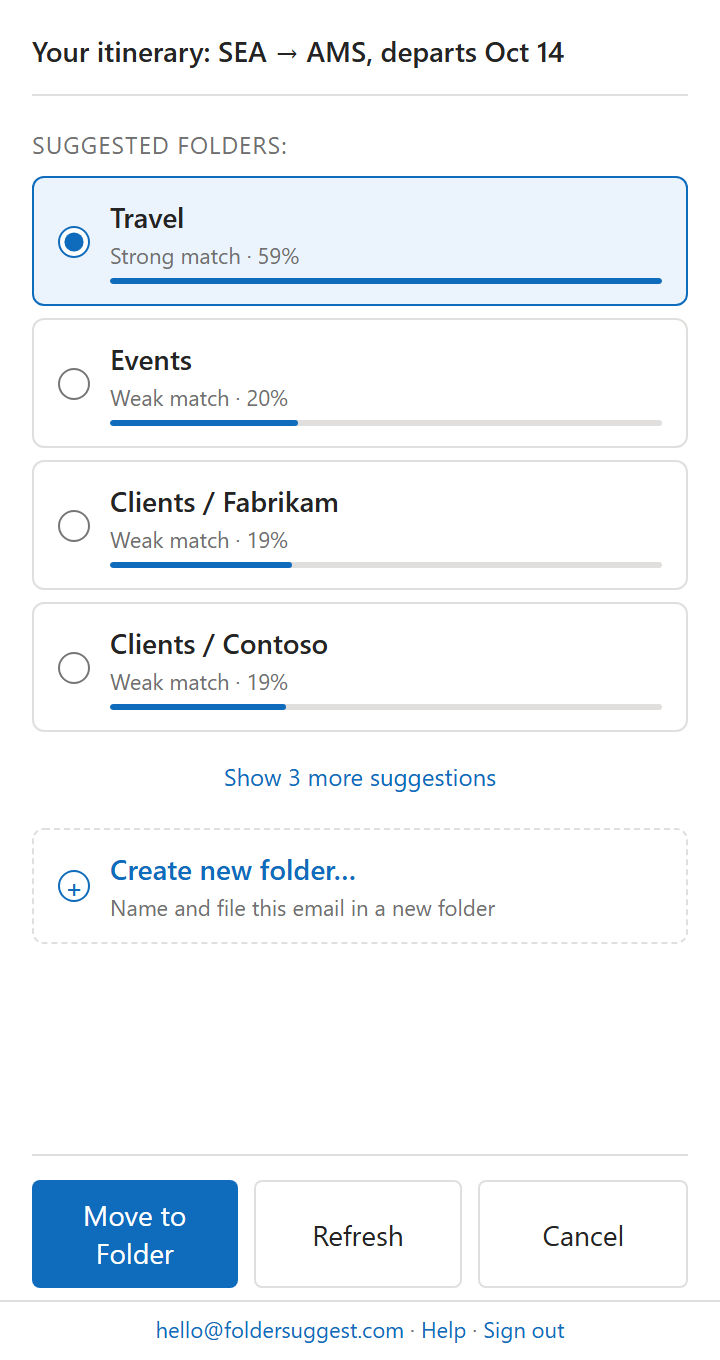
Instala Folder Suggest desde Microsoft Marketplace (es gratis para empezar: busca "Folder Suggest" en Obtener complementos). En la primera ejecución, descarga el modelo de IA y analiza tus carpetas. Esto tarda de 1 a 3 minutos. Después es rápido.
El flujo de trabajo es sencillo:
- Abre un correo.
- Haz clic en "Suggest Folder" en la cinta de opciones.
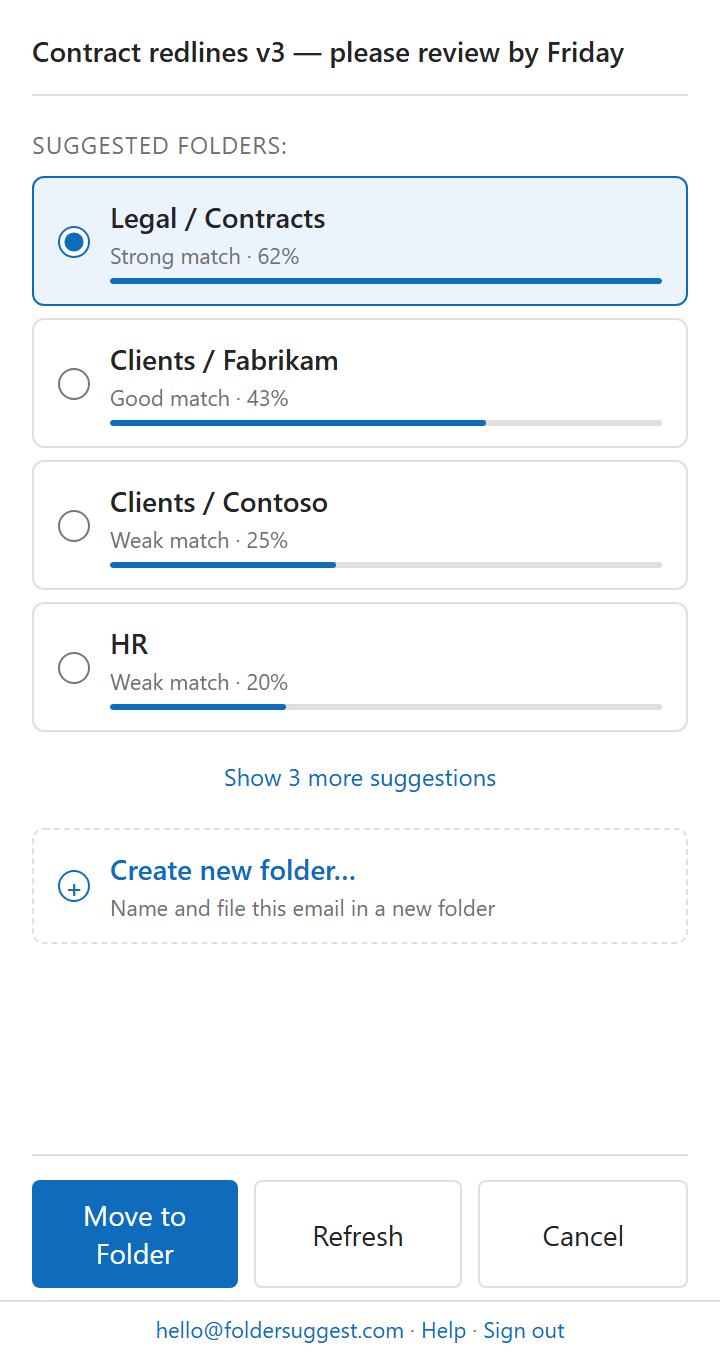
- Revisa la primera sugerencia (normalmente acierta).
- Haz clic en "Move to Selected".
Todo el proceso dura de tres a cinco segundos. Con la mayoría de los correos, la primera sugerencia es la correcta y terminas con un solo clic.
Paso 4: procesa el correo por tandas, no de forma continua
Una de las mayores causas de agobio con la bandeja de entrada es revisar el correo constantemente. Cada notificación te saca del trabajo profundo. Cuando has mirado el correo y lo has descartado, has perdido el hilo de lo que hacías, pero el correo sigue en la bandeja de entrada, sin procesar.
Un hábito más eficaz es el procesamiento por tandas: revisa y procesa el correo dos o tres veces al día a horas programadas (por ejemplo, a las 9:00, las 13:00 y las 16:00) y cierra la bandeja entre sesiones. Cuando la abras, tu objetivo es llegar a cero antes de volver a cerrarla.
Con Folder Suggest, esto lleva mucho menos tiempo que antes. En lugar de decidir dónde archivar cada correo (y arrastrarlo hasta allí), revisas la sugerencia de la IA y haces un solo clic. Una tanda de 20 correos que antes podía llevar 10 minutos archivar a mano ahora lleva 2-3 minutos.
Paso 5: gestiona cada correo una sola vez
El fallo más común de la bandeja de entrada cero es dejar los correos en la bandeja después de leerlos. Abres un correo, decides que necesita respuesta pero no ahora mismo, y lo dejas ahí "para acordarte". Pronto, la bandeja está llena de correos de "ya me ocuparé de esto luego" y estás de vuelta donde empezaste.
La disciplina de la bandeja de entrada cero consiste en gestionar cada correo exactamente una vez, eligiendo entre cuatro opciones:
- Eliminarlo o archivarlo: si no requiere más acción y no necesitas conservarlo.
- Responder de inmediato: si lleva menos de dos minutos, hazlo ahora y después archívalo o elimínalo.
- Añadirlo a tu lista de tareas: si requiere acción más adelante, márcalo para seguimiento (Microsoft To Do se integra directamente con Outlook) y después archiva el correo.
- Archivarlo: si es solo de referencia y no requiere acción, usa Folder Suggest para moverlo con un clic.
La clave es que "dejarlo en la bandeja de entrada" no es una de las opciones.
Cómo afrontar el atraso
Si tu bandeja de entrada tiene miles de correos antiguos, despejar el atraso antes de empezar un sistema nuevo resulta abrumador. Aquí tienes dos enfoques:
- El corte limpio. Crea una carpeta llamada "Bandeja antigua — [año]" y mueve todo a ella con un único Ctrl+E y la acción de mover. Tu bandeja de entrada queda vacía. Ve trabajando poco a poco la carpeta antigua durante las semanas siguientes con Folder Suggest.
- El enfoque gradual. Empieza aplicando el flujo de la bandeja de entrada cero solo al correo nuevo. Procesa el atraso en sesiones de 30 minutos, usando Folder Suggest para archivar en bloque. Prioriza primero los correos de los últimos 3 meses.
Cualquiera de los dos enfoques funciona. El corte limpio es psicológicamente más rápido. El alivio inmediato de una bandeja vacía te motiva a mantener el sistema. Pero si el atraso contiene asuntos sensibles al tiempo, el enfoque gradual te permite revisarlo con más cuidado.
Mantener la bandeja de entrada cero a largo plazo
Lo más difícil de la bandeja de entrada cero no es llegar a ella. Es mantenerla cuando estás ocupado. Algunos hábitos que ayudan:
- Ancla el panel de Folder Suggest en el Outlook clásico de escritorio. El panel se actualiza automáticamente al cambiar de correo, así que las sugerencias están listas antes incluso de que hagas clic en el botón de la cinta de opciones.
- No mires el correo a primera hora. Empezar el día en la bandeja de entrada te pone en modo reactivo. Procesa el correo a una hora programada, no de forma continua.
- Cancela suscripciones sin piedad. Cada boletín o notificación que no necesitas es fricción que no necesitas procesar. Usa el botón de cancelar suscripción de Outlook o un complemento como Unroll.Me.
- Confía en las sugerencias. El mayor coste de tiempo en el archivado manual es la decisión: ¿adónde va esto? Folder Suggest toma esa decisión por ti. Si la primera sugerencia tiene una confianza del 70% o más, acéptala sin darle más vueltas.
El resultado: un correo que no te domina
La bandeja de entrada cero no es una filosofía sobre dedicar menos tiempo al correo. Es un sistema que hace determinista el procesamiento del correo. Cada correo tiene un resultado definido, y ese resultado ocurre rápido. Cuando el proceso es rápido, lo haces de forma constante. Cuando lo haces de forma constante, la bandeja se mantiene despejada.
El archivado con IA elimina la mayor fuente de fricción de ese proceso: la decisión de adónde pertenece cada correo. Con Folder Suggest encargándose de eso, la bandeja de entrada cero se vuelve alcanzable, no solo para la persona ocasionalmente ordenada, sino para cualquiera dispuesto a cambiar un hábito cada vez.
Empieza con Folder Suggest: gratis para empezar, sin configuración, funciona desde el primer día.
Añadir a Outlook