如何借助 Outlook 中的 AI 邮件归档实现收件箱清零
收件箱清零不是要在邮件上花更多时间,而是让邮件处理变得毫无阻力,让清空的收件箱不再像一个遥不可及的目标。
在 Outlook 中做到收件箱清零可以归结为五个步骤:建立值得归档的文件夹结构(按项目、客户或职责设置 5 到 15 个文件夹)、为可预测的邮件设置规则、对规则无法预见的一切使用 AI 归档、分批定时处理而不是持续处理,以及每封邮件只处理一次。大多数人跳过的是第三步:规则只涵盖遵循固定模式的邮件,而这在专业人士的收件箱里只是少数。Folder Suggest 填补了这个空白:它在设备本地读取每封邮件,并对最可能归属的文件夹排序,因此归档只需一次点击,而不是一次决策。
如果您的 Outlook 收件箱长期停留在 200、500 或 2,000 封未读邮件,您大概知道那种感觉:隐约而挥之不去的担心,觉得某件重要的事可能埋在里面,而您打算在某个时候“好好”处理。
收件箱清零,是把收件箱当作处理队列而不是存储系统的做法。除非仍需处理,否则没有任何东西留在那里。处理完一封邮件后,它要么被删除、存档,要么归入合适的文件夹。
问题不在于专业人士不想要井然有序的收件箱,而在于归档需要时间和精力。当您忙碌时,把每封邮件移到正确的文件夹是您最不想做的事。于是邮件不断积累,收件箱默认成了档案库。
本指南介绍一种适用于 Outlook 的实用收件箱清零方法,由 AI 文件夹建议来处理最烦人的部分:决定每封邮件的归属。
核心原则:收件箱是队列,而不是文件夹
传统的邮件习惯把收件箱当作一切的永久归宿。重要的邮件留在那里,以便您找到。新邮件到达时,未读数不断增长。收件箱同时成了任务清单和档案库。
收件箱清零把这一点颠倒过来。您的收件箱是邮件到达的地方,而不是存放的地方。每封邮件都会得到处理:回复、删除、标记为任务或归档。收件箱保持为空(或接近为空),因为没有任何东西长期存放在里面。
这听起来像是更多的工作,其实不然,只要归档够快。AI 文件夹建议解决了这个问题。
第 1 步:建立值得归档的文件夹结构
首先,您的文件夹结构需要有用。如果您只有一个巨大的“存档”文件夹,别无其他,AI 建议就帮不上多少忙,因为没有有意义的地方可归档。
好的文件夹结构应该是:
- 顶层有意义。文件夹应对应您工作中重要的领域:客户、项目、团队、主题。避免“杂项”这样的通用名称。
- 不要太深。两层嵌套通常就够了。过深的嵌套会拖慢导航,也让结构更难维护。
- 已有邮件填充。AI 归档的原理是把新邮件与您文件夹中已有的内容比较。每个文件夹应至少包含 5 到 10 封邮件,才能得到可靠的建议。
如果您现在的文件夹结构一团糟,在开始之前值得花 30 分钟整理。清晰、合乎逻辑的结构是其他一切的基础。
第 2 步:为可预测的邮件设置基本规则
有些邮件完全可以预测:来自固定发件人的简报、系统通知、发给某个团队别名的邮件。这些是 Outlook 规则的理想对象,规则会自动移动匹配的邮件,无需任何手动操作。
为以下邮件设置规则:
- 简报和订阅(按发件人域名,或正文中的“取消订阅”关键词)
- 自动系统提醒(监控、CI/CD、人事系统)
- 内部团队邮件列表或通讯组
规则处理可预测的邮件量,这样进入您收件箱等待手动处理的,就是真正需要您关注的邮件。请参阅我们的指南 Outlook 规则与 Folder Suggest,帮助您决定哪些邮件用规则自动化,哪些用 AI 建议处理。
第 3 步:为其余一切安装 Folder Suggest
规则处理了可预测的邮件之后,其余的一切(客户来信、项目邮件、五花八门的往来)都交给 AI 归档。这就是 Folder Suggest 发挥作用的地方。
从 Microsoft Marketplace 安装 Folder Suggest(可免费开始使用,在“获取加载项”中搜索 Folder Suggest)。首次运行时,它会下载 AI 模型并扫描您的文件夹,这需要 1 到 3 分钟。之后就很快了。
流程很简单:
- 打开一封邮件。
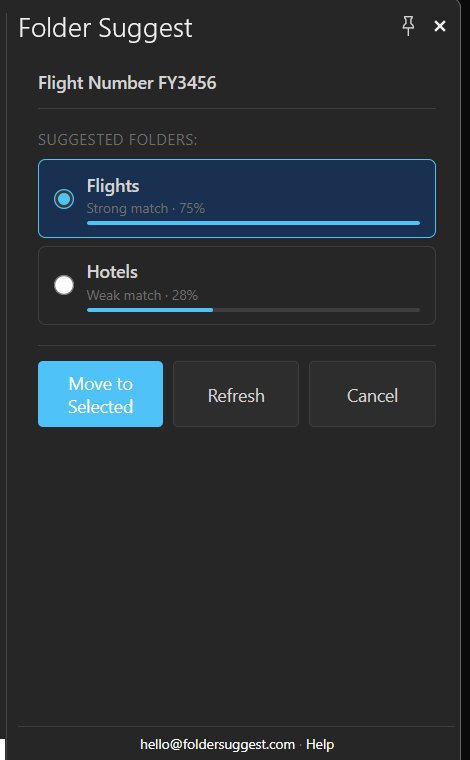
- 单击功能区中的 Suggest Folder。
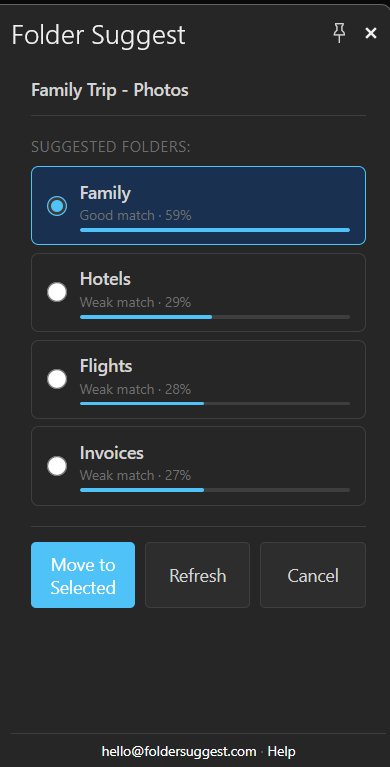
- 查看排名第一的建议(通常是对的)。
- 单击 Move to Selected。
整个过程只需三到五秒。对大多数邮件来说,排名第一的建议是正确的,一键就完成了。
第 4 步:分批处理邮件,而不是持续处理
收件箱让人不堪重负的最大原因之一,是不停地查看邮件。每条通知都会把您从深度工作中拉出来。等您看完并关掉邮件时,思路已经断了,而邮件仍在收件箱里,没有得到处理。
更有效的习惯是分批处理:每天在固定时间(比如上午 9 点、下午 1 点和下午 4 点)查看并处理邮件两三次,两次之间关闭收件箱。打开它时,您的目标是在再次关闭之前清零。
有了 Folder Suggest,这比以前花的时间少得多。您不必再决定每封邮件归到哪里(并把它拖过去),而是查看 AI 建议并点击一次。原本手动归档可能要花 10 分钟的 20 封邮件,现在只需 2 到 3 分钟。
第 5 步:每封邮件只处理一次
收件箱清零最常见的失败模式,是读完邮件后把它留在收件箱里。您打开一封邮件,判断它需要回复但不是现在,于是把它留在那里“以免忘记”。很快,收件箱里就堆满了“我以后再处理”的邮件,您又回到了起点。
收件箱清零的纪律,是每封邮件恰好处理一次,并从四个选项中选择:
- 删除或存档:如果不需要进一步处理,也不需要保留。
- 立即回复:如果不到两分钟,现在就做,然后归档或删除。
- 加入您的任务清单:如果稍后需要处理,就标记以便跟进(Microsoft To Do 与 Outlook 直接集成),然后归档这封邮件。
- 归档:如果只是供参考、无需处理,使用 Folder Suggest 一键移动。
关键在于,“留在收件箱里”不是选项之一。
处理积压邮件
如果您的收件箱里有成千上万封旧邮件,在开始新系统之前先清理积压令人望而生畏。这里有两种方法:
- 干净利落地断开。创建一个名为“旧收件箱 — [年份]”的文件夹,用一次 Ctrl+A 加移动操作把所有邮件放进去。您的收件箱现在是空的。在接下来的几周里,用 Folder Suggest 逐步处理这个旧文件夹。
- 循序渐进。先只对新邮件应用收件箱清零的流程。以 30 分钟为一个时段处理积压,用 Folder Suggest 批量归档。优先处理最近 3 个月的邮件。
两种方法都可行。干净利落的断开在心理上更快。收件箱清空后的立即解脱,会激励您维持这套系统。但如果积压中有时效性强的事项,循序渐进能让您更仔细地查看。
长期保持收件箱清零
收件箱清零最难的不是达到,而是在忙碌时保持。以下几个习惯有帮助:
- 在 Outlook 经典桌面版中固定 Folder Suggest 窗格。切换邮件时窗格会自动刷新,因此在您单击功能区按钮之前,建议就已经准备好了。
- 不要一上来就查看邮件。一天从收件箱开始,会让您进入被动反应的模式。在固定时间处理邮件,而不是持续处理。
- 积极退订。您不需要的每份简报或通知,都是您不必处理的阻力。使用 Outlook 的退订按钮,或 Unroll.Me 这样的加载项。
- 相信建议。手动归档最大的时间成本是决策:这封邮件放哪里?Folder Suggest 替您做了这个决定。如果排名第一的建议置信度在 70% 以上,就直接接受,不要反复犹豫。
结果:不再被邮件支配
收件箱清零不是一种关于少花时间在邮件上的哲学,而是一套让邮件处理具有确定性的系统。每封邮件都有明确的结果,而且结果很快出现。当流程很快时,您就会持续地去做;当您持续地去做时,收件箱就保持清爽。
AI 归档消除了这个流程中最大的阻力来源:决定每封邮件的归属。有了 Folder Suggest 来处理这一步,收件箱清零就变得可以实现,不仅对偶尔爱整理的人如此,对任何愿意一次改变一个习惯的人也是如此。
从 Folder Suggest 开始吧:可免费开始使用,无需设置,从第一天起就能工作。
添加到 Outlook