Outlook のルールと Folder Suggest の比較: あなたに合うメール振り分け方法は?
Outlook のルールは何十年も前からあります。強力ですが、本当の限界があります。この比較では、ルールが適切なツールとなる場面と、AI による提案のほうが優れている場面を紹介します。
Outlook のルールは、あらかじめ定義した条件 (送信者、件名のキーワード、受信者) に基づいて自動で動作し、ニュースレターやシステム通知のような予測しやすい繰り返しのメールに最適です。Folder Suggest は、開いたメールごとに内容を読み取ってフォルダーを提案し、クリックで確定します。本当のトレードオフは、自動か提案かです。ルールは注意を払わなくて済みますが、予測したパターンしか扱えません。提案は何でも扱えますが、クリックが必要です。ほとんどのプロフェッショナルの受信トレイは、両方を求めています。予測しやすい部分はルール、残りは AI による振り分けです。
Outlook のフォルダーでメールを整理しているなら、おそらく同じ壁にぶつかったことがあるはずです。手作業での振り分けは面倒で、規模に対応できません。Outlook のルールは答えのように思えますが、フォルダー構成が複雑になると、壊れたり、競合したり、必要なケースをカバーしなくなったりします。
この記事では、Outlook 標準のルール エンジンと、当社の Outlook 向け AI アドイン Folder Suggest を比較します。それぞれの長所と短所を率直に紹介するので、適切なツールを選ぶか、両方を組み合わせて使うことができます。
Outlook のルールとは?
Outlook のルールは、受信メールが特定の条件に一致したときに実行される自動アクションです。条件 (送信者のメール アドレス、件名の単語、CC に入っているかなど) を定義すると、Outlook が一致するメールを自動で移動、フラグ付け、分類します。
ルールは1990年代から Outlook の中核機能であり、適切な用途にはよく機能します。毎週同じ送信者からニュースレターを受け取り、いつも「ニュースレター」フォルダーに入れたいなら、ルールがそれを完璧に処理します。
Outlook のルールが力を発揮する場面
ルールは、繰り返しの予測しやすいメール パターンに優れています:
- ニュースレターと購読メール。 一貫した送信者アドレスからの、いつも同じフォルダーに入るメールは、ルールの格好の候補です。
- システム通知。 監視ツール、CI/CD パイプライン、企業向けソフトウェアからの自動アラートは、通常、固定の送信者アドレスから届き、確実に振り分けられます。
- チームの配布リスト。 特定のエイリアス宛てのメールがいつも特定のフォルダーに入るなら、送信者ベースのルールでうまく処理できます。
- シンプルな、単一クライアントの業務。 主に1つのクライアントやプロジェクトと仕事をし、そのドメインからのすべてを1つのフォルダーに入れたいなら、ドメインベースのルールが単純明快です。
こうしたパターンでは、ルールは高速で、無料で、追加ソフトウェアも不要です。受信トレイが比較的予測しやすいなら、ルールだけで十分かもしれません。
Outlook のルールが足りなくなる場面
メールが多様で、複雑で、あいまいになると、ルールは苦戦し始めます。それは、ほとんどのプロフェッショナルの受信トレイに当てはまります。
- あいまいなメール。 送信者やキーワードに基づくルールは、特定のプロジェクトに関する会計士からのメールを扱えません。「経理」に入れるのか、「プロジェクト X」に入れるのか。ルールは二者択一を迫りますが、実際のメールは1つの箱にきれいに収まらないことがよくあります。
- 古くなるルール。 同僚が転職したり、クライアントがメール ドメインを変えたり、プロジェクトの名前が変わったりすると、丹念に作ったルールは気づかないうちに動かなくなります。メールは間違ったフォルダーに入るか、まったく一致せずに受信トレイに残ります。
- ルールの増殖。 ヘビー ユーザーは、30、50、ときには100件以上のルールを抱えがちです。そうなると、ルール自体が保守の負担になります。ルールの競合は予期せぬ結果を生み、デバッグは骨が折れます。
- 文脈に依存する振り分け。 同じ送信者からのメールでも、話題によって正当に別のフォルダーに入るものがあります。ルールにはそれが扱えません。条件ベースであり、内容を認識しないからです。
- 新しいフォルダー構成。 ルールは現在のフォルダー設定に対して書かれています。フォルダーを再構成したり新しいプロジェクトを追加したりするたびに、関連するすべてのルールを見直す必要があります。
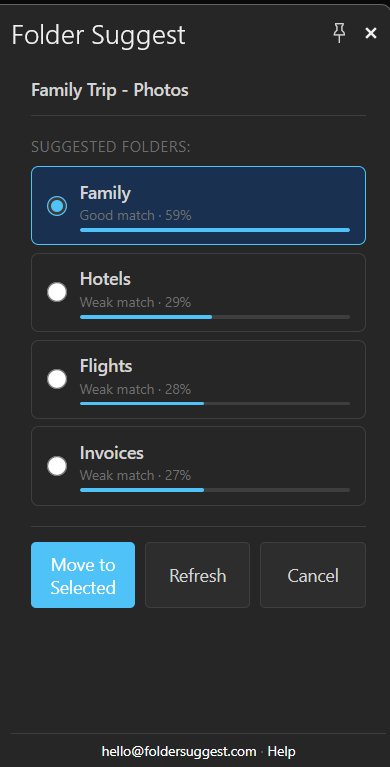
Folder Suggest の仕組みの違い
Folder Suggest はまったく異なるアプローチを取ります。固定の条件と照合する代わりに、AI モデルで、いま読んでいるメールの内容 (送信者、件名、本文) を分析し、各フォルダーにすでに保存されているメールと比較します。
結果は、各フォルダーの既存の内容が現在のメールとどれだけ近いかで並べた、フォルダー提案の順位付きリストです。書くルールも、保守する条件も、必要な設定もありません。どんなメールでも、どんなフォルダー構成でも、インストール直後から動作します。
AI モデルはお使いのデバイス上で完全に動作します。メールの内容も、フォルダー名も、提案も、お使いのマシンの外には何も出ません。クラウド サービスではなく、デバイス上の AI です。
直接比較
| 機能 | Outlook のルール | Folder Suggest |
|---|---|---|
| セットアップの必要性 | あり — ルールを手作業で書く必要がある | なし — インストールしてすぐ動作 |
| あいまいなメールへの対応 | ✗ 不可 — 二者択一の条件のみ | ✓ 可 — 意味でフォルダーを順位付け |
| 文脈を踏まえた振り分け | ✗ 不可 — メールの内容を無視 | ✓ 可 — 内容を読み取って理解 |
| 送信者が変わっても対応 | ✗ 不可 — ルールは気づかず壊れる | ✓ 可 — メールごとに新たに分析 |
| メンテナンスの手間 | 高い — ルールが蓄積して競合する | なし |
| 予測しやすいメールへの対応 | ✓ 可 — これに最適 | ✓ 可 — ただしオーバースペック |
| 自動実行 (クリック不要) | ✓ 可 — 完全自動 | ✗ 不可 — パネルを開いて確定する |
| プライバシー | メールは Outlook 内にとどまる (ローカル) | すべての処理はデバイス上、外部への送信なし |
| 費用 | 無料 (Outlook に含まれる) | 無料 |
| オフラインで動作 | ✓ はい | ~ 可 — モデルのダウンロード後 |
重要なトレードオフ: 自動か、提案か
機能表では表せない、重要な違いがあります。Outlook のルールは自動で動作します。一致するメールが届くと、あなたの関与なしにすぐ移動されます。一方、Folder Suggest は提案を行います。移動を確定するには、クリックが必要です。
ユーザーによっては、完全自動の振り分けが目標です。ルールを完全に信頼できるなら、目に見えず動作することは利点です。しかし、その信頼は簡単には得られません。設定を誤ったルールは、気づくまで何週間も、メールを黙って間違ったフォルダーに移動し続けることがあります。(すべての選択肢の手順は、Outlook でメールを自動的に振り分ける方法をご覧ください。)
Folder Suggest は、あなたを主導権を握った状態に保ちます。提案を見て、あなたが決めます。わずかな余分な手間ですが、重要なメールが予想外の場所に振り分けられていて驚く、ということが決してありません。
どちらを使うべき?
正直な答えは、両方です。解決する問題が違い、互いをよく補い合います。
Outlook のルールを使うのは:
- 一貫した送信者アドレスからのニュースレターや購読メール
- 既知の送信元からの自動システム通知
- いつも同じフォルダーに入る、特定の配布リスト宛てのメール
- 完全に予測でき、決して変わらないメールのパターン
Folder Suggest を使うのは:
- ルールで扱えないすべて — 内容がさまざま、話題があいまい、または時間とともに送信者が変わるメール
- 文脈によって複数のフォルダーに入り得るメール
- 複雑な多階層のフォルダー構成を持つ受信トレイ
- ルールが壊れやすい、または保守に手間がかかりすぎると感じるユーザー
既存のルールはそのまま残しましょう。予測しやすい部分を自動で処理してくれます。残りには Folder Suggest を使いましょう。両方あれば、プロフェッショナルの受信トレイに届くあらゆるものをカバーできます。
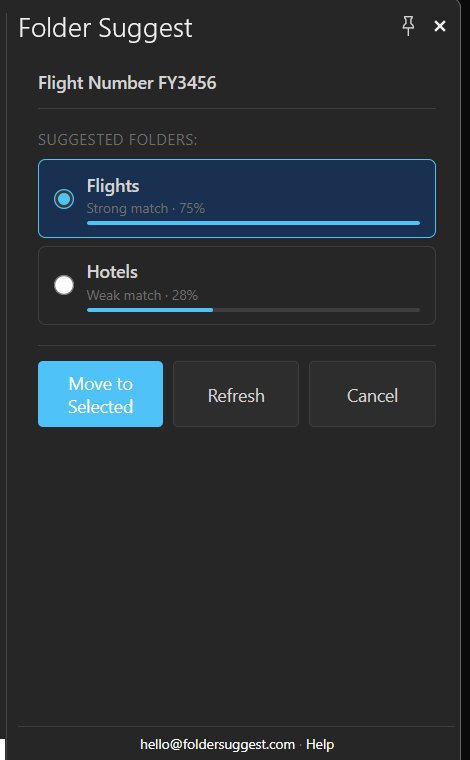
Folder Suggest を始める
Folder Suggest は無料で始められ、Microsoft Marketplace で入手できます。インストールには約30秒かかります。Outlook を開き、「アドインを取得」に移動し、「Folder Suggest」を検索して「追加」をクリックします。アカウント登録も、設定も、書くルールも不要です。
初回実行時に AI モデル (約 20 MB) がダウンロードされ、フォルダーがスキャンされます。フォルダーの数によって1〜3分かかります。その後は高速です。任意のメールを開き、リボンの「Suggest Folder」をクリックすると、数秒で順位付きの提案リストが表示されます。
Outlook のルールが壊れたり、すべてをカバーしなかったりして困っていますか? Folder Suggest をお試しください。無料で始められ、設定は不要です。
Outlook に追加