Como chegar à Caixa de Entrada Zero com arquivamento de e-mails por IA no Outlook
A Caixa de Entrada Zero não é sobre gastar mais tempo com e-mail. É sobre tornar o processamento de e-mails tão fluido que uma caixa de entrada limpa deixe de parecer um objetivo impossível.
Chegar à Caixa de Entrada Zero no Outlook se resume a cinco passos: montar uma estrutura de pastas em que valha a pena arquivar (5 a 15 pastas por projeto, cliente ou responsabilidade), criar regras para os e-mails previsíveis, usar o arquivamento com IA para tudo o que as regras não conseguem antecipar, processar em lotes agendados e não continuamente, e tratar cada e-mail uma única vez. O passo que a maioria pula é o terceiro: as regras só cobrem e-mails que seguem um padrão fixo, que são a minoria de uma caixa de entrada profissional. O Folder Suggest preenche essa lacuna lendo cada e-mail no dispositivo e ranqueando as pastas às quais ele mais provavelmente pertence, de modo que arquivar vira um clique e não uma decisão.
Se a sua caixa de entrada do Outlook fica permanentemente em 200, 500 ou 2.000 mensagens não lidas, você provavelmente conhece a sensação: uma impressão vaga e incômoda de que algo importante pode estar enterrado ali e de que você vai resolver isso "direito" em algum momento.
A Caixa de Entrada Zero é a prática de tratar a caixa de entrada como uma fila de processamento, e não como um sistema de armazenamento. Nada mora ali a menos que ainda exija ação. Quando você termina com um e-mail, ele é excluído, arquivado ou guardado na pasta apropriada.
O problema não é que os profissionais não queiram uma caixa de entrada organizada. O problema é que arquivar exige tempo e esforço. Quando você está ocupado, mover cada e-mail para a pasta certa é a última coisa que você quer fazer. Então os e-mails se acumulam e a caixa de entrada vira um arquivo por omissão.
Este guia apresenta uma abordagem prática de Caixa de Entrada Zero para o Outlook, com sugestões de pasta por IA cuidando da parte mais tediosa: decidir a que lugar cada e-mail pertence.
O princípio central: a caixa de entrada é uma fila, não uma pasta
Os hábitos tradicionais de e-mail tratam a caixa de entrada como o lar permanente de tudo. Os e-mails importantes ficam ali para você poder encontrá-los. A contagem de não lidos cresce conforme chegam novas mensagens. A caixa de entrada vira, ao mesmo tempo, uma lista de tarefas e um arquivo.
A Caixa de Entrada Zero inverte isso. A sua caixa de entrada é onde o e-mail chega, não onde ele mora. Todo e-mail é processado: respondido, excluído, marcado como tarefa ou arquivado. A caixa de entrada fica vazia (ou quase) porque nada é armazenado ali a longo prazo.
Isso parece mais trabalho. Não é, desde que arquivar seja rápido. As sugestões de pasta por IA resolvem isso.
Passo 1: monte uma estrutura de pastas em que valha a pena arquivar
Antes de tudo, a sua estrutura de pastas precisa ser útil. Se você tem uma única pasta "Arquivo" gigante e mais nada, as sugestões de IA não vão ajudar muito. Não há um lugar significativo para arquivar.
Uma boa estrutura de pastas é:
- Significativa no nível superior. As pastas devem corresponder às áreas do seu trabalho que importam: clientes, projetos, equipes, temas. Evite nomes genéricos como "Diversos".
- Não muito profunda. Dois níveis de aninhamento costumam bastar. Pastas muito aninhadas atrasam a navegação e dificultam a manutenção da estrutura.
- Populada com e-mails existentes. O arquivamento com IA funciona comparando novos e-mails com o conteúdo que já está nas suas pastas. Cada pasta deve conter pelo menos 5 a 10 e-mails para sugestões confiáveis.
Se a sua estrutura atual de pastas está uma bagunça, vale gastar 30 minutos nisso antes de começar. Uma estrutura limpa e lógica é a base sobre a qual todo o resto se apoia.
Passo 2: configure regras básicas para e-mails previsíveis
Alguns e-mails são totalmente previsíveis: newsletters de remetentes constantes, notificações de sistema, e-mails para o alias de uma equipe específica. São candidatos ideais para as Regras do Outlook, que movem os e-mails correspondentes automaticamente, sem nenhuma ação manual.
Configure regras para:
- Newsletters e assinaturas (por domínio do remetente ou pela palavra-chave "cancelar assinatura" no corpo)
- Alertas automáticos de sistema (monitoramento, CI/CD, sistemas de RH)
- Listas de e-mail ou de distribuição internas da equipe
As regras cuidam do volume previsível para que o que chega à sua caixa de entrada para processamento manual seja o e-mail que realmente exige a sua atenção. Veja o nosso guia Regras do Outlook vs Folder Suggest para decidir quais e-mails automatizar com regras e quais tratar com sugestões de IA.
Passo 3: instale o Folder Suggest para todo o resto
Quando as regras cuidam dos e-mails previsíveis, todo o resto (mensagens de clientes, e-mails de projetos, correspondência variada) vai para o arquivamento com IA. É aqui que entra o Folder Suggest.
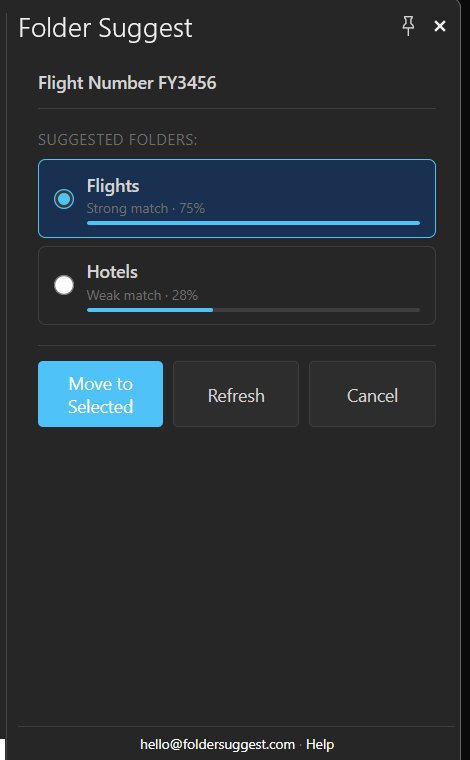
Instale o Folder Suggest pelo Microsoft Marketplace (dá para começar de graça; pesquise "Folder Suggest" em Obter Suplementos). Na primeira execução, ele baixa o modelo de IA e analisa as suas pastas. Isso leva de 1 a 3 minutos. Depois disso, é rápido.
O fluxo é simples:
- Abra um e-mail.
- Clique em "Suggest Folder" na faixa de opções.
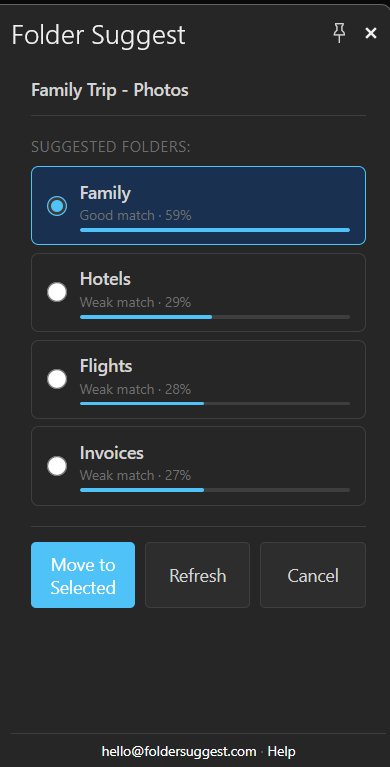
- Confira a melhor sugestão (geralmente está certa).
- Clique em "Move to Selected".
Tudo leva de três a cinco segundos. Na maioria dos e-mails, a melhor sugestão está correta e você termina com um clique.
Passo 4: processe os e-mails em lotes, não continuamente
Um dos maiores contribuintes para a sobrecarga da caixa de entrada é conferir o e-mail o tempo todo. Cada notificação tira você do trabalho profundo. Quando você olhou e dispensou o e-mail, perdeu o fio da meada, mas o e-mail continua na caixa de entrada, sem processamento.
Um hábito mais eficaz é o processamento em lotes: confira e processe o e-mail duas ou três vezes por dia em horários agendados (digamos, 9h, 13h e 16h) e feche a caixa de entrada entre as sessões. Quando você a abre, o objetivo é chegar a zero antes de fechá-la de novo.
Com o Folder Suggest, isso leva muito menos tempo do que antes. Em vez de decidir onde arquivar cada e-mail (e arrastá-lo até lá), você confere a sugestão da IA e clica uma vez. Um lote de 20 e-mails que poderia levar 10 minutos para arquivar manualmente agora leva de 2 a 3 minutos.
Passo 5: trate cada e-mail uma única vez
A falha mais comum na Caixa de Entrada Zero é deixar e-mails na caixa de entrada depois de lê-los. Você abre um e-mail, decide que precisa de uma resposta, mas não agora, e o deixa ali "para lembrar". Logo a caixa de entrada está cheia de e-mails do tipo "resolvo isso depois", e você está de volta ao ponto de partida.
A disciplina da Caixa de Entrada Zero é tratar cada e-mail exatamente uma vez, escolhendo entre quatro opções:
- Exclua ou arquive: se não exige mais nenhuma ação e você não precisa guardá-lo.
- Responda na hora: se leva menos de dois minutos, faça agora e depois arquive ou exclua.
- Adicione à sua lista de tarefas: se exige ação depois, sinalize para acompanhamento (o Microsoft To Do se integra diretamente ao Outlook) e depois arquive o e-mail.
- Arquive: se é só referência e não exige ação, use o Folder Suggest para movê-lo com um clique.
O ponto central é que "deixar na caixa de entrada" não é uma das opções.
Como lidar com o acúmulo
Se a sua caixa de entrada tem milhares de e-mails antigos, limpar o acúmulo antes de começar um novo sistema é intimidante. Veja duas abordagens:
- A ruptura limpa. Crie uma pasta chamada "Caixa de entrada antiga — [ano]" e mova tudo para ela com um único Ctrl+A e mover. A sua caixa de entrada agora está vazia. Trabalhe a pasta antiga aos poucos, nas semanas seguintes, usando o Folder Suggest.
- A abordagem gradual. Comece a aplicar o fluxo da Caixa de Entrada Zero apenas aos novos e-mails. Processe o acúmulo em sessões de 30 minutos, usando o Folder Suggest para arquivar em massa. Priorize primeiro os e-mails dos últimos 3 meses.
As duas abordagens funcionam. A ruptura limpa é psicologicamente mais rápida. O alívio imediato de uma caixa de entrada vazia motiva você a manter o sistema. Mas, se o acúmulo contém itens sensíveis ao tempo, a abordagem gradual permite revisá-lo com mais cuidado.
Como manter a Caixa de Entrada Zero a longo prazo
A parte mais difícil da Caixa de Entrada Zero não é chegar lá. É mantê-la quando você está ocupado. Alguns hábitos que ajudam:
- Fixe o painel do Folder Suggest no Outlook clássico para desktop. O painel se atualiza automaticamente quando você troca de e-mail, então as sugestões estão prontas antes mesmo de você clicar no botão da faixa de opções.
- Não confira o e-mail logo de manhã. Começar o dia pela caixa de entrada coloca você no modo reativo. Processe o e-mail em um horário agendado, não continuamente.
- Cancele assinaturas sem dó. Toda newsletter ou notificação de que você não precisa é atrito que você não precisa processar. Use o botão de cancelar assinatura do Outlook ou um suplemento como o Unroll.Me.
- Confie nas sugestões. O maior custo de tempo no arquivamento manual é a decisão: para onde isto vai? O Folder Suggest toma essa decisão por você. Se a melhor sugestão tem 70% ou mais de confiança, aceite sem hesitar.
O resultado: um e-mail que não manda em você
A Caixa de Entrada Zero não é uma filosofia sobre gastar menos tempo com e-mail. É um sistema que torna o processamento de e-mails determinístico. Cada e-mail tem um desfecho definido, e o desfecho acontece rápido. Quando o processo é rápido, você o faz de forma consistente. Quando você o faz de forma consistente, a caixa de entrada continua limpa.
O arquivamento com IA remove a maior fonte de atrito nesse processo: a decisão de a que lugar cada e-mail pertence. Com o Folder Suggest cuidando disso, a Caixa de Entrada Zero se torna alcançável, não só para a pessoa ocasionalmente arrumada, mas para qualquer um disposto a mudar um hábito de cada vez.
Comece com o Folder Suggest: dá para começar de graça, sem configuração, e funciona desde o primeiro dia.
Adicionar ao Outlook