5 alternativas a las reglas de Outlook para archivar correos automáticamente
Las reglas de Outlook llevan décadas siendo la herramienta de referencia para automatizar la bandeja de entrada. Pero tienen límites reales, y muchos usuarios buscan algo mejor. Aquí tienes cinco alternativas que conviene conocer.
Las cinco alternativas prácticas a las reglas de Outlook son los Pasos rápidos (archivado manual con un clic), las reglas de Limpiar (limpieza masiva por remitente), las carpetas de búsqueda (vistas guardadas en lugar de mover correo), las herramientas de terceros basadas en reglas como SimplyFile y Clean Email, y el archivado con IA. Los Pasos rápidos, Limpiar y las carpetas de búsqueda están integrados en Outlook y son gratuitos. Las cuatro primeras siguen dependiendo de que tú definas el patrón; solo el archivado con IA funciona con correo para el que nadie escribió una regla, que es la mayor parte de la bandeja de entrada de un profesional. Folder Suggest adopta ese enfoque: lee cada correo en el dispositivo y ordena las carpetas a las que es más probable que pertenezca, sin reglas que escribir ni mantener.
Las reglas de Outlook son potentes cuando funcionan. Defines una condición (la dirección del remitente, una palabra del asunto, si estabas en copia) y Outlook mueve, marca o clasifica automáticamente todos los correos que coinciden. Para patrones de correo predecibles y repetitivos son realmente eficaces, y son una de varias formas de archivar correos automáticamente en Outlook.
Pero la mayoría de las bandejas de entrada profesionales no son predecibles. Las reglas fallan cuando los remitentes cambian de dirección de correo. No saben de qué trata un correo, solo si coincide con un patrón fijo. No se aplican por defecto al correo enviado. Y cuando tienes 40 o 50, mantenerlas se convierte en un trabajo en sí mismo. Es entonces cuando la gente empieza a buscar una alternativa a las reglas de Outlook.
Este artículo cubre cinco enfoques, desde funciones integradas de Outlook hasta herramientas de terceros, con notas honestas sobre dónde funciona bien cada uno y dónde se queda corto.
Por qué las reglas de Outlook se quedan cortas a escala
Antes de pasar a las alternativas, conviene concretar cuáles son los problemas. Las reglas fallan de formas previsibles:
- No gestionan remitentes nuevos. Un cliente se cambia a otra empresa y escribe desde una dirección nueva. Tu regla para su dirección antigua deja de coincidir. Los correos llegan a la bandeja de entrada sin archivar.
- Son ciegas al contexto. Un mismo compañero puede enviar correos que pertenecen a tres carpetas de proyecto distintas. Una regla basada en la dirección del remitente solo puede elegir una.
- Se quedan obsoletas en silencio. Las reglas no te avisan cuando dejan de coincidir con nada. Los correos que esperabas ver archivados simplemente se acumulan en la bandeja de entrada.
- Requieren configuración manual para cada patrón. Cada cliente nuevo, cada proyecto nuevo, cada boletín nuevo necesita su propia regla escrita a mano.
- No cubren el correo enviado. Por defecto, las reglas solo se aplican a los mensajes entrantes. Archivar los elementos enviados requiere una configuración aparte o trabajo manual.
Con ese contexto, aquí van cinco alternativas, cada una de las cuales resuelve un subconjunto distinto de estos problemas.
1 Pasos rápidos
Los Pasos rápidos son una de las funciones menos aprovechadas del Outlook clásico para Windows. Te permiten definir un atajo de varias acciones (mover a una carpeta, marcar como leído, marcar con una marca, y más) y activarlo con un solo clic o un método abreviado de teclado.
Cómo funcionan
Creas un Paso rápido en la cinta Inicio (el grupo Pasos rápidos). Le pones nombre, eliges las acciones y, si quieres, le asignas un método abreviado de teclado. Después, al seleccionar cualquier correo y pulsar el atajo, se ejecutan todas las acciones a la vez. Una configuración habitual: "Mover a Cliente X y marcar como leído" activado con Ctrl+Mayús+1.
Para qué sirven los Pasos rápidos
- Archivar más rápido correos concretos cuando ya sabes adónde van
- Encadenar acciones que haces juntas de forma repetida (mover + marcar como leído + marcar con una marca)
- Reducir el movimiento del ratón para quienes prefieren el teclado
Limitaciones
Los Pasos rápidos no son automáticos: los activas tú. Son más rápidos que arrastrar y soltar, pero sigues teniendo que decidir adónde va cada correo y pulsar el atajo. Si tienes una estructura de carpetas grande o que cambia con frecuencia, mantener los Pasos rápidos al día se convierte en una tarea de mantenimiento en sí misma.
Además, los Pasos rápidos solo funcionan en el Outlook clásico para Windows. No están disponibles en el nuevo Outlook ni en Outlook en la web.
2 Reglas de Limpiar (Outlook.com y Outlook en la web)
Limpiar es una función de automatización simplificada disponible en Outlook.com y en Outlook en la web (no en el Outlook de escritorio). Ofrece un pequeño conjunto de acciones automáticas centradas en gestionar remitentes de mucho volumen.
Cómo funciona
Abre un correo y selecciona Limpiar en la barra de herramientas (o en el menú de tres puntos). Verás opciones para mover, eliminar o gestionar automáticamente todos los correos de ese remitente a partir de ahora. Las opciones suelen incluir: mover todos los correos existentes y futuros de este remitente, conservar solo el correo más reciente y eliminar el resto, o eliminar todo lo que tenga más de un número determinado de días.
Para qué sirve Limpiar
- Encaminar rápidamente boletines y remitentes de mucho volumen que no quieres que llenen tu bandeja de entrada
- Configurar una automatización por remitente más rápido que creando una regla completa
- Usuarios que trabajan sobre todo en Outlook en la web o Outlook.com
Limitaciones
Las opciones de Limpiar son mucho más limitadas que las de las reglas completas de Outlook. No puedes definir condiciones basadas en el asunto, la copia o palabras clave, solo en el remitente. No admite lógica compleja, y la función está totalmente ausente del Outlook clásico para Windows y del nuevo Outlook para Windows. Además, es más una herramienta de limpieza que de archivado; las opciones de "conservar solo el más reciente" y de eliminación sirven sobre todo para reducir volumen, no para organizar en carpetas.
3 Carpetas de búsqueda
Las carpetas de búsqueda ofrecen una filosofía fundamentalmente distinta: en lugar de mover correos a carpetas, te permiten recorrer los correos por tema sin cambiar dónde están almacenados. Una carpeta de búsqueda es una vista virtual que muestra todos los correos que cumplen ciertos criterios, procedentes de cualquier punto de tu buzón.
Cómo funcionan
En el Outlook clásico para Windows, haz clic con el botón derecho en Carpetas de búsqueda en el panel de carpetas y elige Nueva carpeta de búsqueda. Puedes crear carpetas basadas en el estado de lectura, los elementos marcados, el remitente, el tamaño, palabras clave o criterios personalizados que definas. Los correos aparecen en la vista de la carpeta de búsqueda como si estuvieran archivados allí, pero en realidad no se mueven: siguen en su ubicación original.
Para qué sirven las carpetas de búsqueda
- Leer en un solo lugar todos los correos sobre un tema repartidos en varias carpetas reales
- Ver de un vistazo todo el correo sin leer de una persona o proyecto concretos
- Evitar el trabajo de archivar y aun así poder encontrar los correos por tema
Limitaciones
Las carpetas de búsqueda son agregaciones de solo lectura: en realidad no organizan tu correo. Tu bandeja de entrada sigue acumulando todos los mensajes. Si el objetivo es mantener la bandeja de entrada vacía archivando los correos en carpetas, las carpetas de búsqueda no ayudan con eso. Son más útiles como herramienta de consulta sobre una estructura de carpetas existente que como sustituto del archivado.
Las carpetas de búsqueda tampoco están disponibles más que en el Outlook clásico para Windows. No existen en el nuevo Outlook ni en Outlook en la web.
4 Herramientas de terceros basadas en reglas
Varias herramientas de terceros intentan resolver las limitaciones de las reglas integradas de Outlook ofreciendo una mejor interfaz o condiciones más potentes. Dos que conviene conocer:
Clean Email
Clean Email es un servicio web de gestión del correo que funciona con varios clientes y proveedores de correo, incluido Microsoft 365. Ofrece acciones masivas, reglas de automatización y funciones de organización de la bandeja de entrada. Sus reglas de automatización son más intuitivas que el creador de reglas nativo de Outlook y pueden gestionar varias condiciones en una interfaz más limpia. La contrapartida principal: accede a tu correo mediante OAuth, lo que significa que los datos de tu correo pasan por el servicio de Clean Email.
QuickFile
QuickFile es un complemento de Outlook centrado en mejorar el propio flujo de archivado: hace más rápido mover correos a carpetas e incluye su propio motor de sugerencias basado en la actividad reciente. No se trata tanto de sustituir las reglas como de acelerar el proceso de archivado manual. Se ejecuta en local y funciona con el Outlook clásico para Windows.
Limitaciones de las herramientas basadas en reglas en general
Todas las herramientas basadas en reglas comparten el mismo problema de fondo: las reglas requieren que alguien las escriba. No gestionan correos que no has previsto y hay que actualizarlas a medida que cambia tu trabajo. Una mejor interfaz de reglas sigue siendo una interfaz de reglas. Estas herramientas suponen una mejora real frente a la interfaz integrada de Outlook, pero no cambian el modelo fundamental.
5 Archivado con IA con Folder Suggest
El archivado con IA es la ruptura más significativa con el modelo de reglas. En lugar de definir condiciones, dejas que un modelo de IA averigüe adónde pertenece cada correo entendiendo de qué trata.
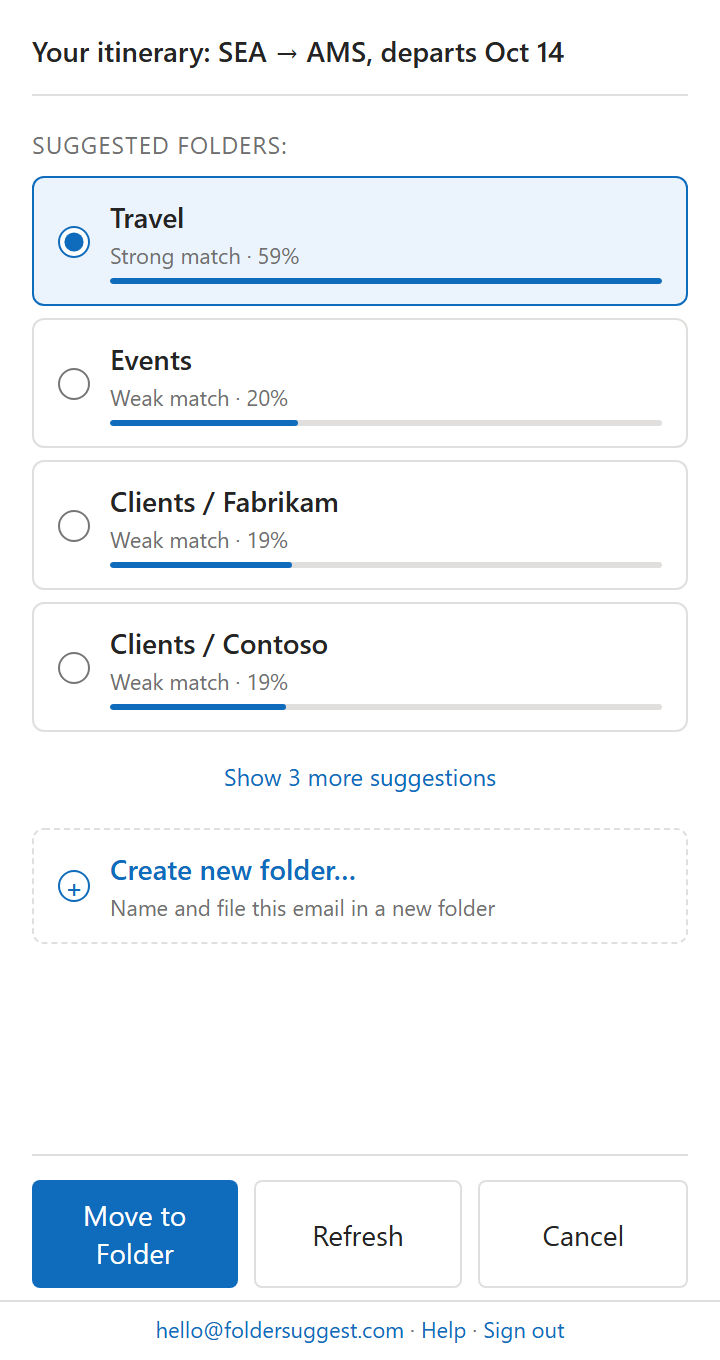
Folder Suggest es un complemento de Outlook que usa un modelo de lenguaje en el dispositivo para analizar el contenido de cada correo (remitente, asunto y cuerpo) y compararlo con los correos que ya están en tus carpetas. El resultado es una lista ordenada de carpetas sugeridas. Las revisas y confirmas con un clic.
En qué se diferencia de las reglas
No hay condiciones que escribir. No hay reglas que mantener. Folder Suggest funciona con remitentes nuevos de los que nunca has recibido correo, y funciona con correos que podrían pertenecer a varias carpetas: los ordena para que puedas ver las opciones.
Como lee el contenido del correo en lugar de comparar patrones fijos, gestiona un contexto que las reglas sencillamente no pueden. Un correo de tu contable sobre un proyecto concreto se puntuará frente a tu carpeta "Finanzas" y frente a tus carpetas de proyecto, en lugar de quedar forzado en una sola categoría por una condición rígida.
Funciones principales
- IA en el dispositivo. El modelo de lenguaje se ejecuta por completo en tu equipo. El contenido del correo no se envía a ningún servidor.
- Sin configuración. Sin reglas que escribir ni entrenamiento necesario. Funciona nada más instalarlo.
- Funciona con remitentes nuevos. A diferencia de las reglas, que requieren una condición previa, Folder Suggest compara según el contenido, así que gestiona correos de personas de las que nunca habías oído hablar.
- Outlook en la web y el nuevo Outlook. Funciona en los tres contextos principales de Outlook, incluido el nuevo Outlook para Windows, que no admite bien las reglas nativas.
- Plan gratuito. 5 correos archivados al día sin coste; Pro (7,99 €/mes) para uso ilimitado.
Qué tener en cuenta
Folder Suggest sugiere; no archiva automáticamente. Sigues revisando y confirmando cada movimiento. Si el objetivo es un archivado totalmente automático, sin intervención, las reglas de Outlook siguen siendo la única opción para eso (dentro de sus limitaciones). Folder Suggest es para quienes quieren mejores sugerencias, no una automatización sin manos.
Comparativa: reglas de Outlook frente a las 5 alternativas
| Método | Esfuerzo de configuración | Gestiona remitentes nuevos | Funciona con correo enviado | Mantenimiento necesario | Coste |
|---|---|---|---|---|---|
| Reglas de Outlook | Alto: hay que escribir las reglas a mano | ✗ Sin regla no hay acción | ~ Con configuración adicional | Alto: las reglas se quedan obsoletas | Gratis |
| Pasos rápidos | Medio: los pasos se crean a mano | ✓ Activación manual, cualquier correo | ✓ Se puede aplicar a cualquier correo | Medio: se actualizan según cambian las carpetas | Gratis |
| Reglas de Limpiar | Bajo: clic y configurar | ✗ Solo por remitente | ✗ Solo bandeja de entrada | Bajo: se configura una vez | Gratis |
| Carpetas de búsqueda | Bajo: se definen los criterios una vez | ✓ Si coinciden los criterios | ✓ Incluye los elementos enviados | Bajo: es virtual, no archiva | Gratis |
| Herramientas de reglas de terceros | Medio: mejor interfaz, pero siguen siendo reglas | ✗ Sigue haciendo falta la regla | ~ Depende de la herramienta | Medio: las reglas siguen quedándose obsoletas | Varía (a menudo de pago) |
| Folder Suggest (IA) | Ninguna: funciona al instalarlo | ✓ Coincidencia basada en el contenido | ✗ Solo correo entrante | Ninguno | Gratis |
¿Qué alternativa te conviene?
La elección correcta depende de qué es lo que realmente te frustra de las reglas de Outlook.
Si el problema es la velocidad (sabes adónde van los correos pero archivar es lento), los Pasos rápidos te ayudarán. Unos pocos atajos bien configurados pueden reducir a la mitad el tiempo que dedicas a archivar, sobre todo si prefieres trabajar con el teclado.
Si el problema es el desorden de boletines y suscripciones en Outlook.com o Outlook en la web, Limpiar es la solución más rápida. Un clic por remitente y queda resuelto.
Si el problema es no querer mover correos en absoluto pero seguir queriendo encontrarlos por tema, las carpetas de búsqueda te dan eso, siempre que uses el Outlook clásico.
Si el problema es la propia interfaz de reglas (condiciones confusas, lógica limitada), herramientas como Clean Email ofrecen una mejor experiencia, aunque siguen estando basadas en reglas en lo fundamental.
Si el problema es que las reglas no cubren suficiente parte de tu bandeja de entrada (correos de personas nuevas, correos sobre varios temas, correos para los que no puedes escribir condiciones), el archivado con IA es la respuesta más completa. Folder Suggest gestiona esos casos porque entiende el contenido del correo, no solo las condiciones. No hay nada que escribir, nada que mantener y ninguna base de datos de remitentes que mantener al día.
¿Quieres archivar correos sin escribir una sola regla? Folder Suggest funciona nada más instalarlo: sin configuración, sin reglas, gratis para empezar.
Añadir a Outlook