5 alternativas às regras do Outlook para arquivar e-mails automaticamente
As Regras do Outlook são a ferramenta preferida para automação da caixa de entrada há décadas. Mas elas têm limites reais, e muitos usuários procuram algo melhor. Veja cinco alternativas que vale conhecer.
As cinco alternativas práticas às Regras do Outlook são as Etapas Rápidas (arquivamento manual com um clique), as regras de Limpeza (faxina em massa por remetente), as Pastas de Pesquisa (visões salvas em vez de mover e-mails), ferramentas de terceiros baseadas em regras, como SimplyFile e Clean Email, e o arquivamento com IA. Etapas Rápidas, Limpeza e Pastas de Pesquisa são nativas do Outlook e gratuitas. As quatro primeiras ainda dependem de você definir o padrão; só o arquivamento com IA funciona com e-mails para os quais ninguém escreveu uma regra, que são a maior parte de uma caixa de entrada profissional. O Folder Suggest adota essa abordagem: lê cada e-mail no dispositivo e ranqueia as pastas às quais ele mais provavelmente pertence, sem regras para escrever ou manter.
As Regras do Outlook são poderosas quando funcionam. Defina uma condição (o endereço do remetente, uma palavra no assunto, se você estava em cópia) e o Outlook move, sinaliza ou categoriza automaticamente todos os e-mails correspondentes. Para padrões previsíveis e repetitivos, elas são realmente eficazes, e são uma das várias formas de arquivar e-mails automaticamente no Outlook.
Mas a maioria das caixas de entrada profissionais não é previsível. As regras quebram quando os remetentes mudam de endereço de e-mail. Elas não sabem sobre o que um e-mail trata, apenas se ele corresponde a um padrão fixo. Não valem para e-mails enviados por padrão. E quando você tem 40 ou 50 delas, mantê-las vira um trabalho à parte. É quando as pessoas começam a procurar uma alternativa às Regras do Outlook.
Este artigo cobre cinco abordagens, de recursos nativos do Outlook a ferramentas de terceiros, com observações honestas sobre onde cada uma funciona bem e onde deixa a desejar.
Por que as Regras do Outlook ficam curtas em escala
Antes de entrar nas alternativas, vale ser específico sobre quais são os problemas. As regras falham de maneiras previsíveis:
- Não lidam com novos remetentes. Um cliente entra em outra empresa e escreve de um novo endereço. A sua regra para o endereço antigo deixa de corresponder. Os e-mails caem na caixa de entrada sem arquivamento.
- São cegas ao contexto. Um mesmo colega pode enviar e-mails que pertencem a três pastas de projeto diferentes. Uma regra baseada no endereço do remetente só consegue escolher uma.
- Ficam obsoletas em silêncio. As regras não avisam quando deixam de corresponder a qualquer coisa. Os e-mails que você esperava ver arquivados simplesmente se acumulam na caixa de entrada.
- Exigem configuração manual para cada padrão. Cada novo cliente, cada novo projeto, cada nova newsletter precisa de uma regra escrita à mão.
- Não cobrem e-mails enviados. Por padrão, as regras só valem para mensagens recebidas. Arquivar itens enviados exige configuração separada ou trabalho manual.
Com esse contexto, aqui estão cinco alternativas, cada uma resolvendo um subconjunto desses problemas.
1 Etapas Rápidas
As Etapas Rápidas são um dos recursos mais subutilizados do Outlook clássico para Windows. Elas permitem definir um atalho com várias ações (mover para uma pasta, marcar como lido, sinalizar e mais) e acioná-lo com um único clique ou atalho de teclado.
Como funcionam
Você cria uma Etapa Rápida na faixa de opções da Página Inicial (grupo Etapas Rápidas). Dê um nome, escolha as ações e, se quiser, atribua um atalho de teclado. Depois disso, selecionar qualquer e-mail e pressionar o atalho executa todas as ações de uma vez. Uma configuração comum: "Mover para o Cliente X e marcar como lido", acionada por Ctrl+Shift+1.
Para que as Etapas Rápidas servem
- Arquivar mais rápido e-mails cujo destino você já conhece
- Encadear ações que você faz juntas repetidamente (mover + marcar como lido + sinalizar)
- Reduzir o movimento do mouse para quem prefere o teclado
Limitações
As Etapas Rápidas não são automáticas: você as aciona manualmente. Elas são mais rápidas do que arrastar e soltar, mas você ainda precisa decidir para onde cada e-mail vai e pressionar o atalho. Se a sua estrutura de pastas é grande ou muda com frequência, manter as Etapas Rápidas atualizadas vira uma tarefa de manutenção à parte.
As Etapas Rápidas também só funcionam no Outlook clássico para Windows. Não estão disponíveis no novo Outlook nem no Outlook na web.
2 Regras de Limpeza (Outlook.com e Outlook na web)
A Limpeza é um recurso de automação simplificado, disponível no Outlook.com e no Outlook na web (não no Outlook para desktop). Oferece um pequeno conjunto de ações automáticas voltadas para a gestão de remetentes de alto volume.
Como funciona
Abra um e-mail e selecione Limpeza na barra de ferramentas (ou no menu de três pontos). Você verá opções para mover, excluir ou gerir automaticamente todos os e-mails desse remetente daí em diante. As opções costumam incluir: mover todos os e-mails existentes e futuros desse remetente, manter apenas o e-mail mais recente e excluir o resto, ou excluir tudo o que tiver mais de determinado número de dias.
Para que a Limpeza serve
- Direcionar rapidamente newsletters e remetentes de alto volume que você não quer poluindo a caixa de entrada
- Configurar uma automação por remetente mais rápido do que montar uma Regra completa
- Usuários que trabalham principalmente no Outlook na web ou no Outlook.com
Limitações
As opções da Limpeza são muito mais limitadas do que as das Regras completas do Outlook. Você não pode definir condições por assunto, cópia ou palavras-chave, apenas pelo remetente. Não há suporte para lógica complexa, e o recurso não existe no Outlook clássico para Windows nem no novo Outlook para Windows. Além disso, é mais uma ferramenta de limpeza do que de arquivamento: as opções "manter apenas o mais recente" e de exclusão servem sobretudo para reduzir volume, não para organizar em pastas.
3 Pastas de Pesquisa
As Pastas de Pesquisa têm uma filosofia fundamentalmente diferente: em vez de mover e-mails para pastas, elas permitem navegar pelos e-mails por assunto sem mudar onde estão guardados. Uma Pasta de Pesquisa é uma visão virtual que mostra todos os e-mails que atendem a certos critérios, vindos de qualquer lugar da sua caixa de correio.
Como funcionam
No Outlook clássico para Windows, clique com o botão direito em Pastas de Pesquisa no painel de pastas e escolha Nova Pasta de Pesquisa. Você pode criar pastas com base em status de não lido, itens sinalizados, remetente, tamanho, palavras-chave ou critérios personalizados que você definir. Os e-mails aparecem na visão da Pasta de Pesquisa como se estivessem arquivados ali, mas não são realmente movidos: continuam no local original.
Para que as Pastas de Pesquisa servem
- Ler em um só lugar todos os e-mails sobre um assunto, espalhados por várias pastas reais
- Ver de relance todos os e-mails não lidos de uma pessoa ou projeto específico
- Evitar o trabalho de arquivar e ainda conseguir encontrar e-mails por assunto
Limitações
As Pastas de Pesquisa são agregações somente leitura: elas não organizam de fato o seu e-mail. A caixa de entrada continua acumulando todas as mensagens. Se o objetivo é manter a caixa vazia arquivando e-mails em pastas, as Pastas de Pesquisa não ajudam nisso. Elas são mais úteis como ferramenta de navegação sobre uma estrutura de pastas existente do que como substituto do arquivamento.
As Pastas de Pesquisa também só estão disponíveis no Outlook clássico para Windows. Não existem no novo Outlook nem no Outlook na web.
4 Ferramentas de terceiros baseadas em regras
Várias ferramentas de terceiros tentam resolver as limitações das Regras nativas do Outlook oferecendo uma interface melhor ou condições mais poderosas. Duas que vale conhecer:
Clean Email
O Clean Email é um serviço web de gestão de e-mails que funciona com vários clientes e provedores de e-mail, incluindo o Microsoft 365. Oferece ações em massa, regras de automação e recursos de organização da caixa de entrada. As regras de automação dele são mais intuitivas do que o criador de Regras nativo do Outlook e lidam com várias condições em uma interface mais limpa. A principal contrapartida: ele acessa o seu e-mail por OAuth, o que significa que os seus dados de e-mail passam pelo serviço do Clean Email.
QuickFile
O QuickFile é um suplemento do Outlook que se concentra em melhorar o próprio fluxo de arquivamento: torna mais rápido mover e-mails para pastas e inclui um mecanismo próprio de sugestões baseado na atividade recente. Ele tem menos a ver com substituir as Regras e mais com acelerar o arquivamento manual. Roda localmente e funciona com o Outlook clássico para Windows.
Limitações das ferramentas baseadas em regras em geral
Todas as ferramentas baseadas em regras compartilham o mesmo problema de fundo: alguém precisa escrever as regras. Elas não lidam com e-mails que você não previu e precisam ser atualizadas conforme o seu trabalho muda. Uma interface melhor de regras continua sendo uma interface de regras. Essas ferramentas são uma melhoria significativa em relação à interface nativa do Outlook, mas não mudam o modelo fundamental.
5 Arquivamento com IA usando o Folder Suggest
O arquivamento com IA é a ruptura mais significativa com o modelo de regras. Em vez de definir condições, você deixa um modelo de IA descobrir a que lugar cada e-mail pertence, entendendo sobre o que ele trata.
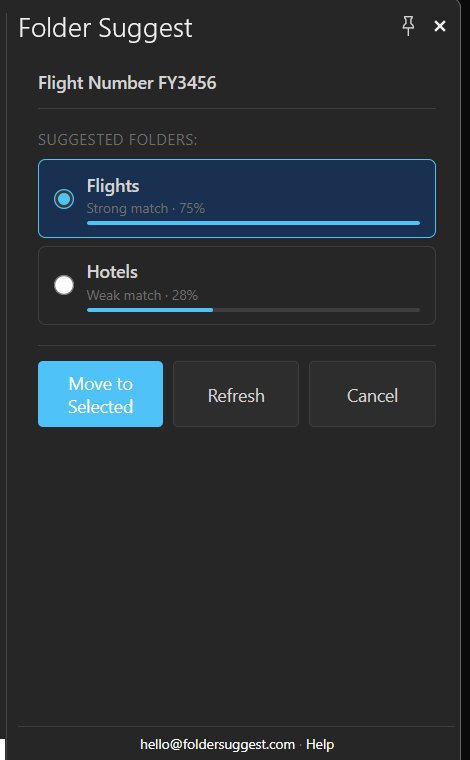
O Folder Suggest é um suplemento do Outlook que usa um modelo de linguagem no dispositivo para analisar o conteúdo de cada e-mail (remetente, assunto e corpo) e compará-lo com os e-mails já guardados nas suas pastas. O resultado é uma lista ranqueada de sugestões de pasta. Você as revisa e confirma com um clique.
Como difere das regras
Não há condições para escrever. Não há regras para manter. O Folder Suggest funciona para novos remetentes dos quais você nunca recebeu e-mail e para e-mails que poderiam plausivelmente pertencer a várias pastas: ele as ranqueia para você ver as opções.
Como lê o conteúdo do e-mail em vez de comparar padrões fixos, ele lida com o contexto que as regras simplesmente não conseguem. Um e-mail do seu contador sobre um projeto específico será ranqueado tanto para a sua pasta "Finanças" quanto para as pastas de projeto, e não forçado em uma única categoria por uma condição rígida.
Principais recursos
- IA no dispositivo. O modelo de linguagem roda inteiramente na sua máquina. O conteúdo dos e-mails não é enviado a nenhum servidor.
- Sem configuração. Sem regras para escrever, sem necessidade de treinamento. Funciona logo após a instalação.
- Funciona com novos remetentes. Ao contrário das regras, que exigem uma condição preexistente, o Folder Suggest compara pelo conteúdo, então lida com e-mails de pessoas de quem você nunca ouviu falar.
- Outlook na web e novo Outlook. Funciona nos três principais contextos do Outlook, incluindo o novo Outlook para Windows, que não suporta bem as Regras nativas.
- Plano gratuito. 5 e-mails arquivados por dia sem custo; Pro (€ 7,99/mês) para uso ilimitado.
O que ter em mente
O Folder Suggest sugere; ele não arquiva automaticamente. Você ainda revisa e confirma cada movimentação. Se o objetivo é um arquivamento totalmente automático, sem nenhum toque, as Regras do Outlook continuam sendo a única opção para isso (dentro de suas limitações). O Folder Suggest é para quem quer sugestões melhores, não uma automação sem intervenção.
Comparação: Regras do Outlook vs as 5 alternativas
| Método | Esforço de configuração | Lida com novos remetentes | Funciona com e-mails enviados | Precisa de manutenção | Custo |
|---|---|---|---|---|---|
| Regras do Outlook | Alto: escrever as regras manualmente | ✗ Sem regra, sem ação | ~ Com configuração extra | Alta: as regras ficam obsoletas | Gratuito |
| Etapas Rápidas | Médio: criar as etapas manualmente | ✓ Acionamento manual, qualquer e-mail | ✓ Pode ser aplicada a qualquer e-mail | Média: atualizar conforme as pastas mudam | Gratuito |
| Regras de Limpeza | Baixo: clicar e configurar | ✗ Só por remetente | ✗ Só caixa de entrada | Baixa: configurar uma vez | Gratuito |
| Pastas de Pesquisa | Baixo: definir os critérios uma vez | ✓ Se os critérios corresponderem | ✓ Inclui itens enviados | Baixa: virtual, não é arquivamento | Gratuito |
| Ferramentas de regras de terceiros | Médio: interface melhor, mas ainda regras | ✗ Ainda exige regra | ~ Depende da ferramenta | Média: as regras ainda ficam obsoletas | Varia (geralmente pago) |
| Folder Suggest (IA) | Nenhum: funciona logo na instalação | ✓ Correspondência por conteúdo | ✗ Só e-mails recebidos | Nenhuma | Gratuito |
Qual alternativa é a ideal para você?
A escolha certa depende do que realmente incomoda você nas Regras do Outlook.
Se o problema é a velocidade (você sabe para onde os e-mails vão, mas arquivar é lento), as Etapas Rápidas ajudam. Alguns atalhos bem configurados podem reduzir pela metade o tempo gasto arquivando, principalmente se você prefere trabalhar pelo teclado.
Se o problema é a bagunça de newsletters e assinaturas no Outlook.com ou no Outlook na web, a Limpeza é a solução mais rápida. Um clique por remetente e está resolvido.
Se o problema é não querer mover e-mails, mas ainda querer encontrá-los por assunto, as Pastas de Pesquisa oferecem isso, desde que você use o Outlook clássico.
Se o problema é a própria interface de regras (condições confusas, lógica limitada), ferramentas como o Clean Email oferecem uma experiência melhor, embora continuem fundamentalmente baseadas em regras.
Se o problema é as regras não cobrirem o suficiente da sua caixa de entrada (e-mails de pessoas novas, e-mails sobre vários assuntos, e-mails para os quais você não consegue escrever condições), o arquivamento com IA é a resposta mais completa. O Folder Suggest resolve esses casos porque entende o conteúdo dos e-mails, e não apenas condições. Não há nada para escrever, nada para manter e nenhum banco de remetentes para manter atualizado.
Quer arquivar e-mails sem escrever uma única regra? O Folder Suggest funciona logo após a instalação: sem configuração, sem regras, dá para começar de graça.
Adicionar ao Outlook