Outlook-mappen organiseren: een praktische gids
Een goed ontworpen mappenstructuur bespaart je elke dag tijd. Een slecht ontworpen structuur zorgt voor een ander soort chaos. Zo bouw je er een die werkt, en zo houd je hem werkend terwijl je inbox groeit.
Een werkbare Outlook-mappenstructuur bestaat uit 5 tot 15 mappen op het hoogste niveau, ingedeeld per project, klant of verantwoordelijkheid, niet meer dan twee niveaus diep, met archieven gescheiden van lopend werk. De bekende fouten zijn te diep nesten, mappen maken waar je nooit iets in archiveert en dubbel doen wat de zoekfunctie al goed doet. Het lastige is niet de structuur bouwen maar je eraan houden: de meeste structuren sneuvelen omdat elke e-mail archiveren een beslissing vraagt. Folder Suggest neemt die beslissing weg door voor elke e-mail die je opent je bestaande mappen te rangschikken, zodat de structuur een drukke week overleeft.
Outlook-mappen lijken eenvoudig tot ze dat niet meer zijn. De meeste professionals beginnen met een handvol mappen, voegen er meer toe als dat nodig is en eindigen een paar jaar later met een wildgroei aan mappen die geen logica meer heeft. E-mails belanden in de verkeerde map, staan dubbel in meerdere mappen of blijven, nog vaker, in de inbox liggen omdat een map kiezen te lang duurt.
Het goede nieuws: mappen organiseren is niet ingewikkeld als je met de juiste principes begint. Deze gids laat zien hoe je je Outlook-mappen vanaf de basis organiseert: wat een goede structuur is, wat vaak misgaat en praktische modellen die je voor je eigen inbox kunt aanpassen.
Een tip vooraf: veel Nederlandse en Belgische organisaties gebruiken Outlook in het Engels. Daarom staat bij de menunamen hieronder ook de Engelse benaming tussen haakjes.
Een map maken in Outlook
Voordat we het over structuur hebben: zo maak je een nieuwe map in elke versie van Outlook.
| Outlook-versie | Zo maak je een map |
|---|---|
| Nieuw Outlook voor Windows | Rechtsklik op de accountnaam → Nieuwe map maken (Create new folder) → naam typen → Enter |
| Klassiek Outlook voor Windows | Rechtsklik in het mappenvenster → Nieuwe map (New Folder) → naam typen → Enter (of druk op Ctrl+Shift+E) |
| Outlook op het web | Scroll naar onderen in de mappenlijst → Nieuwe map maken → naam typen → Enter |
| Outlook voor Mac | Rechtsklik op account of map → Nieuwe map → naam typen → Return |
| Outlook mobiel (iOS/Android) | Open het mappenvenster → tik op Map toevoegen of + → naam typen → bevestigen |
Outlook op het web (outlook.com / outlook.office.com)
- Klik in de linkerzijbalk met de rechtermuisknop op Mappen (of op een bestaande map waarin je wilt nesten).
- Kies Nieuwe submap maken (Create new subfolder).
- Typ een naam en druk op Enter.
Nieuw Outlook voor Windows
- Klik in het mappenvenster links met de rechtermuisknop op de bovenliggende map (of op je accountnaam voor een map op het hoogste niveau).
- Kies Nieuwe submap maken.
- Typ de mapnaam en druk op Enter.
Klassiek Outlook voor Windows
- Klik in het mappenvenster met de rechtermuisknop op de plek waar de nieuwe map moet komen.
- Kies Nieuwe map… (New Folder…)
- Typ een naam, kies waar de map moet komen (als daarom wordt gevraagd) en klik op OK.
In klassiek Outlook kun je ook de sneltoets Ctrl + Shift + E gebruiken om een nieuwe map te maken.
Outlook voor Mac
- Klik met de rechtermuisknop op een map in de zijbalk.
- Kies Nieuwe map (voor een map op hetzelfde niveau) of Nieuwe submap (om te nesten).
- Typ de naam en druk op Return.
Outlook mobiel (iPhone en Android)
Mappen maken op mobiel verschilt per app-versie en accounttype.
- Open de Outlook-app en tik op je profiel- of mailboxpictogram om het mappenvenster te openen.
- Zoek naar Map toevoegen, een plusteken (+) of een menu met drie puntjes.
- Voer een naam in en tik om te bevestigen.
Zie je de optie niet, maak de map dan in Outlook op het web of in de desktop-app. Hij wordt automatisch naar mobiel gesynchroniseerd.
Een submap maken
Een submap staat binnen een bestaande map. De werkwijze is in elke versie hetzelfde, alleen klik je met de rechtermuisknop op de bovenliggende map in plaats van op je accountnaam. De submap verschijnt ingesprongen onder de bovenliggende map. Houd het bij een of twee niveaus: daaronder ben je meer tijd kwijt aan navigeren dan aan vinden, en dat is de eerste van de veelgemaakte fouten hieronder.
Wat maakt een mappenstructuur goed?
Een goede Outlook-mappenstructuur heeft drie eigenschappen:
- Eén vanzelfsprekende plek voor elke e-mail. Als er een e-mail binnenkomt, moet er één map zijn waar hij duidelijk in hoort, niet twee of drie die allemaal zouden kunnen. Twijfel je regelmatig waar iets moet, dan heeft je structuur een probleem met dubbelzinnigheid.
- Makkelijk te doorlopen. Je moet een gearchiveerde e-mail kunnen vinden zonder te zoeken. Diep nesten (meer dan 3 niveaus) of veel mappen met bijna dezelfde naam maakt dat moeilijker dan nodig.
- Weinig onderhoud. Over zes maanden moet de structuur nog steeds logisch zijn zonder dat je hem opnieuw ontwerpt. Mappen die aan data of kortlopende projecten vastzitten, raken snel verouderd.
Veelgemaakte fouten
De meeste problemen met inboxorganisatie komen neer op dezelfde handvol fouten:
- Te veel mappen. 80 mappen hebben betekent niet dat je beter georganiseerd bent. Het betekent dat elke e-mail een beslissing vraagt. Minder, bredere mappen zijn vaak nuttiger dan veel smalle.
- Mappen per datum. Een map "E-mails Q1 2025" klinkt georganiseerd maar is bijna nutteloos. Als je een e-mail zoekt, weet je meestal niet wanneer hij binnenkwam, wel waar hij over ging.
- De categorieën van Microsoft dupliceren. Label je e-mails al met categorieën in Outlook, dan heb je niet ook nog mappen nodig voor dezelfde labels. Kies één systeem.
- Alles archiveren. Niet elke e-mail verdient een vaste plek. Nieuwsbrieven, automatische meldingen en losse berichten zonder vervolg kun je na het lezen gewoon verwijderen.
- De map "Overig". Een map met de naam "Diversen" of "Overig" is waar goede voornemens om te archiveren sterven. Past iets nergens, dan is je structuur te smal of hoeft de e-mail niet bewaard te worden.
Een eenvoudige structuur om mee te beginnen
Begin je opnieuw of bouw je je structuur om, dan werkt deze platte opzet goed voor de meeste professionals:
De kern is dat je status (Actie vereist, Wachten op) scheidt van onderwerp (de submappen van Naslag). Zo gebruik je e-mail ook echt: soms wil je alles zien wat je aandacht vraagt, en soms wil je alles vinden over één klant.
Groeien je behoeften, dan maak je Naslag specifieker, met een submap per klant, per project of per jaar, zonder het hoogste niveau ingewikkelder te maken.
Mappenmodellen per beroep
Consultant of freelancer
Klanten gescheiden houden is meestal de belangrijkste prioriteit. Een structuur per klant houdt alles bij elkaar en maakt het makkelijk om alles over één opdracht terug te vinden.
Advocaat of juridisch professional
Dossiers zijn de natuurlijke eenheid. E-mails van een cliënt gaan vaak over meerdere dossiers, dus een structuur per dossier (genest onder cliënten) is meestal de juiste aanpak.
Projectmanager
Projecten zijn de natuurlijke scheidslijn, maar projectmanagers doen ook veel afstemming over projecten heen. Een structuur die met projecten begint, met een aparte map voor communicatie met stakeholders en het team, werkt meestal goed.
Algemeen professional (zonder klantcontact)
Beheer je zelf geen klanten of projecten, dan houdt een structuur per onderwerp meestal langer stand dan een structuur per project.
Overstappen zonder helemaal opnieuw te beginnen
Is je inbox al een chaos, dan hoef je niet alles in één keer om te bouwen. Een pragmatische aanpak:
- Maak je nieuwe structuur op het hoogste niveau. Alleen de hoofdmappen, nog niets genest.
- Archiveer alles ouder dan 12 maanden in één map "Archief vóór 2025". Je hebt het waarschijnlijk niet nodig, en de rommel is meteen weg.
- Werk vanaf vandaag vooruit. Archiveer nieuwe e-mails in de nieuwe structuur zodra ze binnenkomen. Ga niet alles met terugwerkende kracht indelen: dat is de tijd niet waard.
- Voeg submappen toe als dat nodig is. Wordt een map te breed, splits hem dan. Maak geen submappen vooraf aan waar nog niets in hoort.
Je structuur op de lange termijn onderhouden
De grootste uitdaging is niet een goede mappenstructuur bouwen, maar hem bijhouden. Een paar gewoonten die helpen:
- Archiveer meteen, niet in batches. E-mails in de inbox laten staan "om later te archiveren" maakt van je inbox een tweede archiefsysteem. Archiveer elke e-mail één keer, op het moment dat je hem afhandelt.
- Loop je mappenlijst jaarlijks na. Verwijder mappen die je een jaar niet hebt gebruikt. Voeg mappen samen die elkaar zijn gaan overlappen.
- Maak een map pas als je hem nodig hebt. Vooraf een map maken voor een project dat nog niet begonnen is, is een bekende bron van rommel.
- Gebruik bij twijfel de zoekfunctie van Outlook. Zoeken is snel. Wordt een map te gedetailleerd, dan is zoeken vaak sneller dan door een diepe structuur klikken.
Hoe archiveren met AI je helpt je aan je structuur te houden
De belangrijkste reden dat goede mappenstructuren uit elkaar vallen, is dat archiveren denkwerk kost. Je opent een e-mail, beslist waar hij heen moet, zoekt de map in de boom en sleept hem erheen. Vermenigvuldig dat met 50 e-mails per dag en het is duidelijk waarom mensen het opgeven en alles in de inbox laten liggen.
Daar maakt een AI-archiefassistent echt het verschil. Folder Suggest leest de e-mail die je bekijkt (onderwerp, afzender en tekst) en vergelijkt die met de e-mails die al in elk van je mappen staan. Daarna stelt het de best passende map voor, gerangschikt op zekerheid. Met één klik staat de e-mail waar hij hoort. De invoegtoepassing zelf is in het Engels: de knop in het lint heet Folder Suggest en in het deelvenster archiveer je met Move to ….
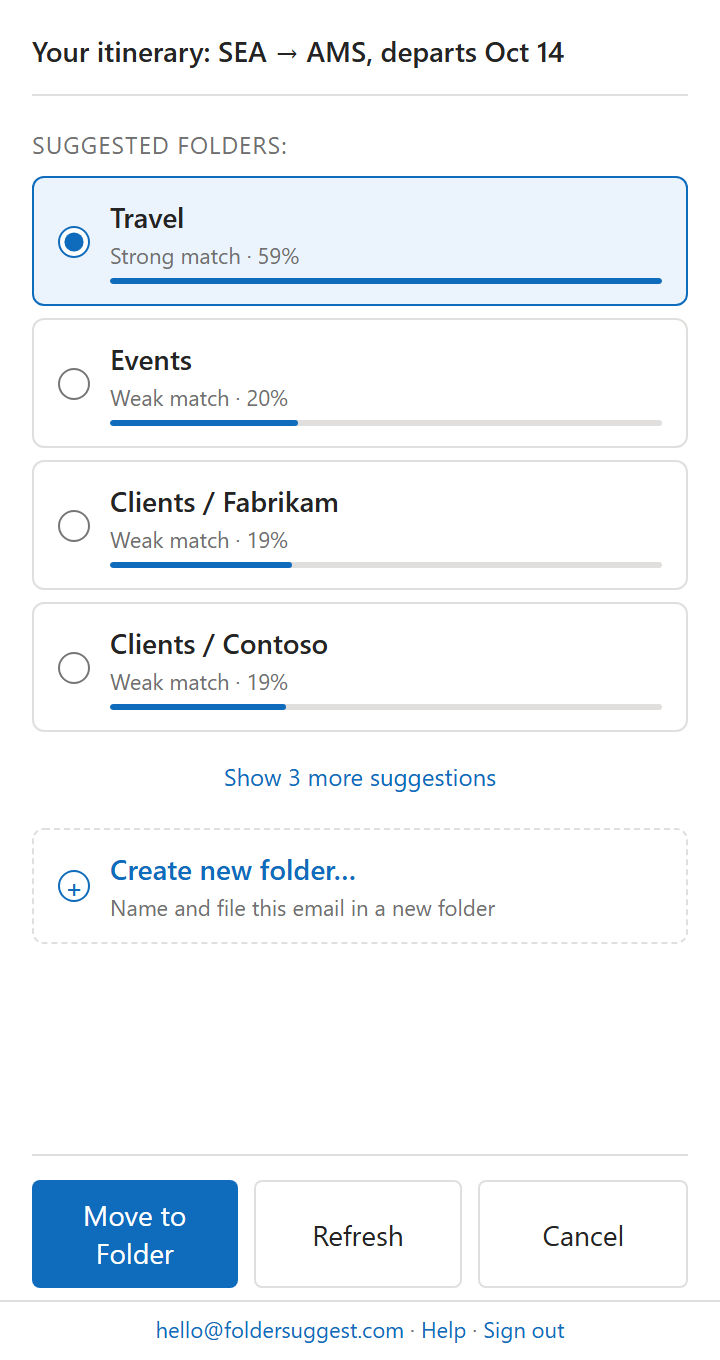
Er valt niets in te stellen en er zijn geen regels te schrijven. Omdat Folder Suggest leert van de e-mails die al in je mappen staan, past het zich vanzelf aan als je mappenstructuur verandert. Maak een map voor een nieuwe klant en het stelt die meteen voor bij relevante e-mails.
Nog belangrijker: het neemt de beslismoeheid weg. Als de juiste map voor je klaarstaat, wordt archiveren van een klus die je uitstelt een handeling van één klik die je doet terwijl je elke e-mail leest.
Wil je je mappenstructuur echt georganiseerd houden? Folder Suggest stelt voor elke e-mail de juiste map voor, zonder regels en zonder slepen.
Toevoegen aan OutlookVeelgestelde vragen
Waarom vind ik de optie om een map te maken in Outlook niet?
De optie staat per Outlook-versie op een andere plek. Klik in het nieuwe Outlook voor Windows met de rechtermuisknop op je accountnaam in het mappenvenster en kies Nieuwe map maken. Klik in klassiek Outlook met de rechtermuisknop en kies Nieuwe map. Werken de stappen voor het nieuwe Outlook niet, zet dan de schakelaar uit om klassiek Outlook te gebruiken, of klik met de rechtermuisknop op je accountnaam in plaats van op het Postvak IN.
Wat is het verschil tussen een map en een categorie?
Een map slaat de e-mail echt op één plek op. Een categorie is een gekleurd label dat de e-mail laat staan waar hij staat. Gebruik mappen om te archiveren en categorieën voor labels die daar dwars doorheen lopen, zoals “Opvolgen” of “Dringend”.
Waar gaan verwijderde mappen naartoe in Outlook?
Verwijderde mappen gaan naar de map Verwijderde items en zijn daar terug te halen tot die map wordt geleegd.
Worden Outlook-mappen gesynchroniseerd tussen apparaten?
Ja, zolang je hetzelfde account gebruikt. Een map die je op de desktop maakt, verschijnt in Outlook op het web en op mobiel, meestal binnen een minuut.
Kan ik mappen in Outlook een andere volgorde geven?
In het nieuwe Outlook voor Windows kun je mappen omhoog en omlaag slepen in de zijbalk. Alfabetisch sorteren doe je via Beeld > Indeling > Mappenvenster (View > Layout > Folder pane), waar je kiest voor mappen van A tot Z (Order folders A to Z).
Wat is de sneltoets om een map te maken in Outlook?
Druk in klassiek Outlook voor Windows op Ctrl+Shift+E om het venster Nieuwe map te openen. Deze sneltoets werkt niet in het nieuwe Outlook of Outlook op het web.