Come organizzare le cartelle di Outlook: guida pratica
Una struttura di cartelle ben pensata ti fa risparmiare tempo ogni giorno. Una fatta male crea un altro tipo di disordine. Ecco come costruirne una che funziona e come mantenerla efficace man mano che la posta in arrivo cresce.
Una struttura di cartelle di Outlook che funziona ha da 5 a 15 cartelle di primo livello organizzate per progetto, cliente o responsabilità, non più di due livelli di profondità e gli archivi tenuti separati dal lavoro attivo. Gli errori più comuni sono annidare troppo in profondità, creare cartelle in cui non sposterai mai nulla e duplicare ciò che la ricerca fa già bene. Il problema più difficile non è costruire la struttura ma rispettarla: la maggior parte delle strutture fallisce perché spostare ogni email richiede una decisione. Folder Suggest elimina quella decisione classificando le tue cartelle esistenti per ogni email che apri, così la struttura regge anche in una settimana piena di impegni.
Le cartelle di Outlook sembrano una cosa semplice, finché non lo sono più. La maggior parte dei professionisti parte con poche cartelle, ne aggiunge altre quando servono e dopo qualche anno si ritrova con una gerarchia sterminata che non ha più senso. Le email finiscono nel posto sbagliato, vengono duplicate in più cartelle o, più spesso, restano nella posta in arrivo perché scegliere una cartella richiede troppo tempo.
La buona notizia è che organizzare le cartelle non è complicato se parti dai principi giusti. Questa guida spiega come organizzare le cartelle di Outlook da zero: che cosa rende buona una struttura, che cosa va storto di solito e modelli pratici che puoi adattare alla tua posta.
Come creare una cartella in Outlook
Prima di pensare alla struttura, ecco come creare una nuova cartella in ogni versione di Outlook:
| Versione di Outlook | Come creare una cartella |
|---|---|
| Nuovo Outlook per Windows | Clic con il pulsante destro sul nome dell'account → Crea nuova cartella → digita il nome → Invio |
| Outlook classico per Windows | Clic con il pulsante destro nel riquadro delle cartelle → Nuova cartella → digita il nome → Invio (oppure premi Ctrl+Maiusc+E) |
| Outlook sul web | Scorri in fondo all'elenco delle cartelle → Crea nuova cartella → digita il nome → Invio |
| Outlook per Mac | Clic con il pulsante destro sull'account o su una cartella → Nuova cartella → digita il nome → Invio |
| Outlook per dispositivi mobili (iOS/Android) | Apri il riquadro delle cartelle → tocca Aggiungi cartella o + → digita il nome → conferma |
Outlook sul web (outlook.com / outlook.office.com)
- Nella barra laterale a sinistra, fai clic con il pulsante destro su Cartelle (o su una cartella esistente in cui vuoi annidare la nuova).
- Seleziona Crea nuova sottocartella.
- Digita un nome e premi Invio.
Nuovo Outlook per Windows
- Nel riquadro delle cartelle a sinistra, fai clic con il pulsante destro sulla cartella principale (o sul nome dell'account per una cartella di primo livello).
- Seleziona Crea nuova sottocartella.
- Digita il nome della cartella e premi Invio.
Outlook classico per Windows
- Nel riquadro delle cartelle, fai clic con il pulsante destro nel punto in cui vuoi la nuova cartella.
- Seleziona Nuova cartella…
- Digita un nome, scegli dove collocarla (se richiesto) e fai clic su OK.
In Outlook classico puoi anche usare la scorciatoia da tastiera Ctrl + Maiusc + E per creare una nuova cartella.
Outlook per Mac
- Fai clic con il pulsante destro su una qualsiasi cartella nella barra laterale.
- Seleziona Nuova cartella (allo stesso livello) o Nuova sottocartella (per annidarla all'interno).
- Digita il nome e premi Invio.
Outlook per dispositivi mobili (iPhone e Android)
La creazione di cartelle da dispositivo mobile varia in base alla versione dell'app e al tipo di account.
- Apri l'app Outlook e tocca l'icona del profilo o della cassetta postale per aprire il riquadro delle cartelle.
- Cerca un'opzione Aggiungi cartella, il segno più (+) o il menu con i tre puntini.
- Inserisci un nome e tocca per confermare.
Se non vedi l'opzione, crea la cartella in Outlook sul web o nell'app desktop. Si sincronizzerà automaticamente sul dispositivo mobile.
Creare una sottocartella
Una sottocartella è annidata dentro una cartella esistente. La procedura è la stessa in ogni versione, solo che fai clic con il pulsante destro sulla cartella principale invece che sul nome dell'account. La sottocartella compare rientrata sotto la cartella principale. Limita l'annidamento a uno o due livelli: oltre, perdi più tempo a navigare che a trovare, ed è il primo degli errori comuni descritti più sotto.
Che cosa rende buona una struttura di cartelle?
Una buona struttura di cartelle di Outlook ha tre qualità:
- Una casa ovvia per ogni email. Quando arriva un'email, deve esserci una sola cartella a cui appartiene chiaramente, non due o tre opzioni plausibili. Se spesso non sai dove mettere qualcosa, la tua struttura ha un problema di ambiguità.
- Facile da navigare. Dovresti riuscire a trovare un'email già spostata senza doverla cercare. Un annidamento profondo (oltre 3 livelli) o troppe cartelle con nomi simili rendono tutto più difficile del necessario.
- Poca manutenzione. La struttura dovrebbe avere ancora senso tra sei mesi senza doverla riprogettare. Le cartelle legate a date precise o a progetti di breve durata tendono a invecchiare.
Errori comuni da evitare
La maggior parte dei problemi di organizzazione della posta nasce dagli stessi pochi errori:
- Troppe cartelle. Avere 80 cartelle non significa essere più organizzati. Significa che ogni email richiede una decisione. Poche cartelle più ampie sono spesso più utili di tante cartelle ristrette.
- Cartelle per data. Una cartella chiamata «Email T1 2025» sembra ordinata ma è quasi inutile. Di solito, quando cerchi un'email, non sai quando è arrivata: sai di cosa parlava.
- Duplicare le categorie di Microsoft. Se in Outlook etichetti già le email con le categorie, non servono anche cartelle per le stesse etichette. Scegli un solo sistema.
- Spostare tutto. Non ogni email merita una collocazione permanente. Newsletter, notifiche automatiche e messaggi isolati che non richiedono seguito si possono semplicemente eliminare dopo averli letti.
- La cartella «varie». Una cartella chiamata «Varie» o «Altro» è dove vanno a morire le buone intenzioni. Se qualcosa non rientra da nessuna parte, o la tua struttura è troppo stretta o l'email non ha bisogno di essere conservata.
Una semplice struttura di partenza
Se parti da zero o stai ricostruendo, ecco una struttura piatta che funziona bene per la maggior parte dei professionisti:
Il punto chiave è separare lo stato (Da fare, In attesa) dall'argomento (sottocartelle di Riferimento). Rispecchia come usi davvero la posta: a volte vuoi vedere tutto ciò che richiede la tua attenzione, a volte vuoi trovare tutto su un certo cliente.
Man mano che le esigenze crescono, aggiungi dettaglio dentro Riferimento (una sottocartella per cliente, per progetto, per anno) senza complicare la struttura di primo livello.
Modelli di cartelle per ruolo professionale
Consulente o freelance
La separazione per cliente di solito è la priorità. Una struttura per cliente tiene tutto insieme e rende facile recuperare tutto ciò che riguarda un incarico specifico.
Avvocato o professionista legale
Le pratiche sono l'unità naturale di organizzazione. Le email dei clienti riguardano più pratiche, quindi di solito la scelta giusta è una struttura a livello di pratica (annidata sotto i clienti).
Project manager
I progetti sono la linea di divisione naturale, ma i project manager gestiscono anche molto coordinamento trasversale. Di solito funziona bene una struttura basata sui progetti, con una cartella separata per le comunicazioni con stakeholder e team.
Professionista generico (senza clienti diretti)
Se non gestisci direttamente clienti o progetti, una struttura per argomento di solito dura più a lungo di una per progetto.
Come migrare senza ricominciare da capo
Se la tua posta è già un caos, non devi ricostruire tutto in una volta. Un approccio pragmatico alla migrazione:
- Crea la nuova struttura di primo livello. Solo le cartelle principali, per ora senza annidamenti.
- Sposta tutto ciò che ha più di 12 mesi in un'unica cartella «Archivio pre-2025». È improbabile che ti serva e libera subito il disordine.
- Lavora da oggi in avanti. Sposta le nuove email nella nuova struttura man mano che arrivano. Non recuperare tutto il passato: non ne vale la pena.
- Aggiungi sottocartelle quando servono. Quando una cartella diventa troppo ampia, dividila. Non creare in anticipo sottocartelle per cui non hai ancora contenuti.
Mantenere la struttura nel tempo
La sfida più grande non è costruire una buona struttura di cartelle. È mantenerla. Alcune abitudini che aiutano:
- Sposta le email man mano, non a blocchi. Lasciare le email nella posta in arrivo «da sistemare dopo» è il modo in cui la posta in arrivo diventa un secondo sistema di archiviazione. Sposta ogni email una volta sola, quando la gestisci.
- Rivedi l'elenco delle cartelle ogni anno. Elimina le cartelle che non usi da un anno. Unisci quelle che hanno finito per sovrapporsi.
- Non creare una cartella finché non serve. Aggiungere una cartella in anticipo per un progetto che non è ancora iniziato è una fonte comune di disordine.
- Usa la ricerca di Outlook nel dubbio. La ricerca è veloce. Se una cartella diventa troppo granulare, affidarsi alla ricerca è spesso più rapido che navigare in una gerarchia profonda.
Come l'archiviazione con l'IA ti aiuta a rispettare la struttura
Il motivo principale per cui le buone strutture di cartelle si sfaldano è che spostare le email richiede uno sforzo mentale. Devi aprire un'email, decidere dove va, navigare nell'albero delle cartelle e trascinarla. Moltiplica per 50 email al giorno e si capisce perché le persone si arrendono e lasciano accumulare tutto nella posta in arrivo.
Qui un assistente di archiviazione con l'IA fa una differenza concreta. Folder Suggest legge l'email che stai visualizzando (oggetto, mittente e corpo) e la confronta con le email già presenti in ciascuna delle tue cartelle. Poi suggerisce la cartella più adatta, in ordine di affidabilità. Un clic sposta l'email dove deve stare.
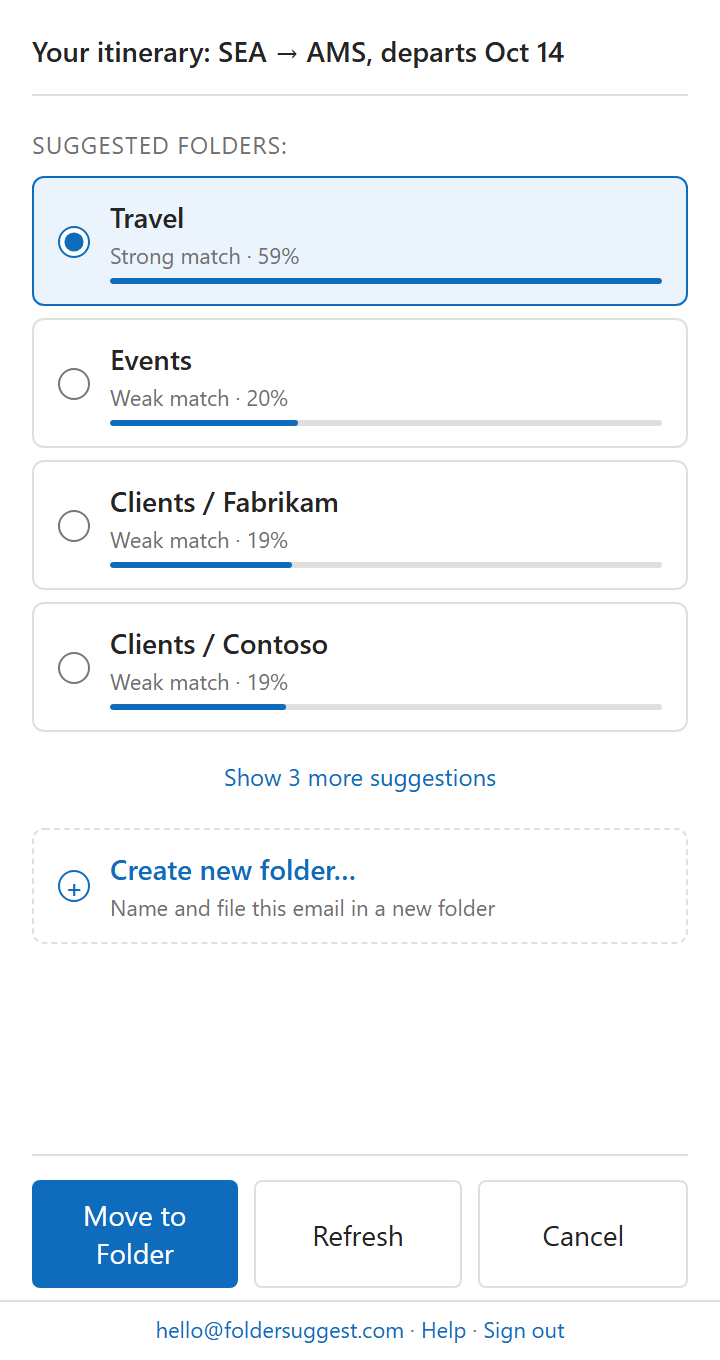
Non c'è nessuna configurazione e nessuna regola da scrivere. Poiché Folder Suggest impara dalle email già presenti nelle tue cartelle, si adatta automaticamente al cambiare della struttura. Aggiungi la cartella di un nuovo cliente e inizia subito a suggerirla per le email pertinenti.
Soprattutto, elimina la fatica decisionale dello spostare le email. Quando la cartella giusta ti viene proposta, spostare le email passa da un compito che si rimanda a un'azione da un clic che fai mentre leggi ogni email.
Vuoi che la tua struttura di cartelle resti davvero in ordine? Folder Suggest suggerisce la cartella giusta per ogni email, senza regole e senza trascinare.
Aggiungi a OutlookDomande frequenti
Perché non trovo l'opzione per creare una cartella in Outlook?
L'opzione si trova in un punto diverso a seconda della versione di Outlook. Nel nuovo Outlook per Windows, fai clic con il pulsante destro sul nome dell'account nel riquadro delle cartelle e seleziona Crea nuova cartella. In Outlook classico, fai clic con il pulsante destro e seleziona Nuova cartella. Se i passaggi del nuovo Outlook non funzionano, prova a disattivare l'interruttore per passare a Outlook classico, oppure fai clic con il pulsante destro sul nome dell'account anziché su Posta in arrivo.
Qual è la differenza tra una cartella e una categoria?
Una cartella conserva fisicamente l'email in un solo posto. Una categoria è un'etichetta colorata che lascia l'email dove si trova. Usa le cartelle per spostare le email e le categorie per etichette trasversali come «Da seguire» o «Urgente».
Dove finiscono le cartelle eliminate in Outlook?
Le cartelle eliminate vengono spostate in Posta eliminata e possono essere recuperate da lì finché quella cartella non viene svuotata.
Le cartelle di Outlook si sincronizzano tra i dispositivi?
Sì, finché usi lo stesso account. Una cartella creata sul desktop compare in Outlook sul web e sul dispositivo mobile, di solito entro un minuto.
Posso riordinare le cartelle in Outlook?
Nel nuovo Outlook per Windows puoi trascinare le cartelle in su e in giù nella barra laterale. Per ordinarle alfabeticamente, vai su Visualizza > Layout > Riquadro cartelle e scegli Ordina cartelle dalla A alla Z.
Qual è la scorciatoia da tastiera per creare una cartella in Outlook?
In Outlook classico per Windows, premi Ctrl+Maiusc+E per aprire la finestra Nuova cartella. Questa scorciatoia non è disponibile nel nuovo Outlook né in Outlook sul web.