¿Puede Microsoft Copilot mover correos a carpetas en Outlook?
Una respuesta contrastada a la pregunta que la web sigue contestando mal: qué puede hacer realmente Copilot con tus carpetas de Outlook, dónde se queda corto y qué usar en su lugar.
Sí, técnicamente. A junio de 2026, puedes pedirle a Microsoft Copilot en Outlook que mueva un correo a una carpeta por su nombre. Escribe algo como "mueve esto a la carpeta Cliente X" en el panel de chat de Copilot y lo hará. Copilot también puede crear reglas de bandeja de entrada a partir de una petición en lenguaje natural (por ejemplo, "mueve los correos de Álex a la carpeta Leer más tarde"), que después mueven los correos futuros que coincidan al llegar. Y puede archivar el mensaje abierto en la única carpeta Archivo, o marcarlo, fijarlo y eliminarlo.
Así que Copilot puede mover un correo a una carpeta. El problema es cómo. Tienes que saber ya a qué carpeta pertenece el correo, escribir el nombre exacto en el chat, esperar varios segundos a que la nube responda y confirmar. Copilot no mira el correo ni sugiere qué carpeta encaja. Para uno o dos correos, está bien. Para cualquiera que clasifique decenas de mensajes al día entre muchas carpetas, el flujo es más lento que arrastrar el correo tú mismo. Para ese tipo de archivado, necesitas algo que lea el mensaje y te sugiera la carpeta correcta, como Folder Suggest.
Por qué esta pregunta es tan confusa
Busca "puede Copilot mover correos a carpetas" y encontrarás respuestas contradictorias. Varios artículos afirman que Copilot "encamina los correos a carpetas" o "categoriza automáticamente los correos en carpetas". La propia documentación de Microsoft describe algo mucho más limitado, y nuestras pruebas confirman la versión más limitada. La brecha entre el lenguaje de marketing y la experiencia real es donde empieza la confusión.
Copilot es bueno convirtiendo una frase en una regla, y puede ejecutar un movimiento si le dices exactamente adónde ir. No es un agente que lea cada correo nuevo y decida adónde pertenece.
Qué hace realmente Copilot en Outlook con el correo
Según la documentación de soporte de Microsoft, la capacidad de organización del correo de Copilot cubre tres áreas.
1. Mueve correos bajo demanda. Puedes decirle a Copilot que mueva el correo actual a una carpeta concreta. Escribes el nombre de la carpeta y Copilot ejecuta el movimiento. Si la carpeta no existe, puede ofrecerse a crearla. Funciona, pero requiere que conozcas el destino y lo escribas cada vez.
2. Crea y muestra reglas a partir de lenguaje natural. Describes lo que quieres ("mueve los correos con 'Factura' en el asunto a la carpeta Facturas") y Copilot lo traduce a una regla de bandeja de entrada estándar de Outlook. Te muestra un resumen y pide confirmación antes de guardar. Para editar, eliminar, reordenar o desactivar una regla después, usas la propia configuración de reglas de Outlook. Copilot las crea, pero no las gestiona más allá de eso.
3. Clasifica mensajes individuales. Copilot puede fijar, marcar, archivar, eliminar o marcar mensajes como leídos o no leídos, en varios correos seleccionados a la vez. Archivar mueve un mensaje a la carpeta Archivo, no a una carpeta que tú elijas.
Copilot también resume hilos, redacta respuestas y prioriza tu bandeja de entrada. Funciones útiles, pero ninguna es "mira este correo y dime a qué carpeta pertenece".
Dónde se queda corto Copilot para archivar correo
La capacidad de mover un correo bajo demanda suena útil en abstracto. En la práctica, tres cosas lo hacen poco adecuado para la clasificación real del correo.
Sin sugerencias de carpeta. Copilot no lee el mensaje, no lo compara con tus carpetas existentes ni recomienda un destino. Tienes que saber ya adónde pertenece el correo. Si tienes 40 o 50 carpetas, eso significa recordar la correcta de memoria o recorrer tu lista de carpetas antes incluso de poder escribir el comando.
Ejecución lenta. Cada acción de Copilot se ejecuta en la nube. Cada petición tarda varios segundos en volver. Cuando la tarea es "poner este correo en la carpeta correcta", esperar a Copilot suele ser más lento que arrastrar tú mismo el mensaje, y mucho más lento que un complemento local que responde en aproximadamente un segundo.
Fricción de escribir. Tienes que abrir el panel de Copilot, escribir una frase con el nombre de la carpeta y esperar la confirmación. Multiplica eso por 30 o 40 correos en una sesión de clasificación matutina y el tiempo se acumula rápido. Compáralo con un solo clic en una sugerencia de carpeta preseleccionada.
Estas limitaciones importan más para los correos que ya son los que más tardan en archivarse:
- Los primeros correos de un remitente nuevo. Ninguna regla existente coincide, y puede que no recuerdes de inmediato qué carpeta encaja.
- Los temas ambiguos. Un correo de tu contable sobre un proyecto concreto no encaja limpiamente en una regla basada en el remitente, y aun así tienes que decidir la carpeta tú antes de decírselo a Copilot.
Las reglas son automatización de condición a acción que se ejecuta a la llegada. No leen el contenido como lo haces tú. Copilot hereda ese límite porque lo que construye Copilot es una regla de Outlook. Tratamos esa distinción a fondo en Reglas de Outlook vs Folder Suggest.
Las funciones de correo de Copilot también requieren una licencia de pago de Microsoft 365 Copilot, un complemento adicional sobre una suscripción estándar de Microsoft 365.
Copilot vs reglas de Outlook vs Folder Suggest
| Capacidad | Copilot | Reglas de Outlook | Folder Suggest |
|---|---|---|---|
| Mueve el correo a una carpeta elegida | Sí, pero escribes el nombre de la carpeta y esperas | ✗ No (solo a la llegada) | ✓ Sí, un clic |
| Sugiere qué carpeta usar | ✗ No | ✗ No | ✓ Sí, ordenadas por coincidencia |
| Crea automatización para el correo futuro | ✓ Sí (crea reglas) | ✓ Sí | ✗ No (archiva bajo demanda) |
| Lee el contenido del mensaje para elegir carpeta | ✗ No | ✗ No (compara condiciones) | ✓ Sí |
| Gestiona remitentes nuevos sin configuración | En parte (sigues eligiendo tú la carpeta) | ✗ No | ✓ Sí |
| Velocidad con el mensaje que tienes delante | ✗ Lento (nube + escribir) | n/d | ✓ ~1 segundo, en el dispositivo |
| Necesita una licencia de pago | ✗ Sí (licencia de Copilot) | ✓ No | ✓ No |
| En el dispositivo, el contenido se mantiene privado | ✗ No (nube) | n/d | ✓ Sí |
Entonces, ¿cómo archivas realmente los correos en la carpeta correcta?
Depende de si el correo sigue un patrón.
Para el correo predecible y repetitivo (boletines, alertas del sistema, un cliente cuyo correo siempre va al mismo sitio), una regla es la herramienta adecuada. Copilot es una forma cómoda de crear una describiéndola en lenguaje natural. Una vez que la regla existe, esos correos se archivan solos al llegar.
Para todo lo que no sigue un patrón fijo, quieres algo que lea el mensaje y sugiera una carpeta al instante. Folder Suggest es un complemento de Outlook creado justo para esto. Abre cualquier correo y analiza el remitente, el asunto y el cuerpo, y después ordena tus carpetas existentes según lo bien que coinciden. La mejor coincidencia viene preseleccionada y un clic mueve el correo. Sin reglas que escribir y sin periodo de entrenamiento.
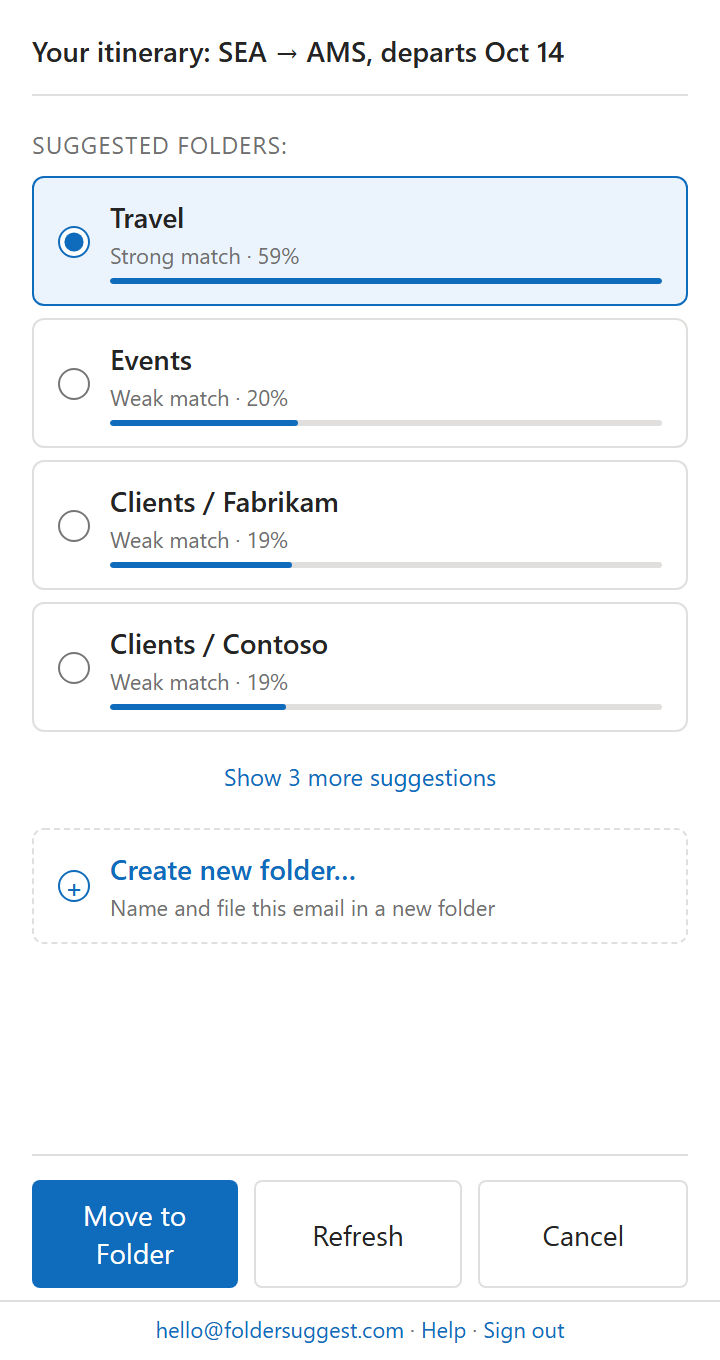
El modelo de IA se ejecuta por completo en tu dispositivo, así que el contenido de tus correos nunca sale de tu equipo y las sugerencias llegan en aproximadamente un segundo. Funciona desde el primer correo que abres, sobre la estructura de carpetas que ya tengas, y es gratis para empezar.
Los dos enfoques encajan bien juntos. Deja que Copilot o las reglas gestionen el tráfico predecible y usa Folder Suggest para el resto, que suele ser donde se va realmente el tiempo de archivado.
Deja de escribir nombres de carpetas en Copilot. Recibe la carpeta correcta sugerida en un segundo y archiva con un clic.
Añadir a OutlookPreguntas frecuentes
¿Puede Microsoft Copilot mover correos a carpetas en Outlook?
Sí, técnicamente. Puedes pedirle a Copilot que mueva un correo a una carpeta concreta escribiendo el nombre de la carpeta en el panel de chat. Pero Copilot no sugiere qué carpeta usar. Tienes que conocer ya el destino, escribir el nombre y esperar el viaje de ida y vuelta a la nube. Para cualquiera que archive más de unos pocos correos al día, una herramienta de archivado específica como Folder Suggest es bastante más rápida.
¿Puede Copilot clasificar u organizar automáticamente mis correos de Outlook en carpetas?
No por sí solo. Copilot puede crear reglas de bandeja de entrada que clasifiquen el correo futuro por remitente, asunto u otras condiciones. Pero no mira cada correo entrante, decide a qué carpeta pertenece y lo mueve allí. Las reglas solo actúan sobre patrones que defines de antemano, así que los remitentes nuevos y los temas puntuales siguen requiriendo archivado manual o una herramienta que tenga en cuenta el contenido.
¿Por qué Copilot es lento archivando correos en Outlook?
Cada acción de Copilot se ejecuta en la nube, así que cada petición implica un viaje de ida y vuelta por la red que tarda varios segundos. Además, tienes que escribir el nombre de la carpeta y confirmar la acción. Compáralo con un complemento local como Folder Suggest, que sugiere la carpeta correcta en aproximadamente un segundo y archiva el correo con un solo clic.
¿Crear una regla con Copilot equivale al archivado automático de correo?
No exactamente. Una regla creada por Copilot es una regla estándar de Outlook. Solo archiva los correos que cumplen la condición que describiste, y solo al llegar. No ayudará con el primer correo de un contacto nuevo ni con mensajes cuyo tema no encaja en una regla limpia. El archivado que se adapta al contenido necesita otro enfoque.
¿Cuál es la mejor forma de archivar correos en carpetas en Outlook?
Para patrones repetitivos, las reglas de Outlook (que Copilot puede ayudarte a crear) archivan al llegar el correo que coincide. Para todo lo demás, un complemento que tiene en cuenta el contenido, como Folder Suggest, lee cada correo y sugiere la carpeta correcta con un clic, sin reglas. La mayoría de la gente combina ambos: reglas para el correo predecible, Folder Suggest para el resto. Folder Suggest es gratis para empezar, se ejecuta en tu dispositivo y funciona desde el primer correo que abres.