O Microsoft Copilot consegue mover e-mails para pastas no Outlook?
Uma resposta testada para a pergunta que a web continua errando: o que o Copilot realmente consegue fazer com as suas pastas do Outlook, onde ele fica curto e o que usar no lugar.
Sim, tecnicamente. Em junho de 2026, você pode pedir ao Microsoft Copilot no Outlook que mova um e-mail para uma pasta pelo nome. Digite algo como "mova isto para a pasta Cliente X" no painel de chat do Copilot e ele faz. O Copilot também consegue criar regras da caixa de entrada a partir de um pedido em linguagem natural (por exemplo, "mova os e-mails do Alex para a pasta Ler Depois"), que passam a mover os e-mails futuros correspondentes na chegada. E consegue arquivar a mensagem aberta na única pasta Arquivo Morto, ou sinalizá-la, fixá-la e excluí-la.
Ou seja, o Copilot consegue mover um e-mail para uma pasta. O problema é como. Você precisa já saber a que pasta o e-mail pertence, digitar o nome exato no chat, esperar vários segundos por uma ida e volta pela nuvem e confirmar. O Copilot não olha o e-mail nem sugere qual pasta combina. Para um ou dois e-mails, tudo bem. Para quem faz a triagem de dezenas de mensagens por dia entre muitas pastas, o fluxo é mais lento do que arrastar o e-mail você mesmo. Para esse tipo de arquivamento, você precisa de algo que leia a mensagem e sugira a pasta certa por você, como o Folder Suggest.
Por que essa pergunta é tão confusa
Pesquise "o Copilot consegue mover e-mails para pastas" e você vai encontrar respostas contraditórias. Vários artigos afirmam que o Copilot "direciona e-mails para pastas" ou "categoriza automaticamente e-mails em pastas". A documentação da própria Microsoft descreve algo muito mais restrito, e os nossos testes confirmam a versão mais restrita. A distância entre a linguagem de marketing e a experiência real é onde começa a confusão.
O Copilot é bom em transformar uma frase em uma regra e consegue executar uma movimentação se você disser exatamente para onde ir. Ele não é um agente que lê cada novo e-mail e decide a que lugar ele pertence.
O que o Copilot no Outlook realmente faz com e-mails
Segundo a documentação de suporte da Microsoft, a capacidade de organização de e-mails do Copilot cobre três áreas.
1. Ele move e-mails sob comando. Você pode pedir ao Copilot que mova o e-mail atual para uma pasta específica. Você digita o nome da pasta e o Copilot executa a movimentação. Se a pasta não existe, ele pode se oferecer para criá-la. Funciona, mas exige que você saiba o destino e o escreva toda vez.
2. Ele cria e exibe regras a partir de linguagem natural. Você descreve o que quer ("mova e-mails com 'Fatura' no assunto para a pasta Faturas") e o Copilot o traduz em uma regra padrão da caixa de entrada do Outlook. Ele mostra um resumo e pede confirmação antes de salvar. Para editar, excluir, reordenar ou desativar uma regra depois, você usa as configurações de Regras do próprio Outlook. O Copilot as cria, mas não as gerencia além disso.
3. Ele faz a triagem de mensagens individuais. O Copilot pode fixar, sinalizar, arquivar, excluir ou marcar mensagens como lidas ou não lidas, em vários e-mails selecionados de uma vez. Arquivar move uma mensagem para a pasta Arquivo Morto, não para uma pasta que você escolha.
O Copilot também resume conversas, redige respostas e prioriza a sua caixa de entrada. Recursos úteis, mas nenhum deles é "olhe este e-mail e diga a que pasta ele pertence".
Onde o Copilot fica curto no arquivamento de e-mails
A capacidade de mover um e-mail sob comando parece útil isoladamente. Na prática, três coisas fazem dela uma opção ruim para a triagem real de e-mails.
Sem sugestões de pasta. O Copilot não lê a mensagem, não a compara com as suas pastas existentes e não recomenda um destino. Você precisa já saber onde o e-mail pertence. Se você tem 40 ou 50 pastas, isso significa lembrar a pasta certa de cabeça ou rolar a lista de pastas antes mesmo de digitar o comando.
Execução lenta. Toda ação do Copilot roda na nuvem. Cada solicitação leva vários segundos para voltar. Quando a tarefa é "colocar este e-mail na pasta certa", esperar pelo Copilot costuma ser mais lento do que simplesmente arrastar a mensagem, e muito mais lento do que um suplemento local que responde em cerca de um segundo.
Atrito de digitação. Você precisa abrir o painel do Copilot, digitar uma frase com o nome da pasta e esperar a confirmação. Multiplique isso por 30 ou 40 e-mails em uma sessão de triagem matinal e o tempo soma rápido. Compare com um único clique em uma sugestão de pasta pré-selecionada.
Essas limitações pesam mais nos e-mails que já demoram mais para arquivar:
- Primeiros e-mails de um novo remetente. Nenhuma regra existente corresponde, e talvez você não se lembre na hora de qual pasta serve.
- Assuntos ambíguos. Um e-mail do seu contador sobre um projeto específico não se encaixa limpamente em uma regra por remetente, e você ainda precisa decidir a pasta por conta própria antes de avisar o Copilot.
As regras são automação de condição para ação que roda na chegada. Elas não leem o conteúdo como você lê. O Copilot herda esse limite porque o que o Copilot constrói é uma regra do Outlook. Tratamos dessa distinção em profundidade em Regras do Outlook vs Folder Suggest.
Os recursos de e-mail do Copilot também exigem uma licença paga do Microsoft 365 Copilot, um complemento sobre a assinatura padrão do Microsoft 365.
Copilot vs Regras do Outlook vs Folder Suggest
| Capacidade | Copilot | Regras do Outlook | Folder Suggest |
|---|---|---|---|
| Move o e-mail para uma pasta escolhida | Sim, mas você digita o nome da pasta e espera | ✗ Não (só na chegada) | ✓ Sim, com um clique |
| Sugere qual pasta usar | ✗ Não | ✗ Não | ✓ Sim, ranqueadas pela correspondência |
| Cria automação para e-mails futuros | ✓ Sim (cria regras) | ✓ Sim | ✗ Não (arquiva sob demanda) |
| Lê o conteúdo da mensagem para escolher a pasta | ✗ Não | ✗ Não (compara condições) | ✓ Sim |
| Lida com novos remetentes sem configuração | Em parte (você ainda escolhe a pasta) | ✗ Não | ✓ Sim |
| Velocidade na mensagem que está à sua frente | ✗ Lento (nuvem + digitação) | n/a | ✓ ~1 segundo, no dispositivo |
| Exige licença paga | ✗ Sim (licença do Copilot) | ✓ Não | ✓ Não |
| No dispositivo, conteúdo privado | ✗ Não (nuvem) | n/a | ✓ Sim |
Então, como arquivar de fato os e-mails na pasta certa?
Depende de o e-mail seguir ou não um padrão.
Para e-mails previsíveis e repetidos (newsletters, alertas de sistema, um cliente cujos e-mails sempre pertencem ao mesmo lugar), uma regra é a ferramenta certa. O Copilot é um jeito conveniente de configurar uma, descrevendo-a em linguagem simples. Depois que a regra existe, esses e-mails se arquivam sozinhos na chegada.
Para tudo o que não segue um padrão fixo, você quer algo que leia a mensagem e sugira uma pasta na hora. O Folder Suggest é um suplemento do Outlook criado exatamente para isso. Abra qualquer e-mail e ele analisa remetente, assunto e corpo e ranqueia as suas pastas existentes pela proximidade. A melhor correspondência já vem selecionada, e um clique move o e-mail. Sem regras para escrever e sem período de treinamento.
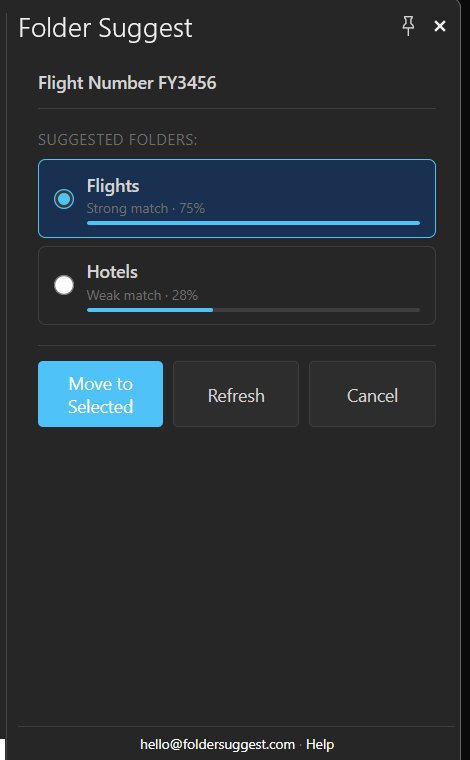
O modelo de IA roda inteiramente no seu dispositivo, então o conteúdo dos seus e-mails nunca sai da sua máquina e as sugestões voltam em cerca de um segundo. Ele funciona desde o primeiro e-mail que você abre, com a estrutura de pastas que você já tem, e não custa nada.
As duas abordagens combinam bem. Deixe o Copilot ou as regras cuidarem do tráfego previsível e use o Folder Suggest para o resto, que é geralmente onde o tempo de arquivamento realmente vai.
Chega de digitar nomes de pastas no Copilot. Receba a pasta certa sugerida em um segundo e arquive com um clique.
Adicionar ao OutlookPerguntas frequentes
O Microsoft Copilot consegue mover e-mails para pastas no Outlook?
Sim, tecnicamente. Você pode pedir ao Copilot que mova um e-mail para uma pasta específica digitando o nome da pasta no painel de chat. Mas o Copilot não sugere qual pasta usar. Você precisa já saber o destino, digitar o nome e esperar uma ida e volta pela nuvem. Para quem arquiva mais do que alguns e-mails por dia, uma ferramenta dedicada de arquivamento como o Folder Suggest é bem mais rápida.
O Copilot consegue classificar ou organizar automaticamente os meus e-mails do Outlook em pastas?
Não por conta própria. O Copilot pode criar regras da caixa de entrada que classificam e-mails futuros por remetente, assunto ou outras condições. Mas ele não olha cada e-mail recebido, decide a que pasta ele pertence e o move para lá. As regras só agem sobre padrões que você define com antecedência, então novos remetentes e assuntos avulsos ainda exigem arquivamento manual ou uma ferramenta ciente do conteúdo.
Por que o Copilot é lento para arquivar e-mails no Outlook?
Toda ação do Copilot roda na nuvem, então cada solicitação envolve uma ida e volta pela rede que leva vários segundos. Você também precisa digitar o nome da pasta e confirmar a ação. Compare com um suplemento local como o Folder Suggest, que sugere a pasta certa em cerca de um segundo e arquiva o e-mail com um único clique.
Criar uma regra com o Copilot é o mesmo que arquivar e-mails automaticamente?
Não exatamente. Uma regra criada pelo Copilot é uma regra padrão do Outlook. Ela só arquiva os e-mails que atendem à condição descrita e apenas na chegada. Não ajuda com o primeiro e-mail de um novo contato nem com mensagens cujo assunto não se encaixa em uma regra limpa. Um arquivamento que se adapta ao conteúdo exige outra abordagem.
Qual é a melhor forma de arquivar e-mails em pastas no Outlook?
Para padrões repetidos, as Regras do Outlook (que o Copilot pode ajudar a criar) arquivam na chegada os e-mails correspondentes. Para todo o resto, um suplemento ciente do conteúdo como o Folder Suggest lê cada e-mail e sugere a pasta certa com um clique, sem regras. A maioria das pessoas combina os dois: regras para e-mails previsíveis e Folder Suggest para o resto. Dá para começar a usar o Folder Suggest de graça, ele roda no seu dispositivo e funciona desde o primeiro e-mail que você abre.