Die besten Outlook-Add-Ins 2026: 10, die sich lohnen, nach Aufgabe
Viele Listen der besten Outlook-Add-Ins empfehlen noch Tools, die längst eingestellt wurden. Wir haben jede Empfehlung unten im November 2026 anhand ihres Eintrags im Microsoft Marketplace und der Seiten des Herstellers geprüft, und wir sagen, wo ein Hersteller etwas nicht angibt.
Was ist ein Outlook-Add-In? Eine kleine App, die in Outlook läuft und etwas ergänzt, das Outlook von sich aus nicht kann, etwa Ablagevorschläge, Terminlinks oder elektronische Signaturen. Add-Ins kommen aus dem Microsoft Marketplace und gehören zu Ihrem Postfach. Ein Add-In, das Sie im Web hinzufügen, erscheint also auch in Ihren anderen Outlook-Apps. Sie wissen nicht, wo Add-Ins zu finden sind, oder die Schaltfläche fehlt? Lesen Sie weiter unten, wie Sie Outlook-Add-Ins installieren.
| Aufgabe | Add-In | Kostenlos starten? |
|---|---|---|
| E-Mails in Ordnern ablegen | Folder Suggest (von uns) | Kostenloser Tarif: 5 E-Mails pro Tag |
| Termine als reinen Text anbieten | OpenSlot | Kostenloser Tarif |
| Buchungslink teilen | Calendly | Kostenloser Tarif |
| Geplanter Versand und Nachfassen | Boomerang | Kostenloser Tarif: 10 Credits pro Monat |
| Videomeetings | Zoom | Kostenlos: Meetings bis 40 Minuten |
| Elektronische Signaturen | DocuSign | 30 Tage Test |
| Aus E-Mails Aufgaben machen | Todoist | Kostenloser Tarif |
| Vertriebs-Tracking und CRM | HubSpot Sales | Kostenlos für 2 Nutzer |
| E-Mails übersetzen | DeepL | Kostenlose Version |
| KI-Entwürfe und Zusammenfassungen | MailMaestro | Kostenloser Tarif, 14 Tage Test |
Folder Suggest ist unser eigenes Add-In, bewerten Sie diese Empfehlung also entsprechend. Die Preise sind die, die die Website des jeweiligen Herstellers am 1. November 2026 zeigte, und manche unterscheiden sich je nach Region. Sie suchen Trello, Evernote, FindTime oder Grammarly? Siehe Add-Ins, die Ihnen weiter empfohlen werden.
Add-In Nr. 1
Folder Suggest — KI-gestützte E-Mail-Ablage
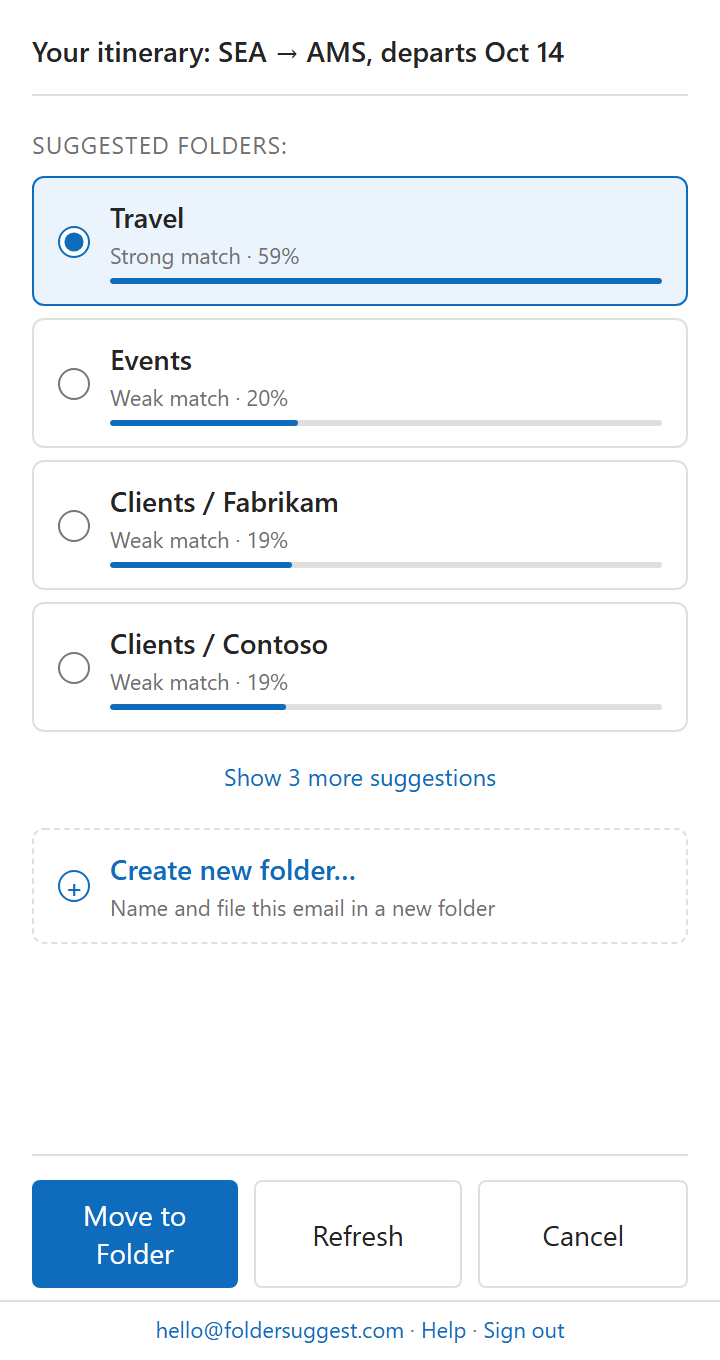
Wenn Sie Ihre Outlook-Ordner organisieren, um E-Mails im Griff zu behalten, ist Folder Suggest die wirkungsvollste Wahl auf dieser Liste. Es betreibt ein KI-Modell direkt auf Ihrem Gerät, das die geöffnete E-Mail analysiert (Absender, Betreff, Inhalt) und Ihre vorhandenen Ordner danach sortiert, wie gut sie passen. Der beste Vorschlag ist vorausgewählt; ein Klick verschiebt die Nachricht. Es ist die einfachste der Methoden, E-Mails in Outlook automatisch abzulegen — und die einzige, die überhaupt keine Regeln braucht.
Anders als Outlook-Regeln braucht Folder Suggest keinerlei Konfiguration. Es gibt keine Bedingungen zu schreiben und keine Regeln zu pflegen. Es kommt mit mehrdeutigen Nachrichten zurecht, an denen Regeln scheitern: Eine E-Mail Ihrer Steuerberatung zu einem bestimmten Projekt landet im richtigen Ordner, auch wenn dafür keine Regel existiert.
Die gesamte Verarbeitung findet lokal auf Ihrem Gerät statt. Der Inhalt Ihrer E-Mails wird nie an unsere Server oder an einen KI-Dienst gesendet. Das Modell (ca. 23 MB) wird einmalig von den Servern von Folder Suggest geladen und läuft vollständig im Add-In.
- Für wen: Alle mit einer komplexen Ordnerstruktur, die spürbar Zeit mit der Ablage verbringen.
- Herausragend: Kontextbewusste Vorschläge ohne jede Einrichtung oder Pflege.
- Datenschutz: Vollständig auf dem Gerät. Es verlassen niemals E-Mail-Inhalte Ihren Rechner.
- Preis: Der kostenlose Tarif legt dauerhaft 5 E-Mails pro Tag ab, mit allen KI-Funktionen. Pro hebt das Tageslimit auf und kostet 7,99 € im Monat oder 79 € im Jahr, nach 7 Tagen kostenlosem Test.
Add-In Nr. 2
OpenSlot — Verfügbarkeiten als fertige Liste
OpenSlot beantwortet die Frage, mit der die meisten Termin-E-Mails beginnen: Wann haben eigentlich alle Zeit? Das Add-In liest die Frei/Gebucht-Zeiten von Ihnen und den Kolleginnen und Kollegen, die Sie auswählen, und setzt eine saubere Liste aller gemeinsamen freien Zeitfenster direkt in die E-Mail ein, die Sie gerade schreiben — nach Tagen gruppiert und in der Zeitzone, die Sie auswählen.
Es gibt keine Buchungsseite und keine Abstimmungsrunde. Die Empfänger bekommen die Zeiten als Text, den sie mit einem Wort beantworten können. Genau das brauchen Sie, wenn Sie an Bewerber, Kunden oder alle anderen schreiben, die keinen Terminlink anklicken werden. Gelesen wird ausschließlich der Kalenderstatus frei/gebucht, also weder Besprechungsbetreffs noch Teilnehmer, und gespeichert werden keine Kalenderdaten. OpenSlot ist im September 2026 gestartet und damit die jüngste Empfehlung dieser Liste.
- Für wen: Assistenzkräfte, Recruiter und alle, die im Namen einer Gruppe Termine vorschlagen.
- Herausragend: Führt bis zu 40 Kalender zu einer einzigen einfügefertigen Liste zusammen, bis zu 60 Tage im Voraus.
- Datenschutz: Nur lesender Zugriff auf frei/gebucht. Keine Besprechungsbetreffs, und die Verfügbarkeit wird pro Anfrage berechnet statt gespeichert.
- Preis: Kostenlos für Sie plus eine weitere Person in einem Zeitfenster von 7 Tagen, mit einem einzeiligen Hinweis „made with OpenSlot“ unter den erzeugten Listen. Pro kostet 7 $ pro Nutzer und Monat oder 72 $ im Jahr, für bis zu 40 Personen und 60 Tage. Jedes Konto startet mit 14 Tagen Pro zum Testen.
Add-In Nr. 3
Calendly — Terminlinks aus Ihrer E-Mail
Wenn Sie lieber einen Link als eine Liste von Zeiten senden, setzt Calendly Ihre Terminlinks in die E-Mail, die Sie gerade schreiben, und die andere Person wählt selbst einen Termin. Das passt für alle, die viele Termine mit Externen vereinbaren. OpenSlot, weiter oben, passt für alle, die gar keine Buchungsseite verschicken möchten.
- Für wen: Alle, die Termine mit Personen außerhalb ihres Unternehmens vereinbaren.
- Datenschutz: Laut Eintrag liest es die geöffnete Nachricht.
- Preis: Das Add-In ist bei jedem Calendly-Konto dabei. Calendly hat einen kostenlosen Tarif und kostenpflichtige Tarife zu 10 $ und 16 $ pro Nutzerlizenz im Monat.
Add-In Nr. 4
Boomerang — Späterer Versand und Erinnerungen zum Nachfassen
Die zwei bekanntesten Funktionen von Boomerang sind der geplante Versand (jetzt schreiben, später zustellen) und Erinnerungen zum Nachfassen, die eine Nachricht wieder nach oben in den Posteingang holen, wenn nach einer festgelegten Zahl von Tagen keine Antwort kam. Outlook hat den geplanten Versand inzwischen eingebaut (auf Englisch), die Erinnerungen sind also der Grund, es zu installieren.
- Für wen: Alle, die Kunden wegen Antworten nachhaken oder über Zeitzonen hinweg arbeiten.
- Herausragend: Erinnerungen, die unbeantwortete Nachrichten wieder hochholen.
- Preis: Kostenloser Basic-Tarif mit 10 Nachrichten-Credits im Monat. Kostenpflichtige Tarife beginnen bei 4,99 $ im Monat bei jährlicher Zahlung, aber laut Boomerangs Hilfeseite gilt dieser Tarif nur für Adressen mit @outlook.com, @hotmail.com und @live.com. Rechnen Sie bei Microsoft 365 also mit Pro zu 14,99 $. Pro lässt sich 14 Tage lang testen.
Add-In Nr. 5
Zoom — Besprechungen in den Kalender eintragen
Mit dem Zoom-Add-In planen Sie Zoom-Besprechungen aus Ihrem Outlook-Kalender und nehmen daran teil. Link und Einwahldaten landen in der Einladung, ohne dass Sie etwas aus der Zoom-App kopieren. Wenn Ihr Unternehmen bereits Teams nutzt, brauchen Sie es nicht: Teams-Besprechungen sind in Outlook eingebaut.
- Für wen: Alle, deren Besprechungen über Zoom laufen.
- Datenschutz: Laut Eintrag verwendet es die Details des Kalendertermins, den Sie gerade bearbeiten.
- Preis: Zoom Basic ist kostenlos, mit einem Limit von 40 Minuten. Pro kostet 16,99 $ im Monat oder 14,16 $ im Monat bei jährlicher Zahlung.
Add-In Nr. 6
DocuSign — Signieren und Senden aus dem Posteingang
Mit DocuSign signieren Sie einen Anhang oder senden ihn zur Signatur direkt aus der E-Mail, mit der er ankam, statt ihn herunterzuladen und anderswo hochzuladen. Das lohnt sich nur, wenn Sie ohnehin regelmäßig mit Verträgen zu tun haben.
- Für wen: Alle, die Verträge per E-Mail signieren oder versenden.
- Datenschutz: Laut Eintrag liest es die geöffnete Nachricht. DocuSign führt zu jeder Signatur einen Prüfpfad.
- Preis: Ab 9 € im Monat bei jährlicher Zahlung für Besucher aus der EU, mit Grenzen dafür, wie viele Dokumente Sie versenden können. Der Eintrag bietet einen Test über 30 Tage an.
Add-In Nr. 7
Todoist — Aus E-Mails werden Aufgaben
Todoist macht aus einer E-Mail eine Aufgabe, sodass Ihr Posteingang nicht mehr zugleich als Aufgabenliste dienen muss. Bei einem Firmenkonto muss unter Umständen zuerst ein Administrator Web-Add-Ins aktivieren. Wenn Sie bereits Microsoft To Do nutzen, ist das in Outlook eingebaut und Sie brauchen dieses Add-In nicht.
- Für wen: Alle, die ihre Aufgaben in Todoist verwalten und per E-Mail erhalten.
- Datenschutz: Laut Eintrag liest es die geöffnete Nachricht.
- Preis: Kostenloser Tarif. Pro kostet 5 $ im Monat bei jährlicher Zahlung oder 7 $ bei monatlicher. Business kostet 8 $ bei jährlicher Zahlung oder 10 $ bei monatlicher.
Add-In Nr. 8
HubSpot Sales — Tracking und CRM-Protokollierung
HubSpot Sales ergänzt Ihre E-Mail um Öffnungs-Tracking, Vorlagen, Sequenzen und CRM-Protokollierung. Laut HubSpot befindet sich das ältere Desktop-Add-In im Wartungsmodus und kollidiert mit diesem, installieren Sie also nicht beide. Mit Outlook aus dem Microsoft Store funktioniert es ebenfalls nicht.
- Für wen: Vertriebsteams, die bereits HubSpot nutzen.
- Datenschutz: Laut Eintrag liest es die geöffnete Nachricht.
- Preis: Kostenlos für bis zu 2 Nutzer. Starter kostet ab 7 $ pro Nutzerlizenz.
Add-In Nr. 9
DeepL — Ihre E-Mails übersetzen
DeepL übersetzt und verbessert E-Mails direkt in Outlook. Es ist die richtige Wahl, wenn Sie so oft in anderen Sprachen schreiben, dass das Einfügen in einen Browser-Tab zur Gewohnheit geworden ist.
- Für wen: Alle, die regelmäßig E-Mails in einer Zweitsprache lesen oder schreiben.
- Datenschutz: Laut DeepL werden Pro-Inhalte nie zum Training seiner Modelle verwendet. Für die kostenlose Version sagt es das nicht.
- Preis: Kostenlose Version. Pro kostet ab 7,49 € im Monat bei jährlicher Zahlung.
Add-In Nr. 10
MailMaestro — KI-Entwürfe und Zusammenfassungen
MailMaestro entwirft Antworten und fasst lange Konversationen direkt in Outlook zusammen. Wenn Sie eine Microsoft-365-Copilot-Lizenz haben, vergleichen Sie zuerst beide, denn Copilot deckt vieles davon ebenfalls ab.
- Für wen: Alle ohne Copilot, die viele E-Mails schreiben.
- Datenschutz: Es kann jedes Element im Postfach lesen und nutzt Modelle von OpenAI, Anthropic und Google. Es gibt an, dass Ihre Daten diese Modelle nie trainieren.
- Preis: 12 $ pro Nutzerlizenz im Monat. Es gibt einen kostenlosen Tarif und einen Test über 14 Tage.
Zwei nützliche Tools, die keine Add-Ins sind
- Microsoft To Do ist in Outlook eingebaut, es gibt also nichts zu installieren. Kennzeichnen Sie eine Nachricht, und sie erscheint als Aufgabe in Ihrer To-Do-Liste. Mit einem Microsoft-365-Konto ist es kostenlos.
- Unroll.Me ist ein eigenständiger Webdienst, mit dem Sie Ihr Postfach verbinden, kein Add-In. Damit melden Sie sich gesammelt von Newslettern ab. Es unterstützt Adressen von Outlook.com, Hotmail, MSN und Live Mail, führt Microsoft 365 nicht auf und wird in der EU und im Europäischen Wirtschaftsraum nicht angeboten. Sein Geschäft hat mit Daten aus den verbundenen Postfächern zu tun. Lesen Sie also zuerst die Datenschutzhinweise, auch das, was dort zum Verkauf oder zur Weitergabe von Informationen steht.
Add-Ins, die Ihnen weiter empfohlen werden
Diese tauchen auf vielen Listen auf. Wir haben sie aus gutem Grund weggelassen:
- Evernote: Evernote sagt, dass sein Outlook-Add-In nicht mehr unterstützt wird, auch wenn bei unserer Prüfung noch ein Eintrag im Microsoft Marketplace stand.
- Trello: Das Trello-Add-In wurde im Dezember 2022 eingestellt. „Send to Trello“ im Marketplace stammt von einem Drittanbieter.
- FindTime: im Dezember 2023 eingestellt und durch Scheduling Poll ersetzt, das in Outlook eingebaut ist.
- Grammarly: Eine Suche im Microsoft Marketplace, gefiltert auf Outlook, zeigte keinen Grammarly-Eintrag. In Outlook kommt es über seine Desktop-App. Installieren Sie also diese, wenn Sie es möchten.
- Report Message: noch gelistet, aber im Wartungsmodus. Verwenden Sie die in Outlook eingebaute Meldefunktion.
So installieren Sie Outlook-Add-Ins
Outlook-Add-Ins stammen aus dem Microsoft Marketplace und werden direkt in Outlook hinzugefügt. Wo die Schaltfläche sitzt, hängt von Ihrer Outlook-Version ab:
- Neues Outlook für Windows und Outlook im Web: Wählen Sie in der Leiste links Apps (oder Weitere Apps) und dann Apps hinzufügen. Suchen Sie das Add-In und klicken Sie auf Hinzufügen.
- Klassisches Outlook für Windows: Wählen Sie auf der Registerkarte Start die Option Alle Apps (in älteren Versionen Add-Ins abrufen; im vereinfachten Menüband steckt sie hinter …) und dann Apps hinzufügen. Suchen und auf Hinzufügen klicken.
- Outlook für Mac: Fügen Sie das Add-In in Outlook im Web mit demselben Konto hinzu. Add-Ins gehören zum Postfach, nicht zum Gerät, und erscheinen danach auch in der Mac-App.
Sie können auch auf der Marketplace-Website beginnen: Öffnen Sie die Seite des Add-Ins, installieren Sie es von dort und melden Sie sich mit dem Konto an, das Sie in Outlook verwenden. Bei den meisten Microsoft-365-Konten brauchen Sie dafür keine Administratorrechte.
Warum die Schaltfläche fehlt oder ausgegraut ist
Dafür gibt es drei übliche Gründe, und welcher zutrifft, hängt von Ihrem Konto ab:
- Das Postfach ist per IMAP oder POP verbunden. Add-Ins laufen nur mit Microsoft-365-, Exchange- und Outlook.com-Postfächern. Haben Sie ein Gmail-Konto oder das Konto Ihres Internetanbieters (etwa GMX oder T-Online) im klassischen Outlook eingerichtet, ist die Schaltfläche ausgegraut, solange dieses Postfach ausgewählt ist. Prüfen Sie unter Datei > Kontoeinstellungen > Kontoeinstellungen: In der Spalte Typ sollte Microsoft Exchange stehen.
- Verbundene Erfahrungen sind ausgeschaltet. Add-Ins aus dem Store gelten in Microsoft 365 als optionale verbundene Erfahrung. Sind diese deaktiviert (Datei > Office-Konto > Kontodatenschutz > Einstellungen verwalten), blendet Outlook die Schaltfläche aus oder sperrt sie.
- Ihre Organisation hat Add-Ins abgeschaltet. Bei Geschäfts- und Schulkonten kann die IT Add-Ins sperren oder nur freigegebene zulassen. Sehen Sie Alle Apps gar nicht, nennt Microsoft genau das als wahrscheinlichen Grund. Bitten Sie die IT, Ihnen das Add-In über das Microsoft 365 Admin Center bereitzustellen.
Läuft ein Add-In in Ihrer Outlook-Version?
Das hängt davon ab, um welche Art von Add-In es sich handelt. Ältere Add-Ins, sogenannte COM- oder VSTO-Add-Ins, sind Programme, die auf einem Windows-PC installiert werden, und laufen nur im klassischen Outlook für Windows. Web-Add-Ins kommen aus dem Microsoft Marketplace und laufen im klassischen Outlook, im neuen Outlook, in Outlook im Web und in Outlook für Mac. Das neue Outlook unterstützt keine COM-Add-Ins. Wenn Sie umsteigen, verschwindet ein COM-Add-In also, bis der Hersteller eine Web-Version anbietet. SimplyFile ist ein aktuelles Beispiel.
Alle zehn Empfehlungen oben stehen im Microsoft Marketplace. Prüfen Sie bei jeder die Zeile „Funktioniert mit“, denn nicht jeder Hersteller bestätigt jede Version.
So entfernen Sie ein Add-In
Wählen Sie im neuen Outlook Weitere Apps, dann Apps hinzufügen und dann Apps verwalten. Suchen Sie das Add-In, wählen Sie Weitere Optionen und dann Entfernen. Wenn die IT es für Sie installiert hat, können Sie es möglicherweise nicht selbst entfernen.
Sind Outlook-Add-Ins sicher?
Das hängt davon ab, was das jeweilige Add-In verlangt. Prüfen Sie es also, bevor Sie auf Hinzufügen klicken. Laut Microsoft können die meisten Add-Ins nur die E-Mail sehen, mit der Sie gerade arbeiten, und ein Add-In bittet um Ihre Zustimmung, wenn es Ihre Daten zum ersten Mal braucht. Microsoft sagt auch, dass ein Add-In Daten an seinen eigenen Dienst senden kann, um das auszuführen, worum Sie es gebeten haben.
- Lesen Sie die Berechtigungen im Eintrag. Der Zugriff auf die geöffnete Nachricht reicht weniger weit als der Zugriff auf alle Ihre E-Mails.
- Finden Sie heraus, wohin Ihre E-Mails gehen. Die Datenschutzerklärung des Herstellers sollte sagen, ob sie Ihr Gerät verlassen und ob sie zum Training von KI-Modellen verwendet werden.
- Bei einem Arbeitskonto fragen Sie zuerst. Die IT muss es möglicherweise ohnehin freigeben und hat vielleicht eine Liste dessen, was erlaubt ist.
Folder Suggest verlangt mehr als die meisten: Lese- und Schreibzugriff auf Ihre E-Mails, weil es jede E-Mail mit den E-Mails in Ihren Ordnern vergleicht und sie dann für Sie verschiebt. Die Analyse läuft auf Ihrem Computer, und Ihre E-Mails werden nie an uns oder an einen KI-Dienst gesendet. Hier sind die Details, die wir IT-Administratoren geben (auf Englisch).
Welches davon bringt am meisten?
Das hängt davon ab, was Sie am meisten Zeit kostet. Wenn Sie spürbar Zeit damit verbringen, E-Mails in Ordnern abzulegen, würden wir mit Folder Suggest anfangen, denn genau dafür haben wir es gebaut. Wenn Besprechungen das Problem sind, beginnen Sie mit OpenSlot oder Calendly.
Kombinieren Sie ein Ablage-Add-In mit Microsoft To Do (zum Erfassen von Aufgaben) und Boomerang (für Erinnerungen), und Sie haben ein System, das Ablage, Aufgaben und Nachfassen abdeckt. Das ist eine solide Grundlage, um Inbox Zero zu erreichen (auf Englisch).
Fangen Sie mit Folder Suggest an — der Einstieg ist kostenlos, es braucht keine Konfiguration und funktioniert ab dem Moment der Installation. So funktioniert es oder folgen Sie der Installationsanleitung.
Zu Outlook hinzufügen