Cómo archivar correos automáticamente en Outlook con Copilot (y una forma más rápida)
Copilot puede mover correos y crear reglas de archivado en Outlook, pero el flujo de trabajo es más lento de lo que cabría esperar. Esta guía explica exactamente cómo funciona, dónde está la fricción y qué usar cuando importa la velocidad.
Microsoft Copilot en Outlook puede mover un correo a una carpeta que le indiques y puede crear reglas de bandeja de entrada a partir de descripciones en lenguaje natural. Pero no sugiere a qué carpeta pertenece un correo, y cada acción requiere escribir, esperar y confirmar. Para archivar con un clic y con sugerencias automáticas de carpeta, Folder Suggest es gratis para empezar y funciona sin ninguna configuración.
Si has oído que Copilot puede archivar correos automáticamente en Outlook, la realidad es más matizada. Copilot tiene dos funciones de archivado de correo, y ninguna funciona como la mayoría imagina al oír "automático". Una mueve un solo correo cuando le dices exactamente adónde ir. La otra crea una regla estándar de Outlook que gestiona el correo futuro que coincida con un patrón que describes. Las dos son útiles en situaciones concretas. Ninguna sustituye el trabajo de decidir adónde pertenece cada correo.
Esta guía cubre los dos métodos paso a paso, explica dónde te ralentiza cada uno y los compara con una herramienta de archivado específica que adopta un enfoque totalmente distinto.
Método 1: mover un solo correo con Copilot
Es la acción de archivado más directa de Copilot. Le dices a Copilot que mueva el correo que estás leyendo a una carpeta concreta.
- Abre el correo que quieres archivar.
- Abre el panel de Copilot (haz clic en el icono de Copilot de la barra de herramientas o en el botón de Copilot de la cinta de opciones).
- Escribe un comando como "Mueve este correo a la carpeta Facturas" o "Mueve esto a Cliente X".
- Espera a que Copilot procese la petición. Tarda varios segundos porque cada acción pasa por la nube de Microsoft.
- Copilot muestra una confirmación. Haz clic para aprobar el movimiento.
Si la carpeta cuyo nombre escribiste no existe, Copilot puede ofrecerse a crearla. Si el nombre es ambiguo o tiene una errata, puede pedirte que lo aclares.
Dónde falla
El problema de fondo: tienes que saber ya a qué carpeta pertenece el correo. Copilot no lee el correo ni sugiere un destino. Si tienes 30 o 40 carpetas, tienes que recordar el nombre correcto de memoria, escribirlo y esperar el viaje de ida y vuelta. Para un solo correo, es llevadero. Para una sesión de clasificación matutina de más de 30 mensajes, es más lento que arrastrar los correos a las carpetas a mano.
Probamos este flujo de trabajo en detalle en ¿Puede Copilot mover correos a carpetas en Outlook? y llegamos al mismo resultado: el movimiento funciona, pero el esfuerzo de escribir y esperar lo hace poco práctico a gran volumen.
Método 2: crear una regla de bandeja de entrada con Copilot
La segunda función de archivado de Copilot es más útil para la automatización continua. Describes una regla en lenguaje natural y Copilot crea por ti una regla de bandeja de entrada estándar de Outlook.
- Abre el panel de Copilot en Outlook.
- Escribe una descripción como "Mueve los correos de newsletters@company.com a la carpeta Boletines" o "Mueve los correos con 'Factura' en el asunto a la carpeta Finanzas".
- Copilot traduce tu descripción a una regla con condiciones y acciones.
- Revisa el resumen de la regla y haz clic para confirmar.
Una vez guardada, la regla se ejecuta como cualquier otra regla de Outlook. Los correos futuros que cumplan las condiciones se archivan al llegar, sin ninguna acción manual.
Lo que esto no cubre
Una regla creada por Copilot es una regla estándar de Outlook. Compara los correos según condiciones fijas: dirección del remitente, palabras clave del asunto, si estás en el campo Para o en Cc. No lee el cuerpo de un correo ni toma una decisión de criterio sobre adónde pertenece.
Eso significa que las reglas funcionan bien con correo predecible y repetitivo. No ayudan con:
- Los primeros correos de remitentes nuevos. Aún no existe ninguna regla, así que el correo se queda en tu bandeja de entrada hasta que lo archivas tú.
- Los correos que no encajan en una condición sencilla. Un mensaje de tu contable sobre un proyecto concreto no encaja limpiamente en una regla basada en el remitente.
- Los cambios en tu flujo de trabajo. Cuando renombras una carpeta o reestructuras tu jerarquía, las reglas existentes fallan en silencio. Copilot crea reglas, pero no las mantiene.
Para ver con más detalle dónde se quedan cortas las reglas, consulta Reglas de Outlook vs Folder Suggest.
Por qué Copilot es lento para archivar correo
Los dos métodos anteriores funcionan. La cuestión es si son lo bastante rápidos para usarlos como tu flujo de archivado principal. Para la mayoría de la gente que gestiona más de un puñado de correos al día, la respuesta es no.
Latencia de la nube. Cada acción de Copilot se ejecuta en la nube de Microsoft. Cada petición tarda varios segundos en volver, incluso con una conexión rápida. Cuando archivas 20 o 30 correos en una sesión, esos segundos se acumulan rápido.
Esfuerzo de escribir. Tienes que abrir el panel de Copilot, escribir una frase que incluya el nombre exacto de la carpeta y esperar la confirmación. Compáralo con hacer clic en una carpeta de una barra lateral o en una sugerencia preseleccionada.
Sin sugerencias de carpeta. Copilot no mira un correo y te dice adónde debería ir. Esa decisión la tomas tú antes de escribir el comando. Para los correos con un destino obvio, no pasa nada. Para los ambiguos, que son los que de verdad llevan tiempo, Copilot no reduce en absoluto la carga mental.
Requiere una licencia de pago. Copilot en Outlook requiere una licencia de Microsoft 365 Copilot, que es un complemento adicional sobre una suscripción estándar de Microsoft 365. Si lo principal que quieres es archivar correo más rápido, es un coste considerable para una funcionalidad de archivado limitada.
Copilot frente a Folder Suggest para archivar correo
Copilot y Folder Suggest adoptan enfoques fundamentalmente distintos. Copilot ejecuta comandos que escribes. Folder Suggest lee el correo y sugiere adónde debería ir.
| Capacidad | Copilot | Folder Suggest |
|---|---|---|
| Sugiere qué carpeta usar | ✗ No | ✓ Sí, ordenadas por coincidencia |
| Velocidad por correo | ✗ 10-15 segundos (escribir + esperar + confirmar) | ✓ ~2 segundos (aparece la sugerencia, un clic) |
| Requiere escribir el nombre de una carpeta | ✗ Sí, cada vez | ✓ No |
| Gestiona remitentes nuevos sin configuración | Solo si conoces la carpeta | ✓ Sí, lee el contenido |
| Crea reglas a partir de lenguaje natural | ✓ Sí | ✗ No (archiva bajo demanda) |
| Se ejecuta en el dispositivo (el contenido se mantiene privado) | ✗ No (nube) | ✓ Sí |
| Coste | ✗ Requiere licencia de Copilot | ✓ Gratis para empezar |
Una forma más rápida de archivar correos en Outlook
Folder Suggest es un complemento de Outlook que adopta el enfoque opuesto al de Copilot. En lugar de esperar a que le digas adónde va un correo, lee el remitente, el asunto y el cuerpo del correo y después ordena tus carpetas existentes según lo bien que coinciden. La primera sugerencia viene preseleccionada. Un clic archiva el correo.
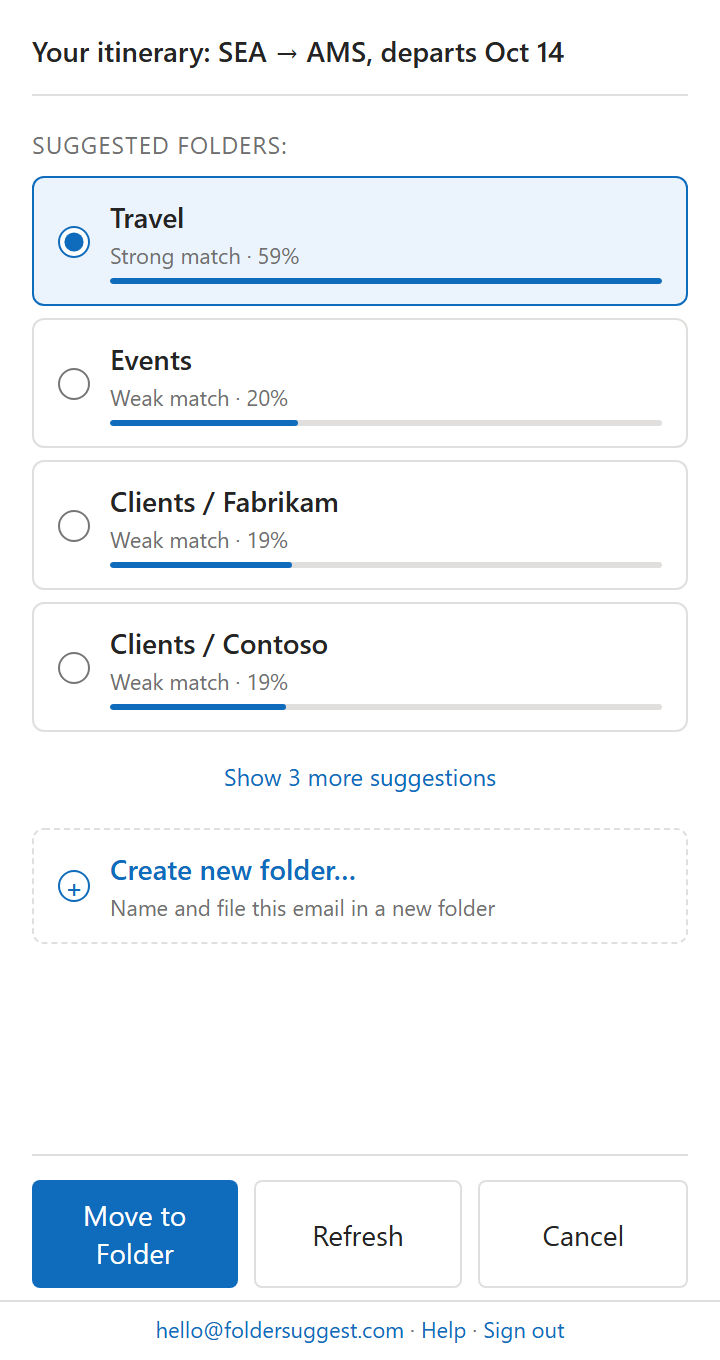
El modelo de IA se ejecuta por completo en tu dispositivo, así que el contenido de tus correos nunca sale de tu equipo. Las sugerencias llegan en aproximadamente un segundo. No hay reglas que escribir, ni periodo de entrenamiento, ni configuración. Funciona desde el primer correo que abres, sobre la estructura de carpetas que ya tengas.
Para quienes archivan más de unos pocos correos al día entre muchas carpetas, esto elimina los dos mayores cuellos de botella: decidir qué carpeta encaja y navegar hasta ella. La sugerencia se encarga de ambos pasos.
Olvídate de escribir. Recibe la carpeta correcta sugerida en un segundo y archiva con un clic.
Añadir a OutlookCuándo usar Copilot y cuándo Folder Suggest
Copilot y Folder Suggest no compiten por el mismo trabajo. Gestionan partes distintas del problema del archivado y funcionan bien juntos.
Usa Copilot para crear reglas de bandeja de entrada a partir de lenguaje natural. Si recibes 20 boletines al día y quieres que todos vayan a una carpeta Boletines, decirle a Copilot "mueve los correos de newsletter@example.com a Boletines" es realmente más rápido que abrir el asistente de reglas y configurarlo a mano. Una vez que la regla existe, esos correos se archivan solos al llegar sin ninguna acción más.
Usa Folder Suggest para los correos que las reglas no pueden gestionar: mensajes de remitentes nuevos, temas puntuales, correos ambiguos que no encajan en una condición limpia. Normalmente es aquí donde se va el tiempo real de archivado. Folder Suggest lee cada correo y sugiere la carpeta correcta, así que no tienes que recordar nombres de carpetas ni recorrer tu jerarquía.
La combinación cubre ambos lados: las reglas creadas con Copilot gestionan el tráfico predecible a la llegada, y Folder Suggest gestiona todo lo demás cuando abres el correo. Para ver cómo se comparan los cuatro métodos de archivado, consulta nuestra guía completa.
Preguntas frecuentes
¿Puede Copilot archivar automáticamente todos mis correos en Outlook?
No. Copilot puede mover un solo correo a una carpeta que le indiques, y puede crear reglas de bandeja de entrada que archiven al llegar los correos futuros que coincidan. Pero no vigila tu bandeja de entrada ni clasifica por sí solo cada mensaje nuevo en la carpeta correcta. Cada acción de archivado requiere que abras el panel de Copilot, escribas el nombre de la carpeta y confirmes. Para el correo que no coincide con ninguna regla, sigues decidiendo y archivando cada mensaje tú.
¿Es Copilot más rápido que arrastrar correos a carpetas manualmente?
Normalmente no. Arrastrar un correo a una carpeta visible lleva uno o dos segundos. Copilot requiere abrir el panel de chat, escribir una frase con el nombre de la carpeta, esperar varios segundos a la respuesta de la nube y confirmar la acción. Para quienes ven su carpeta de destino en la barra lateral, arrastrar y soltar es más rápido. Un complemento de archivado específico como Folder Suggest es aún más rápido, porque preselecciona la carpeta correcta por ti.
¿Necesito una licencia de Copilot para archivar correos en Outlook?
Sí. Microsoft Copilot en Outlook requiere una licencia de pago de Microsoft 365 Copilot, que es un complemento de una suscripción estándar de Microsoft 365. Si solo quieres archivar correo más rápido, existen alternativas gratuitas. Folder Suggest gestiona las sugerencias de carpeta y el archivado con un clic sin coste, y el motor de reglas integrado de Outlook es gratuito para la automatización basada en condiciones.
¿Cuál es la forma más rápida de archivar correos en carpetas en Outlook?
Para patrones repetitivos (remitentes concretos, palabras clave del asunto), las reglas de Outlook archivan los correos que coinciden al llegar, sin esfuerzo manual. Copilot es una forma cómoda de crear esas reglas con lenguaje natural. Para todo lo que no sigue un patrón fijo, un complemento que tiene en cuenta el contenido, como Folder Suggest, lee cada correo y sugiere la carpeta correcta en aproximadamente un segundo. Confirmas con un solo clic. La mayoría de la gente obtiene los mejores resultados combinando ambos: reglas para el correo predecible, Folder Suggest para el resto.