Copilot で Outlook のメールを自動的に振り分ける方法 (もっと速い方法も)
Copilot は Outlook でメールを移動したり、振り分けルールを作成したりできますが、ワークフローは想像より遅いです。仕組み、手間がかかる点、速さが大事なときに何を使うかを詳しく解説します。
Outlook の Microsoft Copilot は、名前を指定したフォルダーにメールを移動でき、普通の言葉の説明から受信トレイ ルールを作成できます。しかし、メールがどのフォルダーに属するかは提案せず、どの操作も、入力して、待って、確定する必要があります。ワンクリックで、自動のフォルダー提案付きで振り分けるなら、Folder Suggest は無料プランがあり、設定なしで動作します。
Copilot が Outlook のメールを自動で振り分けられると聞いたなら、実情はもっと微妙です。Copilot にはメール振り分けの機能が2つありますが、「自動」と聞いて多くの人が想像するようには、どちらも動作しません。1つは、行き先を正確に伝えたときに1通のメールを移動するものです。もう1つは、説明したパターンに一致する今後のメールを扱う、標準の Outlook ルールを作成するものです。どちらも特定の状況では役立ちます。どちらも、各メールの行き先を決める作業をなくしてはくれません。
このガイドでは、2つの方法を手順ごとに紹介し、それぞれで手間がかかる点を説明し、まったく異なるアプローチを取る専用の振り分けツールと比較します。
方法 1: Copilot で1通のメールを移動する
これは、最もわかりやすい Copilot の振り分け操作です。読んでいるメールを特定のフォルダーに移動するよう、Copilot に指示します。
- 振り分けたいメールを開きます。
- Copilot ウィンドウを開きます (ツールバーの Copilot アイコンをクリックするか、リボンの Copilot ボタンを押します)。
- 「このメールを請求書フォルダーに移動して」や「これをクライアント X に移動して」のようなコマンドを入力します。
- Copilot がリクエストを処理するのを待ちます。すべての操作が Microsoft のクラウドを経由するため、数秒かかります。
- Copilot が確認を表示します。クリックして移動を承認します。
入力したフォルダー名が存在しない場合、Copilot は作成を提案することがあります。名前があいまいだったりスペルミスがあったりする場合は、確認を求められることがあります。
ここで行き詰まる点
核心的な問題: メールがどのフォルダーに属するかを、すでに知っている必要があります。Copilot はメールを読んで行き先を提案しません。フォルダーが30〜40個あれば、正しい名前を記憶から思い出し、入力し、往復を待つことになります。1通なら問題ありません。30通以上の朝のトリアージでは、手作業でメールをフォルダーにドラッグするより遅くなります。
このワークフローは、Copilot は Outlook でメールをフォルダーに移動できる?で詳しく検証し、同じ結果になりました。移動はできますが、入力して待つ手間のせいで、大量の処理には実用的ではありません。
方法 2: Copilot で受信トレイ ルールを作成する
Copilot の2つ目の振り分け機能は、継続的な自動化により役立ちます。ルールを普通の言葉で説明すると、Copilot が標準の Outlook 受信トレイ ルールを作成してくれます。
- Outlook で Copilot ウィンドウを開きます。
- 「newsletters@company.com からのメールを Newsletters フォルダーに移動して」や「件名に『請求書』を含むメールを Finance フォルダーに移動して」のような説明を入力します。
- Copilot が、説明を条件とアクションを持つルールに変換します。
- ルールの概要を確認し、クリックして確定します。
保存されると、そのルールは他の Outlook ルールと同じように動作します。条件に一致する今後のメールは、手動の操作なしで、到着時に振り分けられます。
これがカバーしないこと
Copilot が作成するルールは、標準の Outlook ルールです。送信者のアドレス、件名のキーワード、宛先か CC かといった、固定の条件でメールを照合します。メールの本文を読み、どこに属するかを判断することはしません。
つまり、ルールは予測しやすい繰り返しのメールにはうまく機能します。次のようなものには役立ちません:
- 新しい送信者からの最初のメール。 まだルールがないので、自分で振り分けるまでメールは受信トレイに残ります。
- 単純な条件に収まらないメール。 特定のプロジェクトに関する会計士からのメッセージは、送信者ベースのルールにきれいに一致しません。
- ワークフローの変化。 フォルダーの名前を変えたり階層を組み替えたりすると、既存のルールは気づかず壊れます。Copilot はルールを作りますが、保守はしません。
ルールが足りない点を詳しく知りたい方は、Outlook のルールと Folder Suggestをご覧ください。
Copilot がメール振り分けで遅い理由
上の2つの方法はどちらも動作します。問題は、主要な振り分けワークフローとして使えるほど速いかどうかです。1日に数通以上のメールを扱うほとんどの人にとって、答えはノーです。
クラウドの遅延。 Copilot のすべての操作は Microsoft のクラウドで実行されます。高速な接続でも、リクエストが返ってくるのに数秒かかります。1回のセッションで20〜30通を振り分けるとき、その数秒は急速に積み上がります。
入力の手間。 Copilot ウィンドウを開き、正確なフォルダー名を含む文を入力し、確認を待つ必要があります。サイドバーのフォルダーをクリックする、あるいは事前選択された提案をクリックするのと比べてみてください。
フォルダーの提案がない。 Copilot は、メールを見てどこに入れるべきかを教えてくれません。コマンドを入力する前に、その判断を自分で下します。行き先が明らかなメールならそれで構いません。しかし、実際に振り分けに時間がかかるあいまいなメールでは、Copilot は頭の負担をまったく減らしません。
有料ライセンスが必要。 Outlook の Copilot には、標準の Microsoft 365 サブスクリプションへの追加となる Microsoft 365 Copilot ライセンスが必要です。主にメール振り分けを速くしたいのであれば、限られた振り分け機能に対して、かなりのコストです。
メール振り分けにおける Copilot と Folder Suggest
Copilot と Folder Suggest は、根本的に異なるアプローチを取ります。Copilot は、入力したコマンドを実行します。Folder Suggest は、メールを読み取って、どこに入れるべきかを提案します。
| 機能 | Copilot | Folder Suggest |
|---|---|---|
| どのフォルダーを使うか提案する | ✗ いいえ | ✓ はい、一致度順に |
| メール1通あたりの速度 | ✗ 10〜15秒 (入力 + 待機 + 確定) | ✓ 約2秒 (提案が表示され、ワンクリック) |
| フォルダー名の入力が必要 | ✗ はい、毎回 | ✓ いいえ |
| セットアップなしで新しい送信者に対応 | フォルダーを知っている場合のみ | ✓ はい、内容を読み取る |
| 自然言語からルールを作成 | ✓ はい | ✗ いいえ (必要に応じて振り分け) |
| デバイス上で動作 (内容は非公開) | ✗ いいえ (クラウド) | ✓ はい |
| 費用 | ✗ Copilot ライセンスが必要 | ✓ 無料プランあり |
Outlook でメールを振り分ける、もっと速い方法
Folder Suggest は、Copilot とは逆のアプローチを取る Outlook アドインです。メールの行き先をあなたが指示するのを待つ代わりに、メールの送信者、件名、本文を読み取り、既存のフォルダーを一致度で順位付けします。最上位の提案があらかじめ選択されています。ワンクリックでメールが振り分けられます。
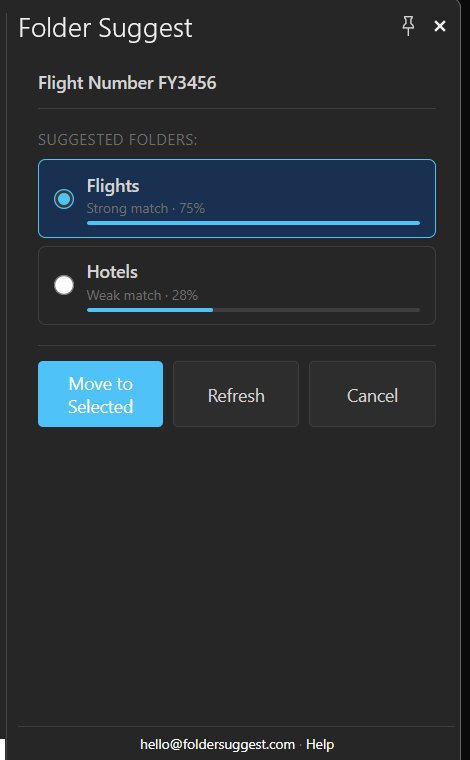
AI モデルはお使いのデバイス上で完全に動作するため、メールの内容がお使いのマシンの外に出ることはありません。提案は約1秒で返ってきます。書くルールも、学習期間も、設定もありません。最初に開いたメールから、すでにあるフォルダー構成に対して動作します。
多くのフォルダーに1日に数通以上を振り分ける人にとって、これで2つの最大のボトルネック、つまりどのフォルダーが合うかを決めることと、そこへ移動することがなくなります。どちらのステップも、提案が処理してくれます。
入力はもう不要です。適切なフォルダーが1秒で提案され、ワンクリックで振り分けられます。
Outlook に追加Copilot と Folder Suggest の使い分け
Copilot と Folder Suggest は、同じ仕事を奪い合うものではありません。振り分けの問題の異なる部分を担当し、一緒に使うとうまく機能します。
Copilot を使うのは、自然言語で受信トレイ ルールを作成するときです。1日に20通のニュースレターが届き、すべて Newsletters フォルダーに振り分けたいなら、「newsletter@example.com からのメールを Newsletters に移動して」と Copilot に伝えるほうが、ルール ウィザードを開いて手作業で設定するより本当に速いです。ルールができれば、そうしたメールは、それ以上の操作なしで、到着時に自動で振り分けられます。
Folder Suggest を使うのは、ルールで扱えないメールです。新しい送信者からのメッセージ、単発の話題、きれいな条件に収まらないあいまいなメール。ここが、たいてい本当の振り分け時間が消える場所です。Folder Suggest は各メールを読み取って適切なフォルダーを提案するので、フォルダー名を思い出したり、階層をスクロールしたりする必要がありません。
この組み合わせは両面をカバーします。Copilot が作成したルールが到着時に予測しやすいトラフィックを処理し、Folder Suggest は開いたときに残りのすべてを処理します。4つの振り分け方法の比較について詳しくは、完全なガイドをご覧ください。
よくある質問
Copilot は Outlook のすべてのメールを自動で振り分けられますか?
いいえ。Copilot は、1通のメールを指定したフォルダーに移動でき、今後の一致するメールを到着時に振り分ける受信トレイ ルールも作成できます。しかし、受信トレイを監視して、新しいメッセージをすべて自動で適切なフォルダーに仕分けることはしません。振り分けのたびに、Copilot ウィンドウを開き、フォルダー名を入力して、確定する必要があります。ルールに一致しないメールについては、引き続き自分で判断して1通ずつ振り分けることになります。
Copilot は、メールを手動でフォルダーにドラッグするより速いですか?
たいていは速くありません。見えているフォルダーへのメールのドラッグは、1〜2秒で済みます。Copilot は、チャット ウィンドウを開き、フォルダー名を含む文を入力し、クラウドの応答を数秒待ち、操作を確定する必要があります。サイドバーに移動先のフォルダーが見えている人には、ドラッグ アンド ドロップのほうが速いです。Folder Suggest のような専用の振り分けアドインは、適切なフォルダーがあらかじめ選択されているため、さらに速いです。
Outlook でメールを振り分けるのに、Copilot のライセンスは必要ですか?
はい。Outlook の Microsoft Copilot には、標準の Microsoft 365 サブスクリプションへの追加となる、有料の Microsoft 365 Copilot ライセンスが必要です。メールの振り分けを速くしたいだけなら、無料の代替手段があります。Folder Suggest は、フォルダー提案とワンクリックの振り分けを無料で提供し、Outlook 標準のルール エンジンも、条件ベースの自動化に無料で使えます。
Outlook でメールをフォルダーに振り分ける最速の方法は?
繰り返しのパターン (特定の送信者、件名のキーワード) には、Outlook のルールが、一致するメールを手間なく到着時に振り分けます。Copilot は、そのルールを普通の言葉で作成するのに便利です。決まったパターンのないものすべてには、Folder Suggest のような内容を認識するアドインが、各メールを読み取って約1秒で適切なフォルダーを提案します。確定はワンクリックです。多くの人は、予測しやすいメールにはルール、残りには Folder Suggest の組み合わせで、最も良い結果を得ています。