E-Mails in Outlook mit Copilot automatisch ablegen (und ein schnellerer Weg)
Copilot kann in Outlook E-Mails verschieben und Ablageregeln erstellen — der Ablauf ist aber langsamer, als man erwartet. Diese Anleitung zeigt genau, wie es funktioniert, wo es hakt und was Sie nutzen sollten, wenn es auf Tempo ankommt.
Microsoft Copilot in Outlook kann eine E-Mail in einen Ordner verschieben, den Sie benennen, und aus einer Beschreibung in Alltagssprache Posteingangsregeln erstellen. Es schlägt aber nicht vor, in welchen Ordner eine E-Mail gehört, und jede Aktion erfordert Tippen, Warten und Bestätigen. Für die Ablage auf einen Klick mit automatischen Ordnervorschlägen hat Folder Suggest einen kostenlosen Plan und funktioniert ohne jede Einrichtung.
Wenn Sie gehört haben, dass Copilot E-Mails in Outlook automatisch ablegen kann, ist die Wirklichkeit vielschichtiger. Copilot hat zwei Fähigkeiten zur E-Mail-Ablage, und keine davon arbeitet so, wie sich die meisten das unter „automatisch“ vorstellen. Die eine verschiebt eine einzelne E-Mail, wenn Sie genau sagen, wohin. Die andere erstellt eine gewöhnliche Outlook-Regel, die künftige Post nach einem von Ihnen beschriebenen Muster behandelt. Beide sind in bestimmten Situationen nützlich. Keine nimmt Ihnen die Arbeit ab, zu entscheiden, wohin jede E-Mail gehört.
Diese Anleitung geht beide Methoden Schritt für Schritt durch, erklärt, wo sie ausbremsen, und vergleicht sie mit einem spezialisierten Ablagewerkzeug, das einen ganz anderen Weg geht.
Methode 1: Eine einzelne E-Mail mit Copilot verschieben
Das ist die unmittelbarste Ablageaktion in Copilot. Sie weisen Copilot an, die E-Mail, die Sie gerade lesen, in einen bestimmten Ordner zu verschieben.
- Öffnen Sie die E-Mail, die Sie ablegen wollen.
- Öffnen Sie den Copilot-Bereich (Klick auf das Copilot-Symbol in der Symbolleiste oder auf die Copilot-Schaltfläche im Menüband).
- Tippen Sie einen Befehl wie „Verschiebe diese E-Mail in den Ordner Rechnungen“ oder „Verschiebe das nach Mandant X“.
- Warten Sie, bis Copilot die Anfrage verarbeitet hat. Das dauert einige Sekunden, weil jede Aktion durch die Microsoft-Cloud läuft.
- Copilot zeigt eine Bestätigung. Klicken Sie, um das Verschieben freizugeben.
Existiert der eingetippte Ordnername nicht, bietet Copilot unter Umständen an, ihn anzulegen. Ist der Name mehrdeutig oder falsch geschrieben, fragt es nach.
Wo es hakt
Das Kernproblem: Sie müssen bereits wissen, in welchen Ordner die E-Mail gehört. Copilot liest die E-Mail nicht und schlägt kein Ziel vor. Bei 30 oder 40 Ordnern rufen Sie den richtigen Namen aus dem Gedächtnis ab, tippen ihn aus und warten auf die Antwort. Für eine einzelne E-Mail ist das machbar. Für eine morgendliche Sichtung von 30 und mehr Nachrichten ist es langsamer, als die E-Mails von Hand in die Ordner zu ziehen.
Wir haben diesen Ablauf im Detail in Kann Copilot E-Mails in Outlook in Ordner verschieben? getestet und kamen zum selben Ergebnis: Das Verschieben funktioniert, aber der Aufwand aus Tippen und Warten macht es bei größeren Mengen unpraktisch.
Methode 2: Mit Copilot eine Posteingangsregel erstellen
Die zweite Ablagefunktion von Copilot ist für die laufende Automatisierung nützlicher. Sie beschreiben eine Regel in Alltagssprache, und Copilot erstellt daraus eine gewöhnliche Outlook-Posteingangsregel.
- Öffnen Sie den Copilot-Bereich in Outlook.
- Tippen Sie eine Beschreibung wie „Verschiebe E-Mails von newsletter@firma.de in den Ordner Newsletter“ oder „Verschiebe E-Mails mit ‚Rechnung‘ im Betreff in den Ordner Finanzen“.
- Copilot übersetzt Ihre Beschreibung in eine Regel mit Bedingungen und Aktionen.
- Prüfen Sie die Zusammenfassung der Regel und bestätigen Sie mit einem Klick.
Einmal gespeichert, läuft die Regel wie jede andere Outlook-Regel. Künftige E-Mails, die den Bedingungen entsprechen, werden bei Ankunft ohne Ihr Zutun abgelegt.
Was das nicht abdeckt
Eine von Copilot erstellte Regel ist eine gewöhnliche Outlook-Regel. Sie trifft E-Mails anhand fester Bedingungen: Absenderadresse, Stichwörter im Betreff, ob Sie im Feld An oder Kopie stehen. Sie liest nicht den Text einer E-Mail und fällt kein Urteil darüber, wohin diese gehört.
Regeln funktionieren also gut bei vorhersehbarer, wiederkehrender Post. Nicht helfen sie bei:
- Ersten E-Mails von neuen Absendern. Es gibt noch keine Regel, die E-Mail bleibt also im Posteingang liegen, bis Sie sie selbst ablegen.
- E-Mails, die zu keiner einfachen Bedingung passen. Eine Nachricht Ihres Steuerberaters zu einem bestimmten Projekt lässt sich mit einer absenderbasierten Regel nicht sauber treffen.
- Änderungen an Ihrer Arbeitsweise. Wenn Sie einen Ordner umbenennen oder die Struktur umbauen, brechen vorhandene Regeln unbemerkt. Copilot erstellt Regeln, pflegt sie aber nicht.
Ein genauerer Blick darauf, wo Regeln an Grenzen stoßen, steht in 5 Alternativen zu Outlook-Regeln.
Warum Copilot beim Ablegen langsam ist
Beide Methoden funktionieren. Die Frage ist, ob sie schnell genug sind, um Ihr Hauptwerkzeug für die Ablage zu werden. Für die meisten, die mehr als eine Handvoll E-Mails am Tag bearbeiten, lautet die Antwort nein.
Latenz durch die Cloud. Jede Copilot-Aktion läuft in der Microsoft-Cloud. Jede Anfrage braucht selbst bei schneller Verbindung einige Sekunden. Wenn Sie in einer Sitzung 20 oder 30 E-Mails ablegen, summiert sich das schnell.
Aufwand durch Tippen. Sie müssen den Copilot-Bereich öffnen, einen Satz mit dem exakten Ordnernamen tippen und auf die Bestätigung warten. Vergleichen Sie das mit einem Klick auf einen Ordner in der Seitenleiste oder auf einen bereits ausgewählten Vorschlag.
Keine Ordnervorschläge. Copilot sieht sich eine E-Mail nicht an und sagt Ihnen, wohin sie gehört. Diese Entscheidung treffen Sie selbst, bevor Sie den Befehl tippen. Wo das Ziel offensichtlich ist, ist das in Ordnung. Bei den mehrdeutigen E-Mails, die beim Ablegen tatsächlich Zeit kosten, nimmt Copilot Ihnen die Denkarbeit überhaupt nicht ab.
Kostenpflichtige Lizenz nötig. Copilot in Outlook setzt eine Microsoft-365-Copilot-Lizenz voraus, einen Zusatz zu einem regulären Microsoft-365-Abonnement. Wenn es Ihnen vor allem um schnelleres Ablegen geht, sind das erhebliche Kosten für einen begrenzten Funktionsumfang.
Copilot und Folder Suggest im Vergleich
Copilot und Folder Suggest verfolgen grundsätzlich verschiedene Ansätze. Copilot führt Befehle aus, die Sie tippen. Folder Suggest liest die E-Mail und schlägt vor, wohin sie gehört.
| Fähigkeit | Copilot | Folder Suggest |
|---|---|---|
| Schlägt vor, welcher Ordner passt | ✗ Nein | ✓ Ja, nach Trefferqualität sortiert |
| Tempo je E-Mail | ✗ 10–15 Sekunden (tippen + warten + bestätigen) | ✓ ~2 Sekunden (Vorschlag erscheint, ein Klick) |
| Ordnername muss getippt werden | ✗ Ja, jedes Mal | ✓ Nein |
| Kommt ohne Einrichtung mit neuen Absendern zurecht | Nur wenn Sie den Ordner kennen | ✓ Ja, liest den Inhalt |
| Erstellt Regeln aus Alltagssprache | ✓ Ja | ✗ Nein (legt auf Zuruf ab) |
| Läuft auf dem Gerät (Inhalte bleiben privat) | ✗ Nein (Cloud) | ✓ Ja |
| Kosten | ✗ Copilot-Lizenz erforderlich | ✓ Kostenloser Tarif (5 E-Mails pro Tag) |
Ein schnellerer Weg, E-Mails in Outlook abzulegen
Folder Suggest ist ein Outlook-Add-In, das den umgekehrten Weg zu Copilot geht. Statt darauf zu warten, dass Sie ihm sagen, wohin eine E-Mail gehört, liest es Absender, Betreff und Text und sortiert dann Ihre vorhandenen Ordner danach, wie gut sie passen. Der oberste Vorschlag ist vorausgewählt. Ein Klick legt die E-Mail ab.
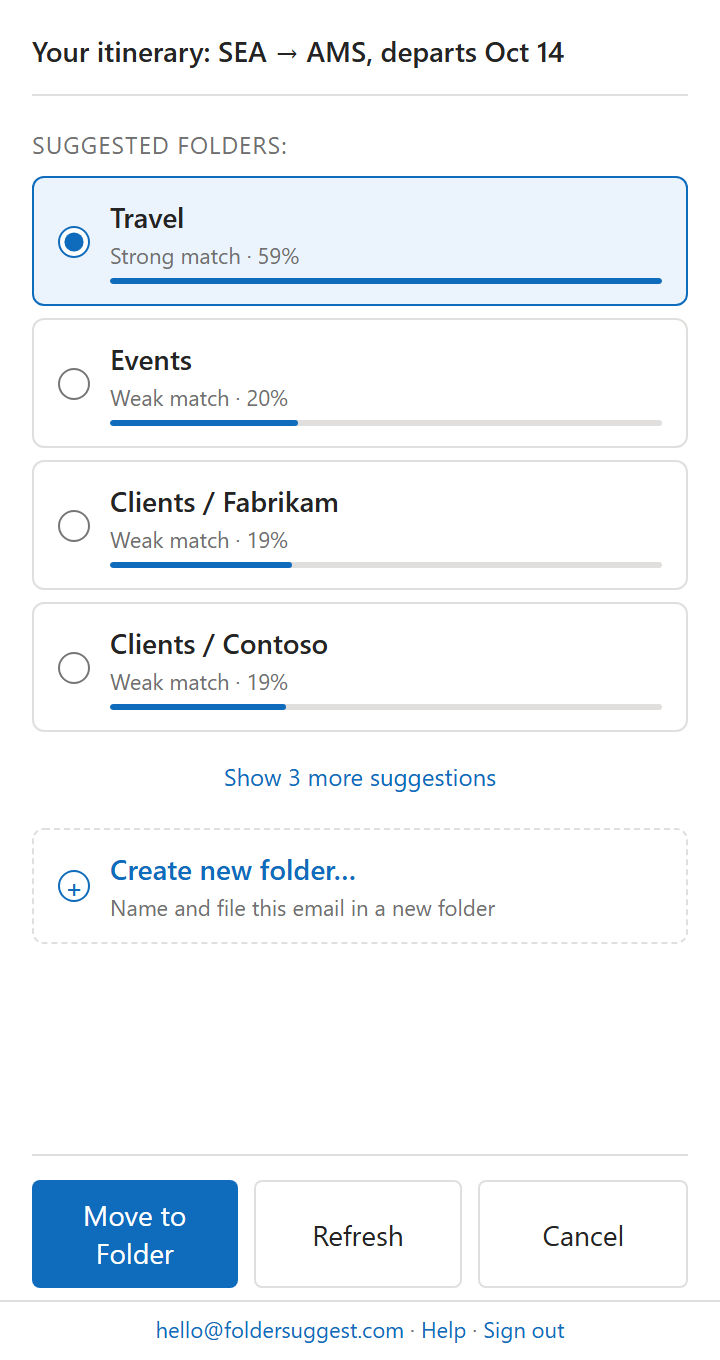
Das KI-Modell läuft vollständig auf Ihrem Gerät, Ihre E-Mail-Inhalte verlassen Ihren Rechner also nie. Vorschläge kommen in etwa einer Sekunde. Es gibt keine Regeln zu schreiben, keine Trainingsphase und keine Konfiguration. Es funktioniert ab der ersten geöffneten E-Mail, mit der Ordnerstruktur, die Sie ohnehin schon haben.
Für alle, die täglich mehr als ein paar E-Mails über viele Ordner verteilen, verschwinden damit die beiden größten Engpässe: die Entscheidung, welcher Ordner passt, und der Weg dorthin. Beides erledigt der Vorschlag.
Sparen Sie sich das Tippen. Lassen Sie sich den passenden Ordner in einer Sekunde vorschlagen und legen Sie mit einem Klick ab.
Zu Outlook hinzufügenWann Copilot, wann Folder Suggest?
Copilot und Folder Suggest konkurrieren nicht um dieselbe Aufgabe. Sie decken verschiedene Teile des Ablageproblems ab und ergänzen sich gut.
Nutzen Sie Copilot, um Posteingangsregeln aus Alltagssprache zu erstellen. Wenn Sie täglich 20 Newsletter bekommen und alle in einen Ordner leiten wollen, ist „Verschiebe E-Mails von newsletter@example.com nach Newsletter“ wirklich schneller, als den Regel-Assistenten zu öffnen und alles von Hand einzustellen. Sobald die Regel steht, legen sich diese E-Mails bei Ankunft von selbst ab.
Nutzen Sie Folder Suggest für die E-Mails, die Regeln nicht abdecken: Nachrichten von neuen Absendern, einmalige Themen, mehrdeutige Post, die zu keiner sauberen Bedingung passt. Genau dort steckt üblicherweise die eigentliche Ablagezeit. Folder Suggest liest jede E-Mail und schlägt den passenden Ordner vor — Sie müssen sich also keine Ordnernamen merken und nicht durch die Struktur scrollen.
Die Kombination deckt beide Seiten ab: Von Copilot erstellte Regeln erledigen den vorhersehbaren Verkehr bei Ankunft, Folder Suggest den Rest, wenn Sie es öffnen. Wie sich alle vier Ablagemethoden vergleichen, steht in unserem vollständigen Leitfaden.
Häufige Fragen
Kann Copilot alle meine E-Mails in Outlook automatisch ablegen?
Nein. Copilot kann eine einzelne E-Mail in einen Ordner verschieben, den Sie benennen, und es kann Posteingangsregeln erstellen, die künftige passende E-Mails bei Ankunft ablegen. Es beobachtet aber nicht Ihren Posteingang und sortiert nicht von sich aus jede neue Nachricht in den richtigen Ordner. Für jede Ablage müssen Sie den Copilot-Bereich öffnen, den Ordnernamen tippen und bestätigen. Bei Post, die zu keiner Regel passt, entscheiden und verschieben Sie weiterhin selbst.
Ist Copilot schneller, als E-Mails von Hand in Ordner zu ziehen?
Meistens nicht. Eine E-Mail in einen sichtbaren Ordner zu ziehen dauert ein bis zwei Sekunden. Copilot verlangt, den Chat-Bereich zu öffnen, einen Satz mit dem Ordnernamen zu tippen, mehrere Sekunden auf die Antwort aus der Cloud zu warten und die Aktion zu bestätigen. Wer seinen Zielordner in der Seitenleiste sieht, ist mit Ziehen und Ablegen schneller. Ein spezialisiertes Ablage-Add-In wie Folder Suggest ist noch schneller, weil es den richtigen Ordner für Sie vorauswählt.
Brauche ich eine Copilot-Lizenz, um E-Mails in Outlook abzulegen?
Ja. Microsoft Copilot in Outlook setzt eine kostenpflichtige Microsoft-365-Copilot-Lizenz voraus, einen Zusatz zu einem regulären Microsoft-365-Abonnement. Wenn Sie nur schneller ablegen wollen, gibt es kostenlose Alternativen. Folder Suggest liefert Ordnervorschläge und Ablage auf einen Klick, mit einem kostenlosen Plan für 5 abgelegte E-Mails pro Tag, und die eingebaute Regel-Funktion von Outlook ist für bedingungsbasierte Automatisierung ebenfalls kostenlos.
Wie legt man E-Mails in Outlook am schnellsten in Ordner ab?
Für wiederkehrende Muster (bestimmte Absender, Stichwörter im Betreff) legen Outlook-Regeln passende E-Mails bei Ankunft ohne Handgriff ab. Copilot ist ein bequemer Weg, diese Regeln in Alltagssprache zu erstellen. Für alles, was keinem festen Muster folgt, liest ein inhaltsbewusstes Add-In wie Folder Suggest jede E-Mail und schlägt in etwa einer Sekunde den passenden Ordner vor. Sie bestätigen mit einem einzigen Klick. Am besten fahren die meisten mit beidem: Regeln für vorhersehbare Post, Folder Suggest für den Rest.