5 Alternativen zu Outlook-Regeln für die automatische E-Mail-Ablage
Outlook-Regeln sind seit Jahrzehnten das Standardwerkzeug zur Automatisierung des Posteingangs. Sie haben aber echte Grenzen, und viele suchen deshalb nach etwas Besserem. Hier sind fünf Alternativen, die man kennen sollte.
Die fünf praxistauglichen Alternativen zu Outlook-Regeln sind QuickSteps (manuelle Ablage auf einen Klick), Aufräumen-Regeln (Massenbereinigung nach Absender), Suchordner (gespeicherte Ansichten statt Verschieben), Werkzeuge von Drittanbietern wie QuickFile365 und Clean Email sowie die KI-gestützte Ablage. QuickSteps, Aufräumen und Suchordner sind in Outlook eingebaut und kostenlos. Die ersten vier setzen weiterhin voraus, dass Sie das Muster selbst definieren; nur die KI-gestützte Ablage funktioniert auch bei E-Mails, für die nie jemand eine Regel geschrieben hat — und das ist der Großteil eines beruflichen Posteingangs. Folder Suggest verfolgt diesen Ansatz: Es liest jede E-Mail auf dem Gerät und sortiert die Ordner danach, wohin sie am wahrscheinlichsten gehört — ohne Regeln, die geschrieben oder gepflegt werden müssen.
Outlook-Regeln sind mächtig, wenn sie greifen. Sie legen eine Bedingung fest — die Absenderadresse, ein Wort im Betreff, ob Sie in Kopie standen — und Outlook verschiebt, kennzeichnet oder kategorisiert jede passende E-Mail automatisch. Für vorhersehbare, sich wiederholende Muster sind sie wirklich wirksam und eine von mehreren Möglichkeiten, E-Mails in Outlook automatisch abzulegen.
Die meisten beruflichen Postfächer sind aber nicht vorhersehbar. Regeln brechen, wenn Absender ihre Adresse wechseln. Sie wissen nicht, worum es in einer E-Mail geht, sondern nur, ob sie einem festen Muster entspricht. Auf gesendete Nachrichten wirken sie standardmäßig nicht. Und sobald Sie 40 oder 50 davon haben, wird ihre Pflege selbst zur Aufgabe. Genau dann beginnt die Suche nach einer Alternative zu Outlook-Regeln.
Dieser Beitrag stellt fünf Ansätze vor — von eingebauten Outlook-Funktionen bis zu Werkzeugen von Drittanbietern — mit ehrlichen Hinweisen darauf, wo jeder gut funktioniert und wo er an Grenzen stößt.
Warum Outlook-Regeln mit wachsender Zahl an Grenzen stoßen
Bevor wir zu den Alternativen kommen, lohnt es sich, die Probleme genau zu benennen. Regeln scheitern auf immer gleiche Weise:
- Sie kommen mit neuen Absendern nicht zurecht. Ein Mandant wechselt die Kanzlei und schreibt von einer neuen Adresse. Ihre Regel für die alte Adresse greift nicht mehr. Die E-Mails landen ungefiltert im Posteingang.
- Sie kennen keinen Kontext. Dieselbe Kollegin schickt womöglich E-Mails, die in drei verschiedene Projektordner gehören. Eine Regel auf Basis der Absenderadresse kann nur einen davon treffen.
- Sie veralten unbemerkt. Regeln melden sich nicht, wenn sie auf nichts mehr zutreffen. E-Mails, die Sie abgelegt glaubten, sammeln sich einfach im Posteingang.
- Jedes Muster muss von Hand eingerichtet werden. Jeder neue Mandant, jedes neue Projekt, jeder neue Newsletter braucht seine eigene, handgeschriebene Regel.
- Gesendete Post decken sie nicht ab. Standardmäßig gelten Regeln nur für eingehende Nachrichten. Das Ablegen gesendeter Elemente erfordert eine getrennte Konfiguration oder Handarbeit.
Vor diesem Hintergrund folgen nun fünf Alternativen — jede löst einen anderen Teil dieser Probleme.
1 QuickSteps
QuickSteps gehören zu den am meisten unterschätzten Funktionen in Outlook. Sie definieren eine Abkürzung aus mehreren Aktionen — in einen Ordner verschieben, als gelesen markieren, kennzeichnen und mehr — und lösen sie mit einem einzigen Klick oder einer Tastenkombination aus.
So funktionieren sie
Einen QuickStep legen Sie im Menüband Start an (Gruppe QuickSteps). Sie benennen ihn, wählen Aktionen und weisen optional eine Tastenkombination zu. Danach führt das Markieren einer E-Mail und das Drücken der Kombination alle Aktionen auf einmal aus. Ein typischer Aufbau: „In Mandant X verschieben und als gelesen markieren“, ausgelöst mit Strg+Umschalt+1.
Wofür sich QuickSteps eignen
- Bestimmte E-Mails schneller ablegen, wenn Sie ohnehin wissen, wohin sie gehören
- Aktionen verketten, die Sie regelmäßig zusammen ausführen (verschieben + als gelesen markieren + kennzeichnen)
- Weniger Mausbewegung für alle, die lieber mit der Tastatur arbeiten
Grenzen
QuickSteps laufen nicht automatisch — Sie lösen sie von Hand aus. Sie sind schneller als Ziehen und Ablegen, aber Sie müssen weiterhin entscheiden, wohin jede E-Mail gehört, und die Kombination drücken. Bei einer großen oder sich häufig ändernden Ordnerstruktur wird das Aktuellhalten der QuickSteps selbst zur Pflegeaufgabe.
QuickSteps funktionieren im klassischen Outlook, im neuen Outlook und in Outlook im Web. Im neuen Outlook und im Web lassen sich die Tastenkombinationen Strg+Umschalt+5 bis 9 zuweisen.
2 Aufräumen-Regeln (neues Outlook, Outlook im Web und Outlook.com)
Aufräumen ist eine vereinfachte Automatisierungsfunktion im neuen Outlook, in Outlook im Web und in Outlook.com, nicht aber im klassischen Outlook. Sie bietet eine kleine Auswahl automatischer Aktionen, die auf Absender mit hohem Volumen zugeschnitten sind.
So funktioniert es
Öffnen Sie eine E-Mail und wählen Sie Aufräumen in der Symbolleiste (oder im Drei-Punkte-Menü). Sie sehen dann Optionen, um alle E-Mails dieses Absenders künftig automatisch zu verschieben, zu löschen oder zu verwalten. Typisch sind: alle vorhandenen und künftigen E-Mails dieses Absenders verschieben, nur die neueste behalten und den Rest löschen, oder alles entfernen, was älter als 10 Tage ist.
Wofür sich Aufräumen eignet
- Newsletter und Absender mit hohem Volumen schnell aus dem Posteingang leiten
- Absenderbasierte Automatisierung schneller einrichten als eine vollständige Regel
- Alle, die überwiegend in Outlook im Web oder Outlook.com arbeiten
Grenzen
Die Optionen von Aufräumen sind deutlich begrenzter als vollständige Outlook-Regeln. Bedingungen auf Basis von Betreff, Kopie oder Stichwörtern sind nicht möglich — nur der Absender zählt. Komplexe Logik wird nicht unterstützt, und die Funktion fehlt im klassischen Outlook für Windows. Sie ist außerdem eher ein Aufräum- als ein Ablagewerkzeug: „Nur neueste behalten“ und die Löschoptionen dienen vor allem der Mengenreduktion, nicht der Ordnung in Ordnern.
3 Suchordner
Suchordner verfolgen eine grundsätzlich andere Philosophie: Statt E-Mails in Ordner zu verschieben, erlauben sie das Durchsehen nach Thema, ohne den Speicherort zu ändern. Ein Suchordner ist eine virtuelle Ansicht, die alle E-Mails zeigt, die bestimmten Kriterien entsprechen — aus dem gesamten Postfach.
So funktionieren sie
Klicken Sie im klassischen Outlook für Windows im Ordnerbereich mit der rechten Maustaste auf Suchordner und wählen Sie Neuer Suchordner. Sie können Ordner nach Lesestatus, Kennzeichnung, Absender, Größe, Stichwörtern oder eigenen Kriterien anlegen. Die E-Mails erscheinen in der Suchordneransicht, als wären sie dort abgelegt — tatsächlich verschoben werden sie aber nicht, sie bleiben an ihrem ursprünglichen Ort.
Wofür sich Suchordner eignen
- Alle E-Mails zu einem Thema aus mehreren echten Ordnern an einer Stelle lesen
- Alle ungelesenen E-Mails einer bestimmten Person oder eines Projekts auf einen Blick sehen
- Den Aufwand des Ablegens vermeiden und E-Mails trotzdem nach Thema finden
Grenzen
Suchordner sind reine Lese-Zusammenstellungen — sie ordnen Ihre E-Mails nicht wirklich. Ihr Posteingang sammelt weiterhin jede Nachricht. Wenn das Ziel ein leerer Posteingang durch Ablegen in Ordner ist, helfen Suchordner dabei nicht. Sie sind eher ein Werkzeug zum Durchsehen einer bestehenden Ordnerstruktur als ein Ersatz für die Ablage.
Das neue Outlook und Outlook im Web haben Suchordner mit vordefinierten Kriterien. Eigene Kriterien gibt es nur im klassischen Outlook.
4 Regelbasierte Werkzeuge von Drittanbietern
Mehrere Werkzeuge von Drittanbietern versuchen, die Grenzen der eingebauten Regeln durch eine bessere Oberfläche oder mächtigere Bedingungen zu umgehen. Zwei davon lohnen einen Blick:
Clean Email
Clean Email ist ein webbasierter E-Mail-Verwaltungsdienst, der mit mehreren E-Mail-Programmen und Anbietern zusammenarbeitet, darunter Microsoft 365. Er bietet Massenaktionen, Automatisierungsregeln und Funktionen zur Postfachordnung. Seine Regeln sind eingängiger als der native Regel-Assistent von Outlook und verarbeiten mehrere Bedingungen in einer aufgeräumteren Oberfläche. Der wesentliche Nachteil: Er verbindet sich per OAuth mit Ihrem Postfach, Sie räumen also einem externen Dienst Zugriff darauf ein.
QuickFile365
QuickFile365 ist ein Outlook-Add-In, das den Ablagevorgang selbst beschleunigt: Es schlägt Ordner vor, lernt dabei aus Ihren Entscheidungen und legt mit einem Klick ab. Es geht weniger darum, Regeln zu ersetzen, als darum, die manuelle Ablage zu beschleunigen. Es funktioniert im klassischen Outlook, im neuen Outlook, in Outlook im Web und in Outlook für Mac.
Grenzen regelbasierter Werkzeuge allgemein
Alle regelbasierten Werkzeuge teilen dasselbe Grundproblem: Regeln müssen von jemandem geschrieben werden. Sie decken keine E-Mails ab, mit denen Sie nicht gerechnet haben, und sie brauchen Pflege, wenn sich Ihre Arbeit ändert. Eine bessere Regeloberfläche bleibt eine Regeloberfläche. Diese Werkzeuge sind eine spürbare Verbesserung gegenüber der eingebauten Oberfläche von Outlook, am grundlegenden Modell ändern sie aber nichts.
5 KI-gestützte Ablage mit Folder Suggest
Die KI-gestützte Ablage ist der deutlichste Bruch mit dem Regelmodell. Statt Bedingungen zu definieren, überlassen Sie es einem KI-Modell herauszufinden, wohin jede E-Mail gehört — indem es versteht, worum es geht.
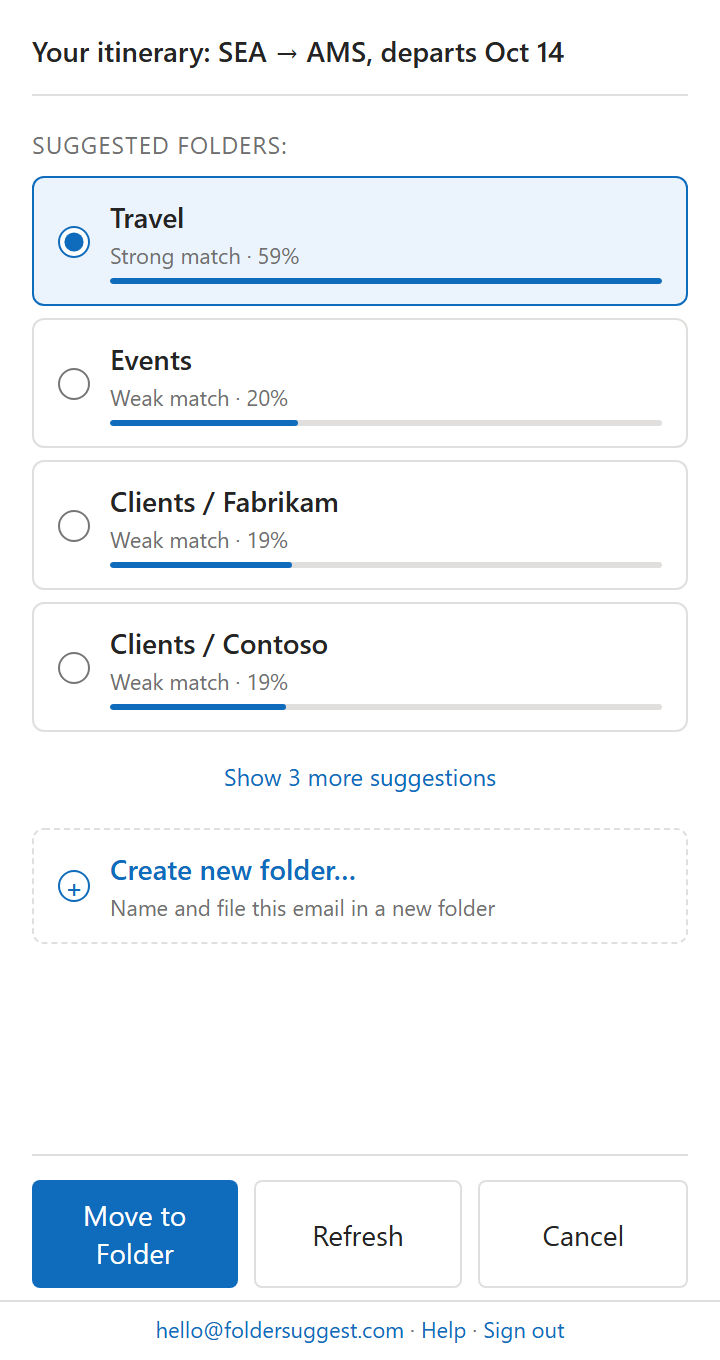
Folder Suggest ist ein Outlook-Add-In, das mit einem Sprachmodell direkt auf dem Gerät den Inhalt jeder E-Mail analysiert — Absender, Betreff und Text — und ihn mit den E-Mails vergleicht, die bereits in Ihren Ordnern liegen. Das Ergebnis ist eine sortierte Liste von Ordnervorschlägen. Sie sehen sie durch und bestätigen mit einem Klick.
Worin es sich von Regeln unterscheidet
Es gibt keine Bedingungen zu schreiben und keine Regeln zu pflegen. Folder Suggest funktioniert bei neuen Absendern, von denen Sie noch nie Post erhalten haben, und bei E-Mails, die plausibel in mehrere Ordner passen — es sortiert sie, damit Sie die Optionen sehen.
Weil es den Inhalt der E-Mail liest statt feste Muster abzugleichen, bewältigt es Kontext, an dem Regeln schlicht scheitern. Eine E-Mail Ihres Steuerberaters zu einem bestimmten Projekt wird sowohl gegen Ihren Ordner „Finanzen“ als auch gegen Ihre Projektordner bewertet — statt von einer starren Bedingung in nur eine Kategorie gezwängt zu werden.
Die wichtigsten Merkmale
- KI auf dem Gerät. Das Sprachmodell läuft vollständig auf Ihrem Rechner. E-Mail-Inhalte werden weder an uns noch an einen KI-Dienst gesendet.
- Keine Einrichtung. Keine Regeln, kein Training. Funktioniert sofort nach der Installation.
- Funktioniert bei neuen Absendern. Anders als Regeln, die eine vorab definierte Bedingung brauchen, gleicht Folder Suggest über den Inhalt ab — es bewältigt also auch Post von Menschen, von denen Sie noch nie gehört haben.
- Outlook im Web und neues Outlook. Läuft in allen drei wichtigen Outlook-Umgebungen.
- Kostenloser Tarif. 5 abgelegte E-Mails pro Tag ohne Kosten; Pro (7,99 €/Monat) ohne Begrenzung.
Was Sie wissen sollten
Folder Suggest schlägt vor; es legt nicht automatisch ab. Sie sehen jeden Verschiebevorgang weiterhin durch und bestätigen ihn. Wenn vollautomatische Ablage ohne jeden Handgriff das Ziel ist, bleiben Outlook-Regeln dafür die einzige Option (innerhalb ihrer Grenzen; auf Englisch). Folder Suggest richtet sich an alle, die bessere Vorschläge wollen — nicht an alle, die gar nichts mehr anfassen möchten.
Vergleich: Outlook-Regeln und alle 5 Alternativen
| Methode | Einrichtungsaufwand | Neue Absender | Gesendete Post | Pflegeaufwand | Kosten |
|---|---|---|---|---|---|
| Outlook-Regeln | Hoch — Regeln von Hand schreiben | ✗ Keine Regel = keine Aktion | ~ Mit zusätzlicher Konfiguration | Hoch — Regeln veralten | Kostenlos |
| QuickSteps | Mittel — Schritte selbst anlegen | ✓ Manuell, für jede E-Mail | ✓ Auf jede E-Mail anwendbar | Mittel — bei Ordneränderungen anpassen | Kostenlos |
| Aufräumen-Regeln | Gering — klicken und einstellen | ✗ Nur absenderbasiert | ✗ Nur Posteingang | Gering — einmal einstellen | Kostenlos |
| Suchordner | Gering — Kriterien einmal festlegen | ✓ Wenn die Kriterien passen | ✓ Einschließlich gesendeter Elemente | Gering — virtuell, keine Ablage | Kostenlos |
| Regelwerkzeuge von Drittanbietern | Mittel — bessere Oberfläche, trotzdem Regeln | ✗ Regel weiterhin nötig | ~ Je nach Werkzeug | Mittel — Regeln veralten weiterhin | Unterschiedlich (oft kostenpflichtig) |
| Folder Suggest (KI) | Keiner — läuft ab Installation | ✓ Abgleich über den Inhalt | ✓ Empfangene und gesendete E-Mails | Keiner | Kostenloser Tarif: 5 E-Mails pro Tag; Pro 7,99 €/Monat |
Welche Alternative passt zu Ihnen?
Die richtige Wahl hängt davon ab, was Sie an Outlook-Regeln tatsächlich stört.
Ist das Problem die Geschwindigkeit — Sie wissen, wohin E-Mails gehören, aber das Ablegen dauert —, helfen QuickSteps. Ein paar gut eingerichtete Abkürzungen halbieren die Zeit für die Ablage, besonders wenn Sie gern mit der Tastatur arbeiten.
Ist das Problem die Flut aus Newslettern und Abonnements im neuen Outlook, in Outlook im Web oder in Outlook.com, ist Aufräumen die schnellste Lösung. Ein Klick je Absender, und die Sache ist erledigt.
Ist das Problem, dass Sie E-Mails gar nicht verschieben, sie aber trotzdem nach Thema finden wollen, geben Ihnen Suchordner genau das, wobei eigene Kriterien das klassische Outlook voraussetzen.
Ist das Problem die Regeloberfläche selbst — verwirrende Bedingungen, begrenzte Logik —, bieten Werkzeuge wie Clean Email ein angenehmeres Erlebnis, bleiben im Kern aber regelbasiert.
Ist das Problem, dass Regeln zu wenig von Ihrem Posteingang abdecken — Post von neuen Leuten, E-Mails zu mehreren Themen, Fälle, für die sich keine Bedingung formulieren lässt —, ist die KI-gestützte Ablage die vollständigste Antwort. Folder Suggest bewältigt diese Fälle, weil es den Inhalt versteht und nicht nur Bedingungen prüft. Es gibt nichts zu schreiben, nichts zu pflegen und keine Absenderliste, die aktuell gehalten werden muss.
E-Mails ablegen, ohne eine einzige Regel zu schreiben? Folder Suggest funktioniert sofort nach der Installation — keine Einrichtung, keine Regeln, kostenlos zum Start.
Zu Outlook hinzufügen