用于自动邮件归档的 5 种 Outlook 规则替代方案
几十年来,Outlook 规则一直是收件箱自动化的首选工具。但它们有实实在在的局限,许多用户都在寻找更好的办法。以下五种替代方案值得了解。
Outlook 规则的五种实用替代方案是:快速步骤(一键手动归档)、清理规则(按发件人批量清理)、搜索文件夹(用保存的视图代替移动邮件)、SimplyFile 和 Clean Email 等第三方基于规则的工具,以及 AI 归档。快速步骤、清理和搜索文件夹是 Outlook 内置的,免费使用。前四种仍然要靠您来定义模式;只有 AI 归档能处理没有人为之编写规则的邮件,而这正是专业人士收件箱的大部分。Folder Suggest 采用的就是这种方式:它在设备本地读取每封邮件,并对最可能归属的文件夹排序,无需编写或维护规则。
Outlook 规则在起作用时很强大。定义一个条件,比如发件人地址、主题行中的某个词,或者您是否被抄送,Outlook 就会自动移动、标记或分类每一封匹配的邮件。对于可预测、重复的邮件模式,它们确实有效,也是在 Outlook 中自动归档邮件的几种方法之一。
但大多数专业人士的收件箱是不可预测的。发件人更换邮箱地址时,规则就会失效。它们不知道邮件讲的是什么,只知道是否匹配某个固定模式。它们默认不适用于已发送邮件。而且一旦有了 40 或 50 条,维护它们就成了一份工作。这时人们就开始寻找 Outlook 规则的替代方案。
本文介绍五种方法,从 Outlook 内置功能到第三方工具,并如实说明每种方法的优点和不足。
为什么 Outlook 规则在规模化时力不从心
在介绍替代方案之前,值得具体说明问题在哪里。规则的失效方式是可预见的:
- 无法处理新发件人。客户加入了新公司,用新地址发邮件。您针对其旧地址的规则不再匹配,邮件留在收件箱里,没有归档。
- 不理解上下文。同一位同事发来的邮件可能属于三个不同的项目文件夹。基于发件人地址的规则只能选一个。
- 悄无声息地过时。规则在不再匹配任何邮件时不会提醒您。您以为会被归档的邮件只是在收件箱里不断累积。
- 每种模式都需要手动设置。每个新客户、每个新项目、每份新简报,都需要手动编写一条规则。
- 不覆盖已发送邮件。默认情况下,规则只应用于收到的邮件。归档已发送邮件需要单独配置或手动操作。
了解了这些背景,下面是五种替代方案,每种解决其中一部分问题。
1 快速步骤
快速步骤是 Windows 版经典 Outlook 中最少被使用的功能之一。您可以定义一个包含多个操作的快捷方式,比如移动到文件夹、标记为已读、加标志等,并用一次点击或一个键盘快捷键触发。
工作方式
您在“开始”功能区(快速步骤组)中创建快速步骤。为它命名,选择操作,并可选择指定键盘快捷键。此后,选中任意一封邮件并按下快捷键,就会一次执行所有操作。常见的设置是:“移动到客户 X 并标记为已读”,由 Ctrl+Shift+1 触发。
快速步骤适合做什么
- 在您已经知道邮件该去哪里时,更快地归档特定邮件
- 串联您反复一起做的操作(移动 + 标记已读 + 加标志)
- 为习惯用键盘的用户减少鼠标移动
局限
快速步骤不是自动的,需要您手动触发。它们比拖放更快,但您仍然要决定每封邮件的去向并按下快捷键。如果您的文件夹结构很大或经常变化,让快速步骤保持最新本身就成了一项维护工作。
快速步骤也只适用于 Windows 版经典 Outlook,新版 Outlook 和网页版 Outlook 中没有。
2 清理规则(Outlook.com 和网页版 Outlook)
清理是 Outlook.com 和网页版 Outlook 中提供的简化自动化功能(桌面版 Outlook 中没有)。它提供一小组自动操作,侧重于管理发件量大的发件人。
工作原理
打开一封邮件,在工具栏(或三点菜单)中选择“清理”。您会看到一些选项,可以对此发件人今后的所有邮件自动移动、删除或管理。选项通常包括:移动来自此发件人的所有现有和今后的邮件,只保留最新的邮件并删除其余的,或删除超过设定天数的所有邮件。
清理适合做什么
- 快速处理您不想让它们塞满收件箱的简报和发件量大的发件人
- 比建立完整规则更快地设置基于发件人的自动化
- 主要使用网页版 Outlook 或 Outlook.com 的用户
局限
清理的选项比完整的 Outlook 规则有限得多。您不能按主题、抄送或关键词设置条件,只能按发件人。它不支持复杂逻辑,并且 Windows 版经典 Outlook 和 Windows 版新版 Outlook 中完全没有这个功能。它也更像清理工具而不是归档工具;“只保留最新”和删除选项主要用来减少邮件量,而不是整理到文件夹里。
3 搜索文件夹
搜索文件夹的理念根本不同:它不是把邮件移入文件夹,而是让您按主题浏览邮件,而不改变它们的存放位置。搜索文件夹是一个虚拟视图,显示符合特定条件的所有邮件,这些邮件来自邮箱的任何位置。
工作方式
在 Windows 版经典 Outlook 中,在文件夹窗格中右键单击“搜索文件夹”,然后选择“新建搜索文件夹”。您可以根据未读状态、已标记项目、发件人、大小、关键词或您自定义的条件来创建。邮件会出现在搜索文件夹视图中,好像已归档在那里,但实际上并没有被移动,仍留在原来的位置。
搜索文件夹适合做什么
- 在一个地方阅读分布在多个真实文件夹中、与某个主题相关的所有邮件
- 一眼看到来自某个人或某个项目的所有未读邮件
- 避免归档的开销,同时仍能按主题找到邮件
局限
搜索文件夹是只读的汇总,并不会真正整理您的邮件。您的收件箱仍会累积每一封邮件。如果目标是通过把邮件归入文件夹来保持收件箱为空,搜索文件夹帮不上忙。它们更适合作为现有文件夹结构之上的浏览工具,而不是归档的替代品。
搜索文件夹也只适用于 Windows 版经典 Outlook。新版 Outlook 和网页版 Outlook 中没有。
4 第三方基于规则的工具
一些第三方工具试图通过提供更好的界面或更强大的条件,来解决 Outlook 内置规则的局限。有两个值得了解:
Clean Email
Clean Email 是一项基于网页的邮件管理服务,可用于多种邮件客户端和服务商,包括 Microsoft 365。它提供批量操作、自动化规则和收件箱整理功能。其自动化规则比 Outlook 原生的规则生成器更直观,并能在更清晰的界面中处理多个条件。主要的取舍是:它通过 OAuth 访问您的邮件,这意味着您的邮件数据会经过 Clean Email 的服务。
QuickFile
QuickFile 是一款 Outlook 加载项,专注于改进归档流程本身:它让把邮件移到文件夹更快,并包含基于近期活动的自己的建议引擎。它的重点不是取代规则,而是让手动归档的过程更快。它在本地运行,适用于 Windows 版经典 Outlook。
基于规则的工具的普遍局限
所有基于规则的工具都有同一个根本问题:规则需要有人来编写。它们无法处理您没有预料到的邮件,并且随着您的工作变化需要更新。更好的规则界面仍然是规则界面。这些工具相比 Outlook 内置界面是有意义的改进,但没有改变根本的模式。
5 使用 Folder Suggest 进行 AI 归档
AI 归档是对规则模式最重大的突破。您不再需要定义条件,而是让 AI 模型通过理解每封邮件讲的是什么,来判断它属于哪里。
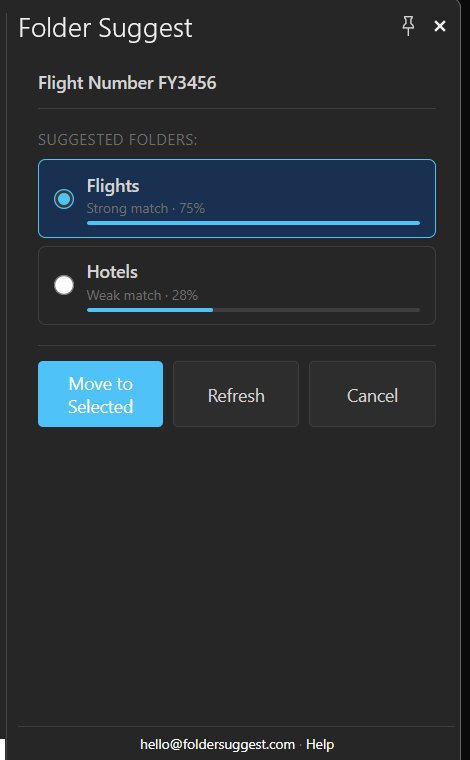
Folder Suggest 是一款 Outlook 加载项,使用设备本地的语言模型分析每封邮件的内容(发件人、主题和正文),并与您文件夹中已有的邮件比对。结果是一份排序后的文件夹建议列表。您查看后点击确认即可。
与规则有何不同
没有需要编写的条件,也没有需要维护的规则。Folder Suggest 对您从未收到过邮件的新发件人同样有效,对可能属于多个文件夹的邮件同样有效,它会对这些文件夹排序,让您看到各个选项。
因为它读取的是邮件的内容,而不是匹配固定的模式,所以它能处理规则根本无法处理的上下文。您的会计师发来的关于某个具体项目的邮件,会同时与您的“财务”文件夹和各个项目文件夹一起排序,而不是被僵硬的条件强行塞进某一个类别。
主要特点
- 设备本地 AI。语言模型完全在您的电脑上运行。邮件内容不会发送到任何服务器。
- 无需设置。无需编写规则,无需训练。安装后立即可用。
- 适用于新发件人。与需要预先存在条件的规则不同,Folder Suggest 基于内容匹配,所以它能处理来自您从未听说过的人的邮件。
- 网页版 Outlook 和新版 Outlook。适用于全部三种主要的 Outlook 环境,包括对原生规则支持不佳的 Windows 版新版 Outlook。
- 免费方案。每天归档 5 封邮件,无需付费;Pro 版(€7.99/月)不限量。
需要注意什么
Folder Suggest 给出建议,但不会自动归档。您仍需查看并确认每一次移动。如果目标是完全自动、无需人工干预的归档,Outlook 规则仍是唯一的选择(在其局限之内)。Folder Suggest 适合想要更好建议的用户,而不是想要撒手不管的自动化。
对比:Outlook 规则与全部 5 种替代方案
| 方法 | 设置工作量 | 能否处理新发件人 | 适用于已发送邮件 | 是否需要维护 | 费用 |
|---|---|---|---|---|---|
| Outlook 规则 | 高:需手动编写规则 | ✗ 没有规则就没有动作 | ~ 需额外配置 | 高:规则会过时 | 免费版 |
| 快速步骤 | 中:需手动创建步骤 | ✓ 手动触发,任何邮件 | ✓ 可应用于任何邮件 | 中:文件夹变化时需更新 | 免费版 |
| 清理规则 | 低:单击并配置 | ✗ 仅基于发件人 | ✗ 仅限收件箱 | 低:设置一次 | 免费版 |
| 搜索文件夹 | 低:一次设置条件 | ✓ 只要条件匹配 | ✓ 包括已发送邮件 | 低:是虚拟视图,不是归档 | 免费版 |
| 第三方规则工具 | 中:界面更好,仍是规则 | ✗ 仍需规则 | ~ 取决于工具 | 中:规则仍会过时 | 不一(通常收费) |
| Folder Suggest(AI) | 无:安装即用 | ✓ 基于内容匹配 | ✗ 仅限收到的邮件 | 无 | 免费版 |
哪种替代方案适合您?
正确的选择取决于 Outlook 规则究竟哪里让您不满意。
如果问题是速度,也就是您知道邮件该去哪里,但归档很慢,快速步骤会有帮助。几个配置得当的快捷方式可以把归档时间减半,尤其是当您更习惯用键盘时。
如果问题是 Outlook.com 或网页版 Outlook 中简报和订阅邮件的杂乱,清理是最快的解决办法。每个发件人点一次,就处理好了。
如果问题是根本不想移动邮件,但仍想按主题找到它们,搜索文件夹可以做到,前提是您使用经典版 Outlook。
如果问题是规则界面本身,比如条件令人困惑、逻辑有限,Clean Email 这样的工具能提供更好的体验,但它们本质上仍基于规则。
如果问题是规则覆盖不了您收件箱的足够部分,比如来自新人的邮件、涉及多个主题的邮件、您写不出条件的邮件,AI 归档是最完整的答案。Folder Suggest 能处理这些情况,因为它理解邮件内容,而不仅仅是条件。没有什么需要编写,没有什么需要维护,也没有需要保持最新的发件人数据库。
想不写一条规则就归档邮件?Folder Suggest 安装后立即可用:无需设置,无需规则,可免费开始。
添加到 Outlook