Regole di Outlook o Folder Suggest: quale metodo di archiviazione fa per te?
Le regole di Outlook esistono da decenni. Sono potenti, ma hanno limiti concreti. Questo confronto spiega quando le regole sono lo strumento giusto e quando conviene di più un suggerimento basato su IA.
Le regole di Outlook agiscono in automatico su condizioni che definisci in anticipo (mittente, parola chiave nell'oggetto, destinatario) e sono ideali per la posta prevedibile e ripetitiva, come newsletter e notifiche di sistema. Folder Suggest suggerisce una cartella per ogni email che apri leggendone il contenuto, e tu confermi con un clic. Il vero compromesso è tra automatico e suggerito: le regole non richiedono attenzione ma gestiscono solo gli schemi che avevi previsto, mentre i suggerimenti gestiscono qualsiasi email ma richiedono un clic. La maggior parte delle caselle professionali ha bisogno di entrambi: regole per la parte prevedibile, archiviazione con IA per il resto.
Se usi le cartelle di Outlook per organizzare la posta, prima o poi hai sbattuto contro lo stesso muro. Spostare le email a mano è noioso e non regge al crescere dei messaggi. Le regole di Outlook sembrano la risposta, finché la struttura delle cartelle non diventa così complessa che iniziano a rompersi, a entrare in conflitto o semplicemente a non coprire i casi che ti servono.
Questo articolo confronta il motore di regole integrato in Outlook con Folder Suggest, il nostro componente aggiuntivo per Outlook basato su IA. Siamo onesti sui punti di forza e di debolezza di entrambi, così puoi scegliere lo strumento giusto, o usarli insieme.
Cosa sono le regole di Outlook?
Le regole di Outlook sono azioni automatiche che scattano quando le email in arrivo soddisfano certe condizioni. Definisci tu le condizioni (l'indirizzo email del mittente, una parola nell'oggetto, se eri in copia conoscenza e così via) e Outlook sposta, contrassegna o categorizza automaticamente le email corrispondenti.
Le regole sono una funzione fondamentale di Outlook dagli anni Novanta e funzionano bene nel caso d'uso giusto. Se ricevi ogni settimana una newsletter dallo stesso mittente e vuoi sempre che finisca nella cartella «Newsletter», una regola se ne occupa alla perfezione.
Dove le regole di Outlook funzionano bene
Le regole danno il meglio con schemi di posta ripetitivi e prevedibili:
- Newsletter e abbonamenti. Qualsiasi email da un mittente costante che deve finire sempre nella stessa cartella è un candidato perfetto per una regola.
- Notifiche di sistema. Gli avvisi automatici di strumenti di monitoraggio, pipeline CI/CD o software aziendali arrivano di solito da indirizzi fissi e si possono instradare in modo affidabile.
- Liste di distribuzione del team. Se tutte le email inviate a un determinato alias vanno sempre in una cartella specifica, una regola basata sul mittente se la cava bene.
- Carichi di lavoro semplici con un solo cliente. Se lavori soprattutto con un cliente o un progetto e vuoi tutto ciò che arriva dal suo dominio in una sola cartella, una regola basata sul dominio è immediata.
Per questi schemi le regole sono veloci, gratuite e non richiedono altro software. Se la tua posta in arrivo è abbastanza prevedibile, le regole potrebbero bastarti.
Dove le regole di Outlook non bastano
Le regole iniziano a faticare quando la posta diventa varia, complessa o ambigua, cosa che accade nella maggior parte delle caselle professionali.
- Email ambigue. Una regola basata sul mittente o su parole chiave non sa gestire un'email del tuo commercialista su un progetto specifico. Va in «Contabilità» o in «Progetto X»? Le regole impongono una scelta binaria; la posta reale spesso non rientra in modo netto in un solo contenitore.
- Regole che invecchiano. Quando un collega cambia lavoro, un cliente cambia dominio email o un progetto viene rinominato, le regole costruite con cura smettono di funzionare in silenzio. Le email finiscono nella cartella sbagliata oppure restano nella posta in arrivo senza alcuna corrispondenza.
- Proliferazione delle regole. Gli utenti esperti arrivano spesso a 30, 50 o anche più di 100 regole. A quel punto le regole stesse diventano un peso da mantenere. Le regole in conflitto producono risultati inattesi ed è faticoso individuare l'errore.
- Archiviazione che dipende dal contesto. Alcune email dello stesso mittente appartengono legittimamente a cartelle diverse a seconda dell'argomento. Le regole non sanno gestirlo: si basano su condizioni, non sul contenuto.
- Nuove strutture di cartelle. Le regole sono scritte sulla struttura attuale delle cartelle. Quando riorganizzi le cartelle o aggiungi un nuovo progetto, devi rivedere tutte le regole collegate.
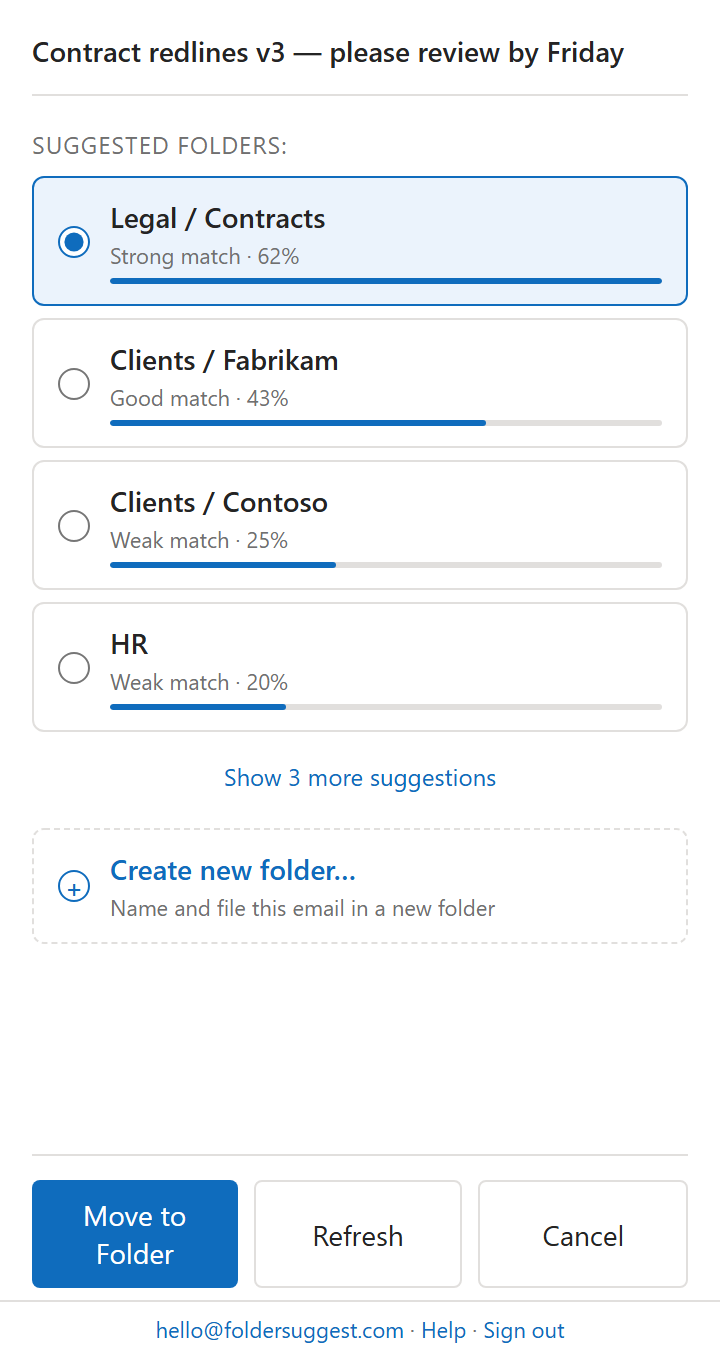
Come funziona in modo diverso Folder Suggest
Folder Suggest segue un approccio radicalmente diverso. Invece di confrontare condizioni fisse, usa un modello di IA per analizzare il contenuto dell'email che stai leggendo (mittente, oggetto e corpo) e lo confronta con le email già presenti in ciascuna delle tue cartelle.
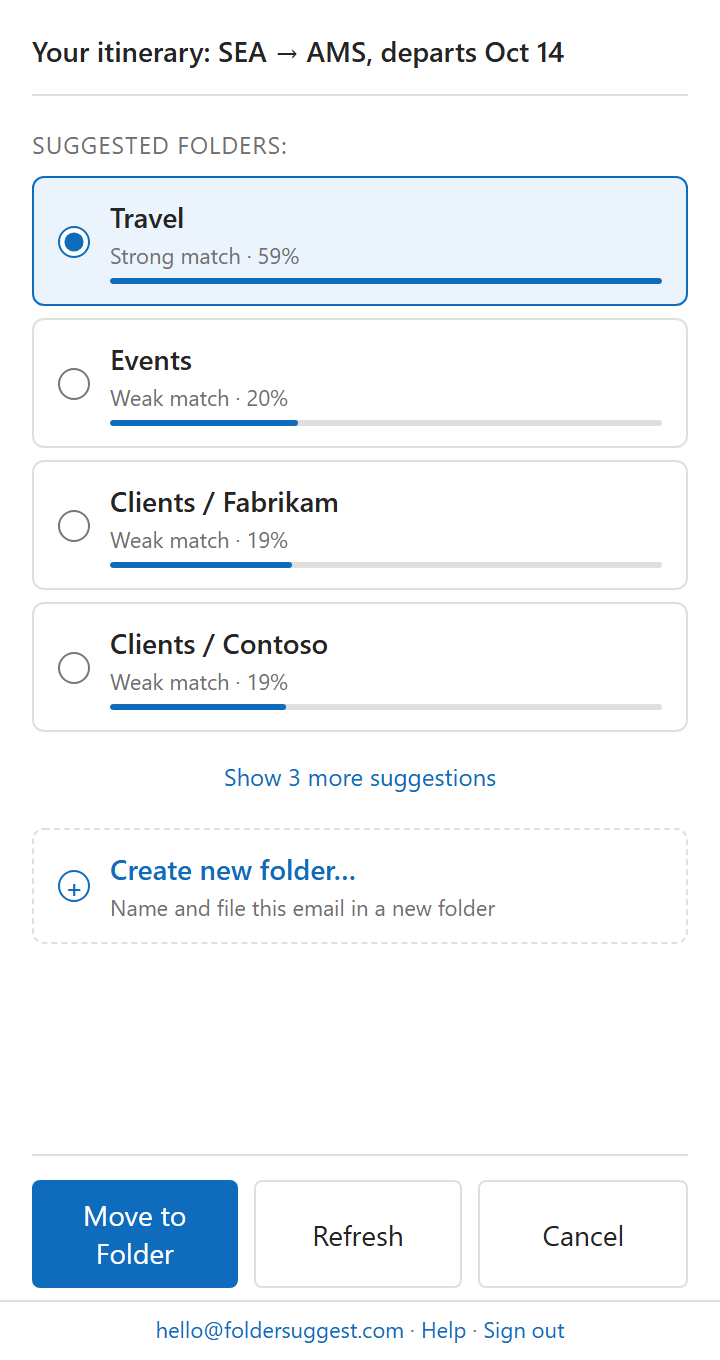
Il risultato è un elenco ordinato di suggerimenti di cartella, in base a quanto il contenuto già presente in ciascuna cartella assomiglia all'email corrente. Non ci sono regole da scrivere, né condizioni da mantenere, né configurazioni da fare. Funziona con qualsiasi email e qualsiasi struttura di cartelle, subito dopo l'installazione.
Il modello di IA viene eseguito interamente sul tuo dispositivo. Nulla lascia il tuo computer: né il contenuto delle email, né i nomi delle cartelle, né i suggerimenti. È un'IA sul dispositivo, non un servizio cloud.
Confronto diretto
| Funzione | Regole di Outlook | Folder Suggest |
|---|---|---|
| Configurazione necessaria | Sì, le regole vanno scritte a mano | Nessuna, funziona subito dopo l'installazione |
| Gestisce le email ambigue | ✗ No, solo condizioni binarie | ✓ Sì, ordina le cartelle in base al significato |
| Archiviazione in base al contesto | ✗ No, ignora il contenuto dell'email | ✓ Sì, legge e capisce il contenuto |
| Si adatta quando cambiano i mittenti | ✗ No, le regole si rompono in silenzio | ✓ Sì, rianalizza ogni email da zero |
| Manutenzione | Alta: le regole si accumulano ed entrano in conflitto | Nessuna |
| Funziona con le email prevedibili | ✓ Sì, è l'ideale | ✓ Sì, ma è eccessivo |
| Si esegue in automatico (senza clic) | ✓ Sì, completamente automatico | ✗ No, apri il riquadro e confermi |
| Privacy | L'email resta in Outlook (in locale) | Tutta l'elaborazione avviene sul dispositivo, nulla viene inviato all'esterno |
| Costo | Gratuite (incluse in Outlook) | Piano gratuito: 5 email spostate al giorno; Pro 7,99 €/mese |
| Funziona offline | ✓ Sì | ~ Sì, dopo aver scaricato il modello |
Il compromesso principale: automatico o suggerito
C'è una differenza importante che una tabella di funzioni non coglie: le regole di Outlook agiscono in automatico. Quando arriva un'email corrispondente, viene spostata subito, senza il tuo intervento. Folder Suggest invece fa un suggerimento e tu confermi lo spostamento con un clic.
Per alcuni utenti l'obiettivo è l'archiviazione completamente automatica. Se ti fidi di una regola, farla lavorare in modo invisibile è un vantaggio. Ma quella fiducia va guadagnata: una regola configurata male può spostare le email nella cartella sbagliata per settimane prima che tu te ne accorga. (Per una panoramica di tutte le opzioni, vedi come spostare automaticamente le email nelle cartelle in Outlook.)
Folder Suggest ti lascia il controllo. Vedi il suggerimento e decidi tu. È un piccolo passaggio in più, ma significa che non ti capiterà mai di scoprire che un'email importante è finita in un posto inatteso.
Quale scegliere?
La risposta onesta è: entrambi. Risolvono problemi diversi e si completano bene.
Usa le regole di Outlook per:
- Newsletter e email di abbonamento da mittenti costanti
- Notifiche di sistema automatiche da fonti note
- Email a liste di distribuzione specifiche che appartengono sempre alla stessa cartella
- Qualsiasi schema di posta completamente prevedibile e che non cambia mai
Usa Folder Suggest per:
- Tutto ciò che le regole non sanno gestire: email dal contenuto vario, dall'argomento ambiguo o da mittenti che cambiano nel tempo
- Email che potrebbero appartenere a più cartelle a seconda del contesto
- Qualsiasi casella con una struttura di cartelle complessa e a più livelli
- Chi trova le regole troppo fragili o troppo laboriose da mantenere
Tieni le regole che hai già: gestiranno in automatico la parte prevedibile. Usa Folder Suggest per il resto. Insieme coprono tutto ciò che arriva in una casella professionale.
Iniziare con Folder Suggest
Folder Suggest è gratis per iniziare ed è disponibile su Microsoft Marketplace. L'installazione richiede circa 30 secondi: apri Outlook, vai su Scarica componenti aggiuntivi, cerca «Folder Suggest» e fai clic su Aggiungi. Nessuna creazione di account, nessuna configurazione, nessuna regola da scrivere.
La prima volta che lo esegui, il modello di IA viene scaricato (circa 20 MB) e analizza le tue cartelle: ci vogliono da 1 a 3 minuti a seconda del numero di cartelle. Dopo di che è veloce. Apri una qualsiasi email, fai clic su «Folder Suggest» nella barra multifunzione e in pochi secondi avrai un elenco ordinato di suggerimenti.
Stanco delle regole di Outlook che si rompono o non coprono tutto? Prova Folder Suggest: gratis per iniziare, senza configurazione.
Aggiungi a Outlook